
Robloxアカウント作成方法【PC・スマホ】安全設定
Robloxアカウント作成方法【PC・スマホ】安全設定
Robloxをこれから始めたい初心者の方や、お子さん用に安全に登録を済ませたい保護者の方へ向けて、PCとスマホそれぞれの最短手順をひと目で追える形にまとめました。アカウント作成そのものは無料で、生年月日・ユーザー名・パスワードを入れれば進められます。
Robloxをこれから始めたい初心者の方や、お子さん用に安全に登録を済ませたい保護者の方へ向けて、PCとスマホそれぞれの最短手順をひと目で追える形にまとめました。
アカウント作成そのものは無料で、生年月日・ユーザー名・パスワードを入れれば進められます。
所要時間については環境や操作の慣れで大きく変わるため、あくまで推定の目安ですが、安全設定まで含めて初めての方はおおよそ10〜30分程度を見ておくと安心です。
この記事では、作成直後に入れておきたいメール追加、認証アプリを使った2段階認証、保護者コントロールまでを一気に終わらせる流れを案内します。
小学生の子ども用に実際に保護者コントロールを設定したときも、設定画面の入口が少し見つけにくく、許可できたつもりで保存前の確認を見落としやすかったので、その迷いどころも具体的に補います。
生年月日は年齢による機能制限や保護者管理の範囲に関わるため、最初の入力を正確に行うことが欠かせません。
もし作成できない、ログインできない、年齢を入れ間違えたという場面でも、自己流で触り続けるより公式の復旧ルートに沿って進めるほうが早く、安全に戻せます。
Robloxアカウント作成前に知っておきたいこと
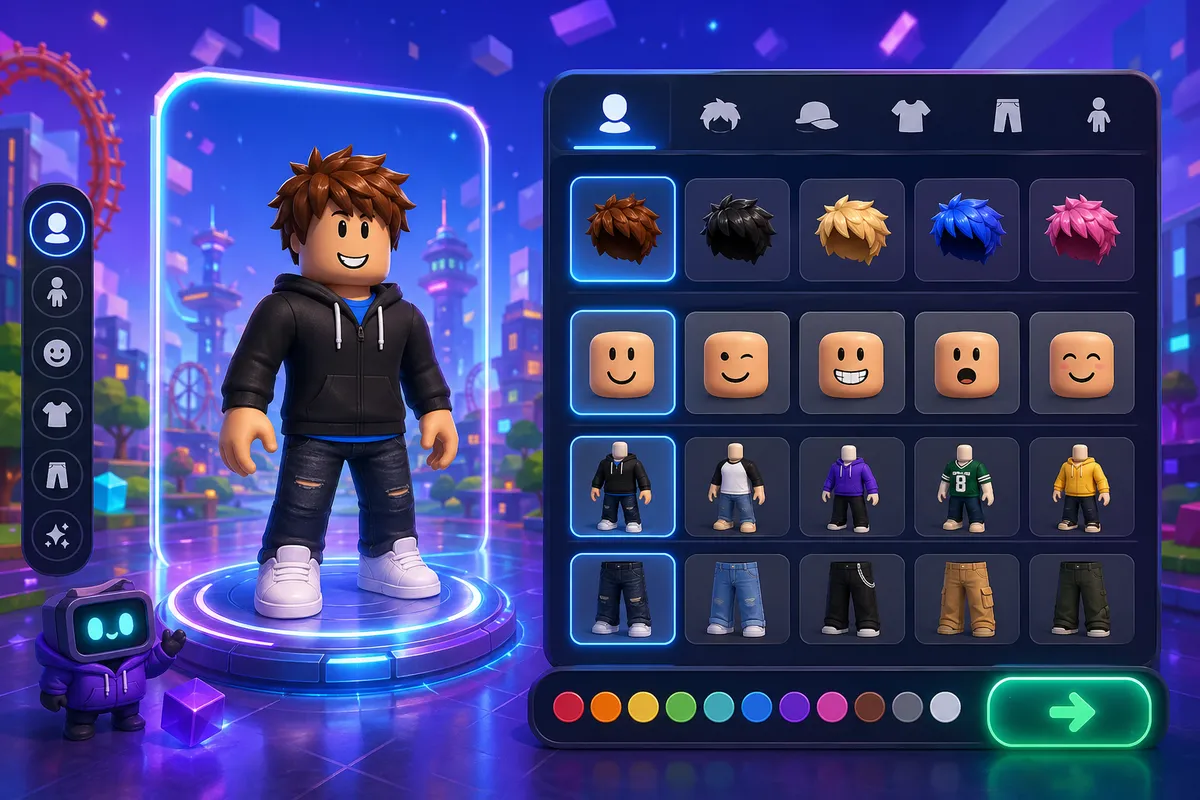
Robloxは2006年に始まった、遊ぶだけでなくユーザー自身がゲームを作って公開できるプラットフォームです。
アカウント作成は無料で、まずは基本情報を入れれば始められますが、13歳未満のお子さんが使う場合は保護者コントロールも前提に考えておくと安心です。
細かな設定項目は後のセクションで扱いますが、この段階では「何を入力するのか」「どの端末から始めるのか」「今のサポート状況はどうなっているか」を先に押さえておくと、登録の途中で迷いません。
登録は無料か/必要な情報リスト
アカウント作成そのものに料金はかかりません。
課金要素はRobuxやRoblox Premiumの利用時に出てきますが、登録だけなら無料で進められます。
最初に求められる内容も多くはなく、名前や住所のような個人情報を大量に入れる流れではありません。
登録時に押さえておきたい入力項目は次のとおりです。
- 生年月日
- ユーザー名
- パスワード
- 性別(任意)
このうち、生年月日は年齢帯に応じた機能制限や保護者管理の範囲に関わるので、最初の入力を正確にそろえておく必要があります。
ユーザー名はあとから見られる公開名の軸になり、パスワードはログインの要です。
性別は任意なので、空欄のまま進める選択もできます。
登録直後に追加しておきたい情報として、メールアドレスも見逃せません。
メールアドレスや電話番号を登録していない状態でパスワードを忘れると、自己復旧の道が細くなります。
お子さん用のアカウントでも、保護者が管理できる連絡先を早めに結び付けておくと、その後の復旧や見守りで困りにくくなります。
PCとスマホの開始ルートの違い
RobloxはPCとスマホで始め方の入口が異なります。
PCはWebブラウザでroblox.comに入り、登録後にゲーム起動やインストールへ進む流れです。
スマホはApp StoreまたはGoogle PlayでRoblox Corporation提供の公式アプリを入れてから、アプリ内で新規登録を行います。
実際に新規登録画面を見比べると、PCでは横に広い画面の中で入力欄がまとまって並び、規約への同意やボタンの位置も一度に見渡しやすい構成です。
スマホでは縦スクロール前提の並びになり、入力欄を埋めたあとに規約まわりの表示や登録ボタンの位置関係を追う形になるので、最初に触る端末によって受ける印象が少し変わります。
キーボードで一気に打ち込めるPCと、手元ですぐ始められるスマホで、登録時のテンポが違うと考えるとつかみやすいです。
| 項目 | PCで登録 | スマホで登録 |
|---|---|---|
| 開始方法 | 公式サイトroblox.comにアクセス | App StoreまたはGoogle Playで公式アプリを入手 |
| 主な入力項目 | 生年月日・ユーザー名・パスワード・性別任意 | 生年月日・ユーザー名・パスワード・性別任意 |
| 向いている人 | PCで遊ぶ予定がある人、制作にも興味がある人 | まずは手元ですぐ遊びたい方向け |
| 作成後の流れ | ゲーム起動時にRoblox Playerや制作側の導線へ進む | アプリ内でゲーム検索をしてそのまま遊び始められます |
| 注意したい点 | OSのサポート状況を踏まえる必要がある | ストア上の提供元がRoblox Corporationであることを確認するのがおすすめです |
PCは文字入力が多い場面でテンポよく進められ、Roblox Studioへの導線もつながりやすい入口です。
一方、スマホはアプリを入れたその場で遊び始められるので、小学生のお子さんには特に馴染みやすい印象があります。
どちらで登録しても同じアカウントが使えるため、最初に「遊ぶ」か「作る」かを決めて入口を選ぶと迷いが少なくなるでしょう。
現在の利用環境で先に知っておきたい更新点もあります。
Roblox Playerについては一部古いOSでの対応状況に変更が出ていると報告がありますが、正式な最新情報はRoblox公式のサポートページや公式ブログで確認してください(Roblox ヘルプセンター: https://en.help.roblox.com/hc/en-us 、Roblox公式ブログ: https://corp.roblox.com/)。
同様に、友だち上限の変更についても一次ソースでの確認を推奨します。
古いPCをお子さん用に回す場合やフレンド管理を行う家庭では、公式アナウンスを確認したうえで対応を検討してください。
正式な最新情報はRobloxの公式サポートページや公式ブログで確認してください(Roblox ヘルプセンター: https://en.help.roblox.com/hc/en-us 、Roblox公式ブログ: https://corp.roblox.com/)。
一部の二次情報でRoblox Playerの古いOS対応終了や友だち上限の変更が報告されていますが、これらは公式発表を確認したうえで扱うことをおすすめします。
このあたりを先に知っておくと、「登録できれば同じ条件で使える」という見方を避けられます。
特に親子で始める場合は、無料登録の手軽さと、年齢に応じて細かく分かれる安全設定の両方をセットで捉えると、最初の戸惑いが減ります。
PCでRobloxアカウントを作成する方法
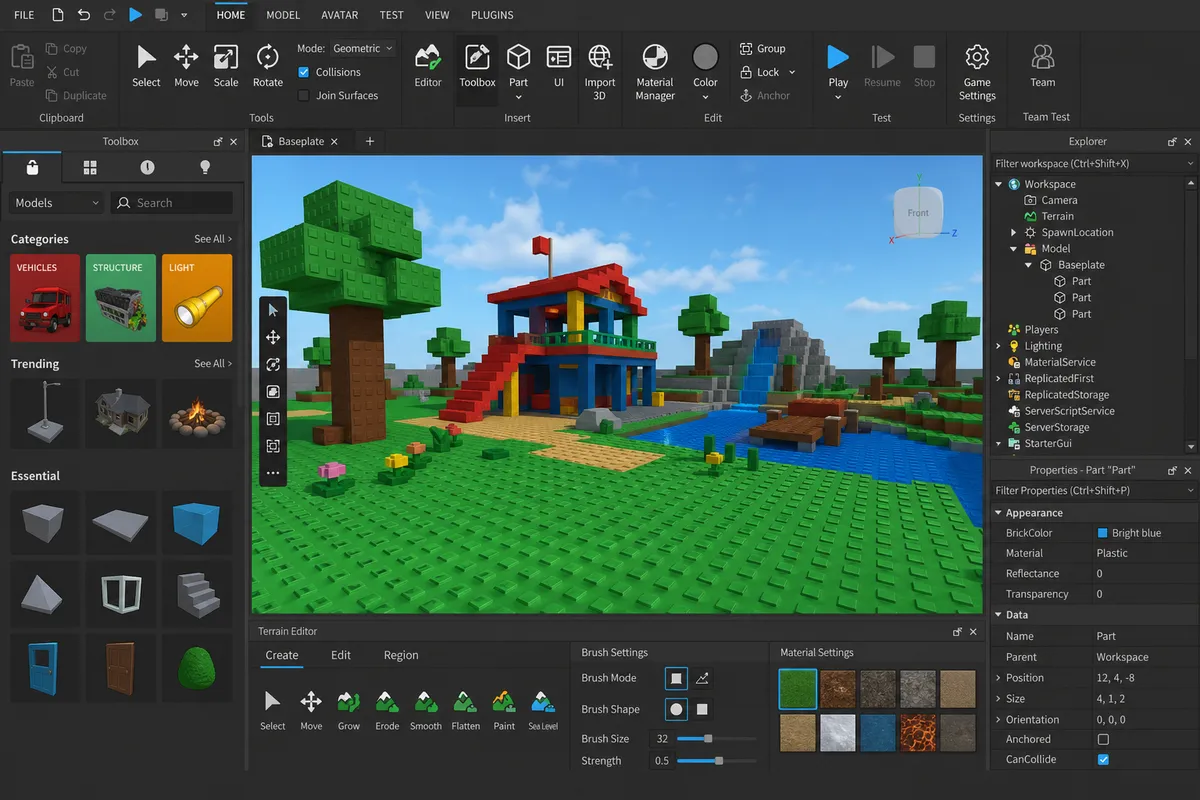
PCではroblox.comからそのまま新規登録に進めるため、文字入力が多い最初の設定を一気に済ませたいときに流れが途切れません。
登録後はブラウザ上でログイン状態を確認し、遊びたいゲームを開いたタイミングでRoblox Playerのインストールへ進む形なので、アカウント作成と初回起動を分けて考えると迷いどころが減ります。
PCブラウザからの登録手順
PCでの登録は、roblox.comを開いて新規登録フォームを埋めるところから始まります。
入力欄はまとまって表示されるので、キーボードでそのまま進めるとテンポよく終わります。
お子さん用に作る場合も、この段階で生年月日を正確に入れておくと、あとで年齢設定まわりの手戻りを避けられます。
手順は次の順番です。
- Webブラウザでroblox.comを開いてください。
- トップページの新規登録フォームを見つけてください。
- 生年月日、ユーザー名、パスワードを入力してください。性別は任意なので、入れなくても進められるはずです。
- 画面の案内に沿って、必要に応じて人間認証を完了してください。
- アカウント作成ボタンを押してください。
- 作成後にログイン状態になっているかを確認してください。ホーム画面やプロフィールが表示されれば登録は通っていますよ。
- メニューからいったんログアウトし、作成したユーザー名とパスワードでログインし直せれば、登録情報の確認まで完了するはずです。
人間認証は途中で差し込まれることがあり、画像選択や簡単な操作を求められる流れです。
ここで止まったように見えても、認証画面の完了待ちになっているだけという場面が多く、慌ててページを閉じると最初からやり直しになります。
生年月日を入れ間違えた場合でも、設定画面から修正できるケースはありますが、内容によっては追加の確認が入るため、最初の入力を丁寧にそろえておいたほうが流れがきれいにつながります。
⚠️ Warning
Roblox Playerは2025年1月15日以降、Windows 7Windows 8Windows 8.1がサポート外です。PCで登録までは進めてもゲーム起動で止まりやすいため、この世代のOSでは更新が前提になります。
初回のPlayerインストールと起動
アカウント作成が終わったら、ブラウザ上で好きなゲームを開いて再生ボタンを押すと、Roblox Playerのインストーラが自動でダウンロードされます。
PC版はこの導線が初見だと少し独特で、アプリストアのように先に本体を探して入れるのではなく、「ゲームを始めようとした瞬間に必要なものが落ちてくる」流れです。
この場面は戸惑いやすく、実際に最初に触れたときも、何も起きていないように見えてブラウザ下部のダウンロードバーにだけインストーラが出ていたことがありました。
画面中央ばかり見ていると見落としやすく、通知欄やダウンロード表示に気づかないまま再生ボタンを何度も押してしまいがちです。
反応がないように見えたら、まずブラウザのダウンロード欄にRoblox Playerのインストーラが出ていないかを見ると状況を整理できます。
インストーラを開いたあとは、画面の案内に沿ってインストールを完了させます。
導入が終わると、再度ブラウザ側のゲーム画面から起動が進み、Roblox Playerが立ち上がってゲームに入れます。
ホーム画面が見えるだけでなく、実際にゲーム画面まで進めれば、ブラウザ登録からPCプレイ開始までの導線がつながった状態です。
完了確認としては、ブラウザでホームまたはプロフィールが表示されていて、メニューからログアウト後に再ログインできること、さらにゲーム選択後にRoblox Playerが起動すること、この2点がそろっていれば十分です。
登録だけ通っていてもPlayer側で止まることがあるため、PCでは「ログイン確認」と「実際の起動確認」を分けて見ておくと詰まりません。
スクリーンショット挿入位置
このセクションでは、読者が止まりやすい画面だけを絞って見せると流れが伝わります。
1枚目は新規登録フォームで、生年月日・ユーザー名・パスワードの入力欄がまとまって見える位置が適しています。
2枚目はCAPTCHAを含む人間認証の画面、3枚目は認証完了後に先へ進める状態がわかる画面を入れると、「認証が通ったかどうか」の判断材料になります。
PC読者にとって特に助けになるのは、初回起動時のインストーラダイアログです。
ゲーム開始ボタンを押したあとに自動ダウンロードされたファイルの存在が見える画面を入れておくと、「押したのに反応がない」と感じる場面のつまずきを減らせます。
スクリーンショットは、登録フォーム、認証途中、認証完了、初回起動のインストーラ表示の順に並べると、実際の操作順と一致して追いやすくなります。
スマホでRobloxアカウントを作成する方法
スマホでの登録は、Robloxアプリを入れて画面の案内に沿って進めれば、そのままゲーム検索から初プレイまでつなげられます。
iPhoneでもAndroidでも流れはほぼ共通で、ストアで公式配信元を見分けることと、入力したユーザー名・パスワードでログインできる状態まで確認しておくと途中で止まりません。
手元ですぐ始められる反面、スマホ特有の文字入力でつまずくことがあるので、細かな確認ポイントを押さえて進めるのがコツです。
iPhone/Android共通の登録手順
まずApp StoreまたはGoogle PlayでRobloxを検索し、提供元がRoblox Corporationと表示されているアプリを入手します。
名前が似たアプリも並ぶことがありますが、ここで配信元を見ておくと別アプリを開いて迷う流れを避けられます。
App StoreではRoblox(ロブロックス)として表示され、無料で入手できます。
アプリを起動したら、新規登録の入口からアカウント作成に進みます。
入力するのは生年月日、ユーザー名、パスワードで、性別は任意です。
途中で認証画面が表示された場合は、その場で完了すると登録が先へ進みます。
作成後にホーム画面へ入り、メニュー内のプロフィールにユーザー名が表示されていれば、アカウントは通っています。
スマホ登録で意外に引っかかるのが、パスワード入力です。
英字と数字の切り替え、最初の大文字化、オートコレクトの影響で、自分では同じつもりでも1文字ずれていることがあります。
実際にスマホではここでログインし直したときにつまずく場面が出やすく、入力欄の目のアイコンで表示を切り替えながら確認すると、打ち間違いをその場で見つけやすくなります。
登録後はいったんログイン状態になっていることを確かめ、必要なら一度ログアウトして、作成したユーザー名とパスワードで入り直せるかを見ます。
ホームが開くだけでなく、ハンバーガーメニューの中にあるプロフィール欄で自分のユーザー名が見えれば、登録からログイン確認までつながっています。
アプリ内でのゲーム検索と初プレイ
アカウント作成が終わったら、アプリのホーム画面からそのままゲームを探せます。
画面下部または上部にある虫眼鏡の検索アイコンを開き、遊びたいタイトル名を入れると候補が一覧で表示されます。
気になるゲームをタップすると詳細画面に進み、内容を見てからPlayボタンで開始する流れです。
スマホ版のよいところは、登録直後に別のソフトを探したりブラウザへ移動したりせず、そのままプレイへ入れる点です。
お子さんと一緒に始める場面でも、ホーム、検索、ゲーム詳細の3画面を順番に追うだけなので、どこで何を押すのか整理しやすくなります。
検索結果から作品を開いたあと、Playが押せてゲーム画面へ進めれば、アカウント作成から初回プレイまで完了です。
ここでも完了の目印をひとつ持っておくと安心です。
ログインしたままホームに戻れて、プロフィール内にユーザー名が残っていれば、ゲスト状態ではなく自分のアカウントで遊べています。
検索だけできても未ログインのままだと後で設定変更やフレンド追加の場面で戸惑うため、ゲーム開始前後にプロフィール表示まで見ておくと流れが途切れません。
スクリーンショット挿入位置
スマホ向けのこのセクションでは、読者が画面を見比べながら進められるように、止まりやすい場面を3か所に絞ると伝わり方が安定します。
1枚目はアプリ起動後の新規登録画面で、生年月日、ユーザー名、パスワードの入力欄が見えている状態が適しています。
目のアイコンが表示されている画面を使うと、パスワード確認のポイントも同時に伝えられます。
2枚目はホーム画面の検索UIです。
虫眼鏡アイコンの位置と、検索欄を開いたときの見え方がわかる画面があると、登録後に何をすればよいかがつながります。
3枚目はゲーム詳細ページのPlayボタンで、押す場所がひと目でわかる構図にしておくと、初プレイ直前の不安を減らせます。
スクリーンショットの並び順は、新規登録画面、ホームの検索画面、ゲーム詳細のPlayボタンの順が自然です。
この順番なら、アプリ入手から登録、ログイン、ゲーム検索、開始までの導線がそのまま見た目に反映され、スマホで初めて触る読者でも迷わず追えます。
子ども向けの年齢設定と保護者コントロール
お子さんにRobloxを遊ばせるときは、アカウントを作っただけで終わらせず、年齢に合った制限を先に整えておくと安心感がまるで違います。
とくに13歳未満では保護者が管理できる範囲が広く、9歳未満ではチャットや一部コンテンツに追加の保護者許可が関わるため、最初に年齢設定と保護者コントロールをセットで見ておくと家庭内のルールと合わせやすくなります。
年齢帯ごとの主な制限
Robloxでは年齢帯によって触れられる機能の範囲が変わります。
13歳未満の子ども向けでは、保護者がプライバシー設定、スクリーン時間、課金上限といった日常的に気になる項目をまとめて管理できます。
お子さん側だけで細かく触らせる形ではなく、親側の管理画面から方向性を決められるので、「まず何を止めるべきか」が整理しやすい構成です。
その中でも9歳未満は、より慎重な制限がかかる年齢帯です。
一部のチャット機能やModerate相当のコンテンツは、保護者の許可がなければ使えない前提で見ておくと流れがつかみやすくなります。
低年齢のうちは、知らない相手とのやり取りをどこまで開くかを後から悩むより、最初から閉じた状態で始めたほうが家庭内の説明も通しやすく、子ども側もルールを受け入れやすい傾向があります。
反対に、18+向けのRestrictedコンテンツは、18歳以上で、なおかつ年齢確認を済ませたユーザーだけが利用できる領域です。
子どもアカウントでここに触れることはなく、保護者としては「高年齢向けの内容は別枠で管理されている」と押さえておくと、制限の全体像を把握しやすくなります。
保護者ダッシュボードで課金上限を具体的な金額にしておくと、感覚ではなくルールとして家庭内で共有できます。
実際に上限を決めておくと、子どもがアバターアイテムを見て盛り上がっている場面でも「今月はこの範囲まで」と落ち着いて話せますし、スクリーン時間も平日と週末で差をつけて運用すると、学校がある日と休みの日で無理のない形に整えやすくなります。
保護者アカウントの年齢確認
保護者コントロールを本格的に使うには、親側のRobloxアカウントで年齢確認を通しておく流れになります。
年齢確認の方法は、政府発行の身分証明書を使う方法か、クレジットカードを使う方法です。
ここを済ませることで、子どもアカウントを管理するための権限が有効になり、保護者向けの設定画面に入れる状態になります。
年齢確認が終わると、親アカウント側で保護者ダッシュボードや各種管理トグルが使えるようになります。
見た目の変化がはっきりしていて、単にアカウントを持っているだけの状態から、実際に子どもの利用条件を調整できる段階へ進んだことが画面上でわかります。
ここでプライバシー、チャット、利用時間、課金まわりの管理項目が開いていれば、次の紐づけ作業へ進める状態です。
ℹ️ Note
親側の年齢確認が終わっていないと、子どもアカウントを見つけても管理メニューが開かないまま止まりやすくなります。保護者ダッシュボードが表示され、設定トグルを触れる状態になっていれば、管理権限の準備は整っています。
子どもアカウントとの紐づけ手順

紐づけは親アカウント側から進めます。
親が自分のRobloxアカウントにログインし、設定から保護者コントロールを開き、子どもアカウントを追加する流れです。
ここで招待を送るか、表示されたコードを使って接続する形になるため、親側で入口を開いてから子ども側で承認する、と覚えておくと迷いません。
実際の操作は長くありません。
親側で保護者コントロール画面に入り、子どもを追加する項目を開くと、招待またはコードの案内が表示されます。
子どもアカウント側でその招待を受ける、またはコードを入力して紐づけを完了すると、親のダッシュボードに子どものアカウントが管理対象として並びます。
完了確認の目印もわかりやすく、親側では保護者ダッシュボードに子どもアカウントが表示され、管理用のトグルが有効になります。
子ども側では、設定したチャット制限やコンテンツ制限、スクリーン時間、課金まわりの条件が反映されます。
親の画面で管理項目が触れて、子どもの画面で制限内容が実際に変わっていれば、紐づけは通っています。
アカウント作成後に必ずやる安全設定
アカウントを作成した直後は、遊び始める前にセキュリティまわりを固めておくと、その後の安心感が変わります。
特にRobloxでは、メールアドレスの追加で復旧経路を確保し、2段階認証で不正ログインの入り口を狭め、パスワードと端末の扱いで日常的な事故を防ぐ流れが基本になります。
メールアドレスを追加する
最初に入れておきたいのが、ログイン用メールアドレスの登録です。
ここが空のままだと、パスワードを忘れたときの再設定や、アカウントに関する通知の受け取りで詰まりやすくなります。
お子さん用のアカウントでも、保護者が管理できるメールアドレスにつないでおくと、復旧の導線が切れません。
設定画面では、アカウント情報またはセキュリティ項目の中にメール追加の入口があります。
メールアドレスを入力して認証を通し、登録済みの表示に変われば完了です。
表示上は小さな変化でも、パスワード再設定の受け皿ができるだけで、後から困る場面を大きく減らせます。
画面キャプチャを入れるなら、この段階では設定画面のセキュリティ項目が見える場面が向いています。
どこに入ればよいかが一目で伝わる構図にしておくと、読者が迷いません。
2段階認証
メール登録が済んだら、次は2-Step Verificationを有効にします。
これは、パスワードに加えてもう1段階の確認を挟む仕組みで、ログイン情報が漏れたときの防波堤になります。
Robloxではメール、SMS、認証アプリによる確認に対応しており、認証アプリにはGoogle AuthenticatorMicrosoft AuthenticatorDuo MobileAuthyのような定番アプリが使えます。
この中では、認証アプリを使う形が最も安心感があります。
実際にメールコード中心の運用から認証アプリへ切り替えると、ログイン画面だけをまねたフィッシングページに引っかかっても、その場で突破されにくい感触があります。
メールだけに頼る状態より、別の端末側でコードが生成される構成のほうが、一段深いところで守れている印象です。
設定手順は、セキュリティ画面で2-Step Verificationのトグルをオンにし、認証方法を選ぶ流れです。
認証アプリを選ぶとQRコードが表示されるので、アプリ側で読み取り、表示されたコードを入力して紐づけます。
途中で認証成功の表示が出て、設定画面に有効状態のバッジが出ていれば通っています。
画面キャプチャを差し込むなら、2-Step Verificationの有効化トグルと、認証アプリ連携用のQRコード画面が入ると手順が伝わりやすくなります。
設定後にバックアップコードが表示された場合は、その保存完了まで含めて終わりです。
2段階認証の有効バッジとバックアップコードの保管がそろっていれば、初期設定としては十分な形になっています。
💡 Tip
2段階認証をオンにしたあと、いったんログアウトして再ログインし、コード入力画面が出るところまで確認できていれば、設定だけ入って実際には使えていない状態を避けられます。
2段階認証を入れていても、パスワードが弱いままだと守りが薄くなります。
パスワードは英字・数字・記号を組み合わせ、他サービスと使い回さないことを推奨します(桁数の目安や要件はサービス側で変わるため、Roblox の公式ポリシーがある場合はそちらを優先してください)。
名前や生年月日など推測されやすい文字列は避け、共有端末では必ずログアウトと端末ロックを行ってください。
ログインできない・作成できないときの対処法

登録やログインで詰まりやすいのは、ユーザー名の入力条件・パスワード復旧の入口・年齢情報の扱いなど、複数の要素が絡む場面です。
通信の不安定さ、端末の時刻ずれ、ブラウザ拡張の干渉といった外的要因も切り分けて確認してください。
パスワード作成については、英字・数字・記号を組み合わせて他サービスと使い回さないことを推奨します。
具体的な桁数や要件はサービス側で変わるため、Roblox の公式ポリシーがある場合はそちらを優先してください。
ユーザー名が使えないとき
新規登録でユーザー名が通らないときは、まずすでに使われている名前と重なっているケースを疑うとです。
このときは、元の名前の芯を残したまま、数字や下線を足して別案に変えると通ることが多いです。
たとえば好きな単語ひとつだけで通らないなら、誕生日そのものではない数字や、意味のある略称、下線を加えて別の並びにすると判定が変わります。
お子さんの本名に近すぎる形は避けつつ、家族が見ても本人と分かる程度のニックネームに寄せると、あとで管理もしやすくなります。
作成済みなのにログイン画面で「存在しないように見える」ときは、入力しているのが表示名ではなくユーザー名そのものかも見直しどころです。
Robloxでは見た目の名前とログインに使う名前がずれることがあり、登録時の綴りを一文字違いで覚えているだけでも入れません。
大文字小文字や記号の位置まで含めて、最初に決めた形へ戻すと通ることがあります。
ログインエラーが続く場面では、アカウント情報以外の部分も切り分けると早いです。
通信が不安定な状態、端末時刻のずれ、広告ブロックやスクリプト系のブラウザ拡張がある状態では、ログインフォームや認証処理が途中で止まることがあります。
ブラウザ版なら拡張を止めた状態で開き直し、アプリ版ならいったん閉じて再度入り直すと、入力内容に問題がないのに弾かれる状況を外せます。
パスワード再設定・復旧
パスワードを忘れたときは、登録済みのメールアドレスまたは電話番号から再設定に進めます。
Forgot Passwordの画面で送信先を選び、届いた案内どおりに新しいパスワードへ変更できれば復旧完了です。
メールやSMSが届き、再設定画面まで進めるなら、自己復旧の導線は生きています。
ここで詰まりやすいのが、メールも電話も未登録のまま使い始めていたケースです。
この状態だと本人が分かっていても、自己復旧に使う入口がなくなります。
実際にメール未登録のアカウントは、いったんログインできなくなると身動きが取りづらく、作成直後にメール追加まで済ませておく意味を強く感じます。
前のセクションで触れた安全設定は、不正ログイン対策だけでなく、こうした復旧の詰まりを防ぐ役目もあります。
登録済みメールや電話がない場合は、自己復旧では進めないため、サポート窓口での対応が必要です。
入力ミスを疑って同じ再設定を何度も繰り返すより、復旧ページやサポート問い合わせへ切り替えたほうが整理できます。
アカウント作成時期、使っていたユーザー名、接続していた端末の情報など、本人確認につながる材料を手元でそろえておくと話が早くなります。
画面キャプチャを入れるなら、この項目ではForgot Passwordの入力画面が最も伝わりやすい場面です。
メールか電話番号のどちらで進める画面なのかが見えるだけで、読者は「どこから復旧を始めるのか」を一目でつかめます。
💡 Tip
パスワードを再設定できたあとに同じ端末で再ログインできても、別の端末では古い情報が残っていることがあります。うまく入れない場合は、保存済みパスワードを消してから新しいものを入れ直すと通ります。
年齢を誤入力した場合
生年月日や年齢を間違えて登録したときは、設定画面から修正できるケースがあります。
年齢情報の編集項目が開けて、保存後に表示が更新されれば反映できています。
子ども用アカウントでは年齢によって使える機能や保護者向け管理の見え方が変わるため、ここがずれたままだと制限や表示が意図と合わなくなります。
変更内容によっては、本人確認や保護者同意が必要になることがあります。
特にお子さんと一緒に管理している場合は、単なる表示修正というより、アカウントの扱いそのものに関わる項目です。
修正後に保護者コントロール側の表示や制限内容も合わせて変わっていれば、年齢情報が正しく反映されたと判断できます。
年齢の編集項目が見つからない、保存できない、変更後も表示が戻ってしまうときは、通常の設定変更だけでは完結しない状態です。
その場合は年齢変更の案内に沿った手順か、サポートへの相談に進む流れになります。
画面キャプチャを差し込むなら、年齢設定の編集画面があると、どこを直す話なのかが読み手に伝わります。
アカウント作成後の次のステップ
アカウントを作成できたら、その勢いのまま最初の1本を見つけて遊び始めるか、PCから制作の入口へ進むかを決めると流れが途切れません。
まずはゲーム検索で興味の近い作品に触れ、次にアバターを整えるだけでもRobloxの画面にぐっと親しみが出ます。
お子さんと一緒に進めるなら、アバター編集を先に触るとタップやクリックの位置を覚えやすく、そのまま次のプレイへ移りやすい場面が多くありました。
最初のゲームは、検索欄で気になる言葉を入れるだけでも十分です。
迷ったら人気作品、好きなジャンル、画面に出てくるおすすめの並びから1本選ぶと、選択肢を絞れます。
検索結果からサムネイルを開き、プレイボタンが見えれば次へ進む準備は整っています。
アバター編集は、作成直後の満足感を作るうえで見逃せない導線です。
服装やアクセサリを少し変えるだけでも、自分のアカウントとしての実感が出ます。
親子で並んで「帽子を変える」「上着を選ぶ」といった小さな操作を一緒に進めると、画面の見方に慣れ、次にどこを押せばいいかを自然に覚えていけます。
PCならRoblox Studioの導入を検討(制作に興味がある場合)
PCで登録した方や、遊ぶだけでなく作る側にも興味がある方は、Roblox Studioの導入まで見ておくと選択肢が広がります。
ゲームのプレイとは別に、ワールド制作やプログラムの入口として使えるツールで、起動画面まで確認できれば制作導線に乗れています。
Robloxはもともと遊ぶ人と作る人が同じ場所に集まりやすいサービスなので、気に入った体験があったあとに「自分でも触ってみる」という流れと相性が良いです。
PCでは、通常のプレイ用画面から制作側へ進みやすいのも利点です。
Studioが起動し、テンプレート選択や新規作成の画面が見えたら導入は成功です。
いきなり本格的な制作を始めなくても、画面を一度開いて「こういうことができる」と把握しておくだけで、遊び方の幅が広がります。
作業リスト形式でチェックボックス化し、迷わず進めるUIにする
作成後にやることは、画面上で順番が見える形にしておくと止まりません。
特にお子さんと一緒に進める場面では、「次に何をするか」が一目で分かるだけで手が止まりにくくなります。
記事内でも次の3つをそのまま実行順として見ると進めやすくなります。
この並びにしておくと、遊ぶ人は上2つで開始でき、制作に興味がある人は3つ目へ自然に進めます。
保護者の方が横でサポートする場合も、「どこまで終わったか」が共有しやすく、途中で別の設定画面に迷い込みにくくなります。
スクリーンショット挿入ポイント
画面の理解を助けるなら、スクリーンショットは3か所に絞ると伝わり方が明快です。
1枚目は検索タブで、人気作品や検索欄の位置が分かる画面が向いています。
ここが見えると、最初のゲームをどこから探すのかが一目で伝わります。
2枚目はアバター編集画面です。
服やアクセサリを選ぶ場所が見えるだけで、登録後に何を触れば自分らしさを出せるのかがつかめます。
親子で一緒に触るイメージも湧きやすく、プレイ前の準備として取り入れやすくなります。
3枚目はRoblox Studioの起動画面です。
PCで制作を考えている読者にとって、プレイ画面とは別の入口があることを視覚で示せます。
テンプレート選択や新規作成の画面が見えていれば、「インストール後にどこまで進めばよいか」の確認ポイントにもなります。
教育系メディアのライターを経て、子供向けデジタルリテラシーの情報発信を開始。2人の子供と一緒にRobloxをプレイしており、保護者としての安全管理の実務経験が豊富です。
関連記事
Robloxが落ちてる?障害確認とログイン対処法
Roblox は、子どもが「落ちてる!」と騒ぐ夕方ほど、まず原因を切り分けるべきサービスだ。status.roblox.com を開いて緑表示を確認し、ダウン報告の増え方と回線切り替えで再現を見れば、Roblox 側の全体障害か自分の端末・回線の問題かを短時間で見分けられる。
Robloxデータ移行と引き継ぎ|PC・スマホ・PS同期
Robloxは、Windows PCやiPhone/iPad、Android、Xbox、PlayStationで遊べるアカウント管理型のゲームサービスである。機種変更でアイテムやRobuxが消えるかと泣いた子のために、その場でメールアドレスだけ登録したところ、翌日の新端末でもアバターは何事もなく表示された。
Robloxでフレンドと遊ぶ方法|参加できない時の対処
Robloxは、フレンドと一緒に遊ぶ流れが「追加」「参加」「同時入場」の3段階に分かれるゲームです。2026年4月2日以降は呼称も整理され、フレンド申請が通っていても、参加設定や年齢区分の条件がそろわないと次の画面へ進めません。
Robloxボイスチャットのやり方|年齢確認の手順
Robloxのボイスチャットは、2026年に年齢確認が必須になり、日本では2026年1月15日からチャット利用時の顔年齢確認が導入されました。子ども2人とRobloxを遊んでいたところ、年明け直後に「フレンドと急に話せなくなった」と困っていて、設定をひとつずつ見直した結果、