
Roblox Studioの始め方【初心者向け入門】
Roblox Studioの始め方【初心者向け入門】
放課後の制作会で、初めてRoblox Studioを触った生徒がPlayしたまま「置いたパーツが動かせない」と止まり、Stopで編集画面に戻れるとわかった瞬間に手が一気に進んだことがあります。
放課後の制作会で、初めてRoblox Studioを触った生徒がPlayしたまま「置いたパーツが動かせない」と止まり、Stopで編集画面に戻れるとわかった瞬間に手が一気に進んだことがあります。
この記事は、そんな最初のつまずきを先回りしながら、Roblox Studioを無料でインストールして、Baseplateから最初の1作品としてシンプルなObbyを作り、テストまでたどり着きたい初心者向けの入門ガイドです。
対応OSはWindowsとmacOSで、スマホやiPadでは制作できません。
初回ログインから起動までの画面パス、ExplorerとPropertiesの見方、Move・Scale・RotateとPlay・Stopの基本、そしてLuauの超入門としてScript・LocalScript・ModuleScriptの違いまで、最初に必要な範囲を1本に整理します。
本記事の操作説明は執筆時点の例示に基づきます。
画面名やボタン表記は将来的に更新される可能性があるため、実際の表示は起動後にご確認ください。
記事中のキャプションや注記は執筆時点の画面を示す例として扱ってください。
まずは土台にパーツを置き、動かしてテストし、修正する流れをつかむことを優先しましょう。
Roblox Studioとは?できることを3分で把握
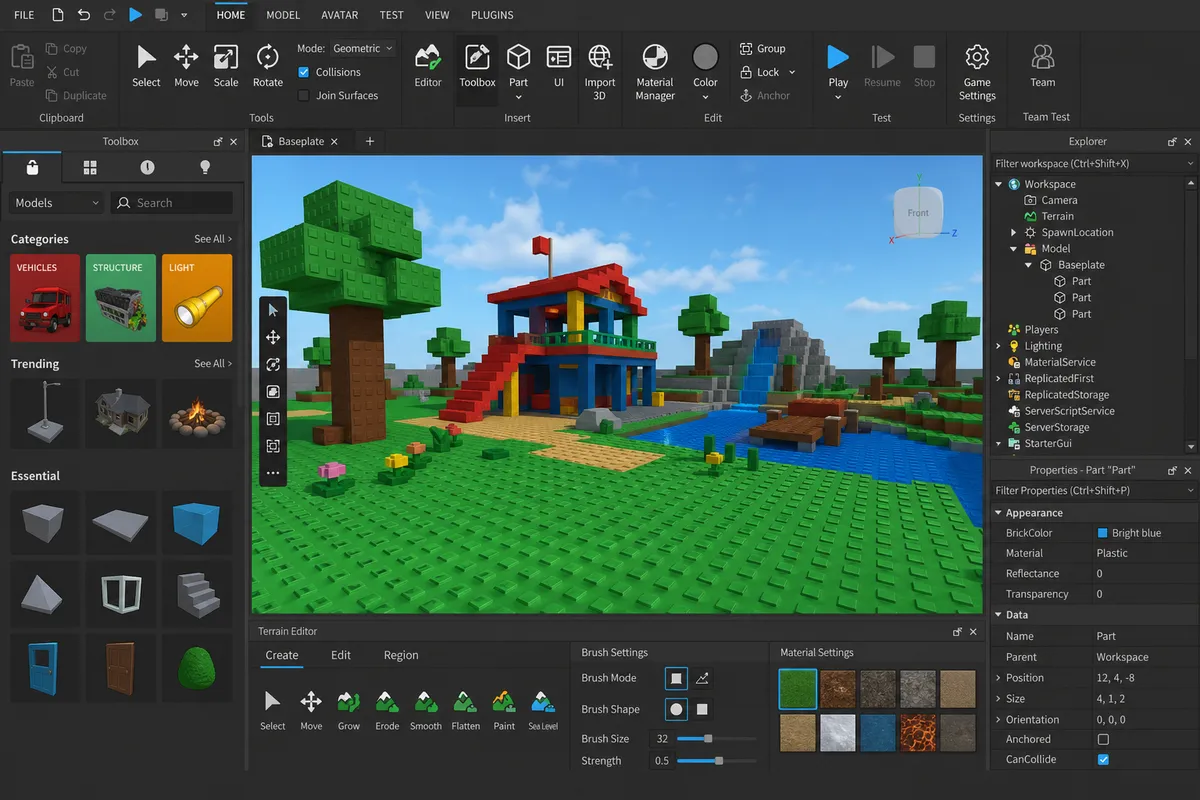
Roblox Studioは、Robloxの体験を作るための公式制作ツールです。
無料で使え、テンプレートから始めてパーツを置くだけでも1本の試作が形になります。
作った体験は公開すれば世界中のプレイヤーに遊んでもらえますが、まず押さえたいのは「遊ぶアプリとは別物で、制作はPCで行う」という入口です。
導入の流れも難しくありません。
Creator Hubにアクセスして制作開始の導線から進み、アカウントにログインし、Roblox Studioをダウンロードしてインストールし、起動後はデスクトップアイコンからすぐ開ける状態にします。
初学者はExplorerや英語UIの情報量に圧倒されがちですが、最初はBaseplateかClassic Baseplateを選び、Partを1つ置くところまでに絞ると、制作の感覚が一気につかめます。
StudioとRobloxプレイヤーアプリの違い
Roblox Studioは作るためのアプリで、Robloxプレイヤーアプリは遊ぶためのアプリです。
ここを混同すると、「もうRobloxを入れてあるのに作れない」という最初のつまずきが起きます。
プレイヤーアプリでは他の人の体験を起動できますが、自分でマップを組み、パーツを配置し、スクリプトを書き、公開設定まで進める作業はRoblox Studioで行います。
制作の開始地点はCreateまたはCreator Hubです。
トップページを開くと、制作開始に進むボタンが用意されているので、そこからログインしてRoblox Studioの導線に入ります。
未ログインの状態では先にアカウント認証が入り、ログイン後にダウンロードへ進む流れになります。
インストーラを実行してセットアップが終わると、Roblox Studioを起動できるようになり、環境によってはデスクトップにアイコンが作成されます。
このアイコンは、次回以降にCreator Hubを開かなくても直接Studioを立ち上げるための入り口です。
起動後は新規プロジェクトのテンプレート選択画面が表示され、BaseplateClassic Baseplateのような土台中心のテンプレートから始められます。
ここでいきなり複雑なテンプレートに入るより、何もない土台にPartを置いて、動かして、テストする流れに絞った方が前に進めます。
実際、最初は画面左のExplorerや上部タブの情報量で止まりやすいのですが、テンプレートを開いてブロックを1つ配置した瞬間に「作れる側に入った」という手応えが出ます。
Creator Hubトップの制作導線が見える画面は、この段階でスクリーンショットを1枚入れておくと伝わりやすくなります。
Studioの説明が見える範囲と、制作開始ボタンの位置が同時に分かるカットが向いています。
無料・公式ツールで始めやすい理由
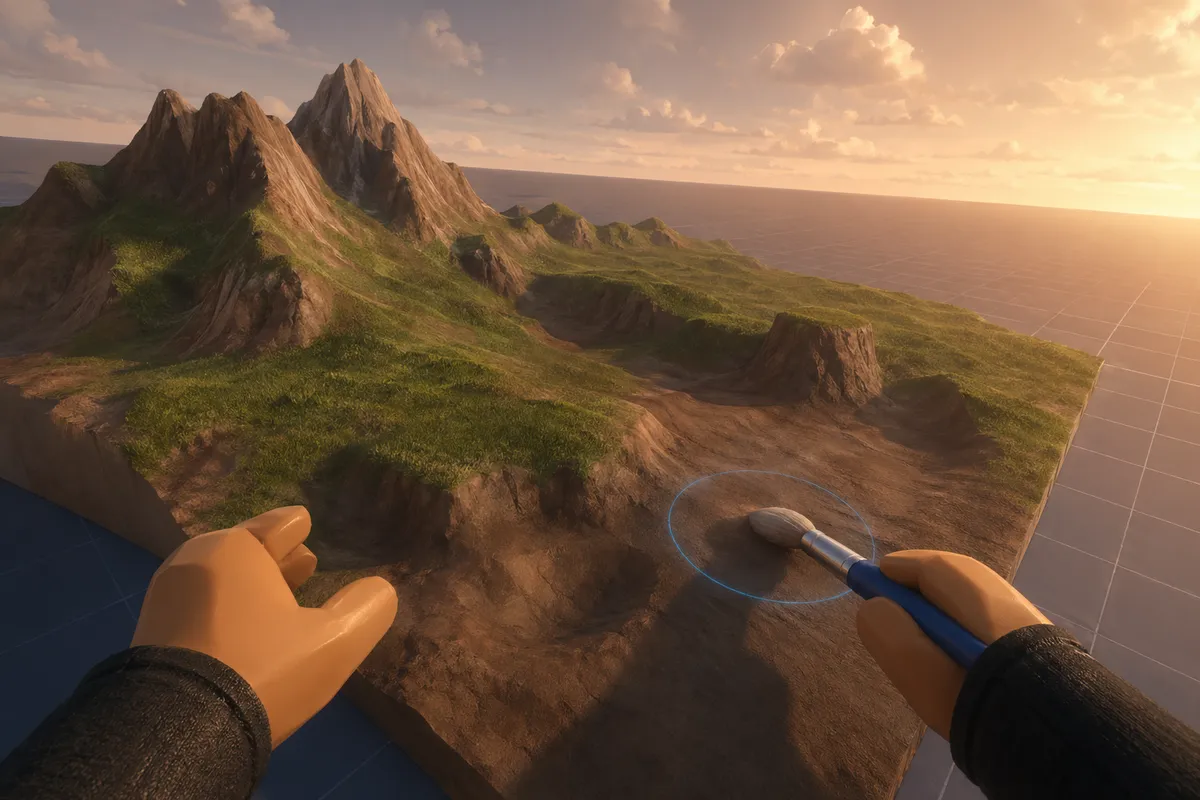
Roblox Studioは無料の公式ツールなので、最初の試作を作るまでに追加購入は必要ありません。
アカウントでログインし、ダウンロードとインストールを済ませれば、そのまま制作に入れます。
ブラウザでCreator Hubを開き、制作開始の導線からStudioを取得する流れが一本化されているので、入口で迷いにくい構成です。
始めやすさの理由は、テンプレートと基本パーツだけで手を動かせることにもあります。
たとえばBaseplateはシンプルな土台だけの状態なので、障害物コースの練習に向いています。
Classic Baseplateは基本操作の確認にちょうどよく、視点移動や配置の感覚をつかむのに向いています。
Partを置き、位置や大きさを変えるだけでも、足場、壁、ジャンプ台の原型が作れます。
コードを書かなくても、最初の「遊べる形」までは到達できます。
その先ではLuauで仕掛けを加えたり、外部の3Dモデルを取り込んだりもできますが、最初の数十分で必要なのはそこまでではありません。
まずはテンプレートを開く、土台の上にPartを置く、再生して歩いてみる、この3つで十分です。
公開機能も用意されているので、形になった体験はあとから配布・公開の段階へ進めます。
公開設定や詳細な手順は後半で扱いますが、「作って終わり」ではなく「遊んでもらうところまでつながっている」点がRoblox Studioの面白さです。
対応OSと非対応デバイス
Roblox Studioが動作するのはWindowsとmacOSです。
制作はPC専用で、スマホやiPadでは行えません。
Robloxを遊ぶだけならモバイル端末でも問題ありませんが、マップ編集、オブジェクト配置、スクリプト編集まで含む制作作業はデスクトップ環境が前提です。
導入時の操作もPC前提で進みます。
Creator Hubへアクセスし、ログインして、ダウンロードしたインストーラを実行し、インストール後にアプリを起動するという一連の流れは、WindowsでもmacOSでも共通です。
インストール後にデスクトップアイコンが見える場合は、そのアイコンから直接Roblox Studioを開けます。
見慣れたブラウザではなく単体アプリとして立ち上がるので、「制作ツールを別に入れた」という感覚をここで持てるはずです。
macOSでは再インストールや設定ファイル整理が必要になる場面もありますが、入口の理解としては「PCに入れる制作アプリ」と覚えておけば十分です。
スマホやiPadで作れないと先に分かっているだけでも、導入で余計に迷わずに済みます。
ここまで把握できていれば、このあと扱うインストールと初回起動の手順にそのまま入っていけます。
始める前の準備:必要なものと動作環境
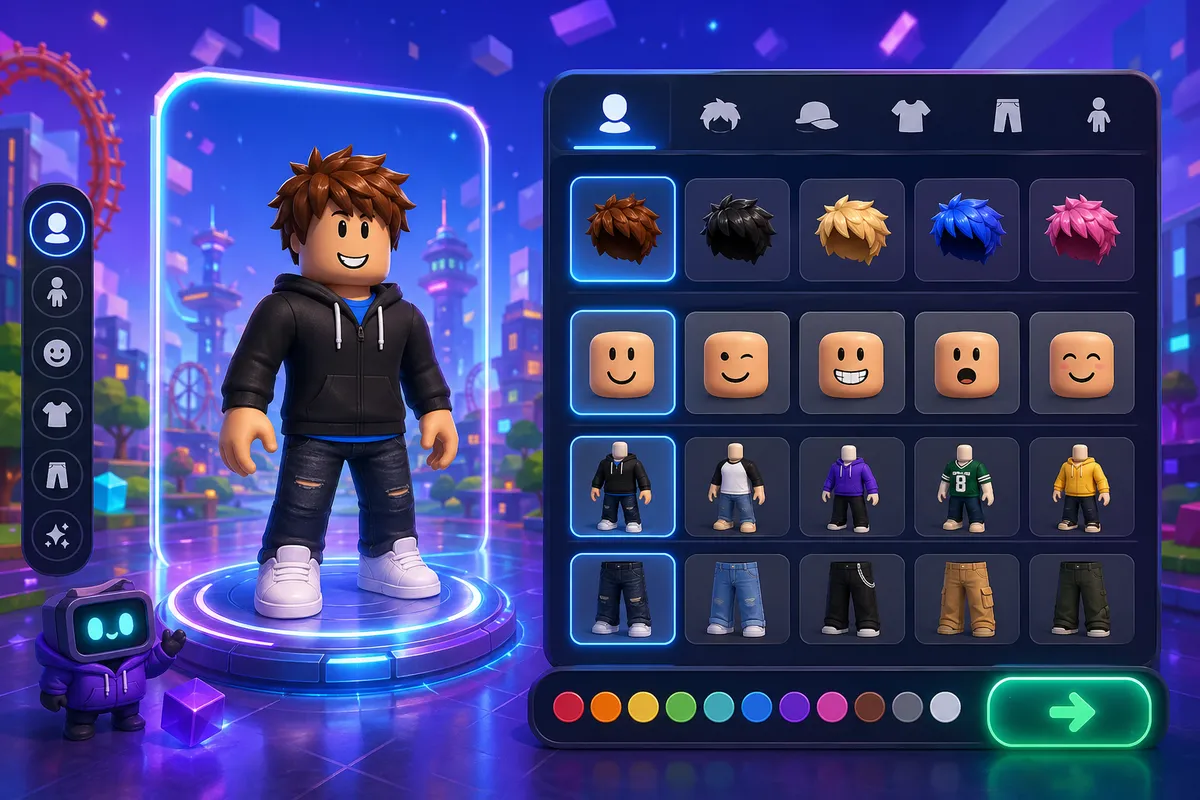
ここで先に整理しておくと、導入で止まりやすいポイントは「アカウントがあるか」「PCで動くか」「最初のログイン導線が見えているか」の3つです。
Roblox Studio自体は無料で始められますが、制作環境はPC前提なので、必要なものを最初にそろえておくと、その後のインストールやテンプレート選択まで流れが途切れません。
必要なものチェックリスト
準備物は多くありません。
必要なのは、無料で作成できるRobloxアカウント、WindowsまたはmacOSのPC、そして安定したインターネット接続です。
Roblox Studioの取得から初回サインインまでは通信が途切れない状態のほうが詰まりにくく、特にインストーラの取得やログイン認証の場面で差が出ます。
最初に確認したい項目を並べると、次の内容に集約できます。
- Robloxアカウント
- WindowsまたはmacOSのPC
- 安定したインターネット接続
- ブラウザでCreator Hubへアクセスできる状態
- Roblox Studio起動後に同じアカウントでサインインできる状態
学校の共有PCでは、ネットワーク制限やプロキシ設定が入っていてダウンロードが途中で止まることがありました。
インストーラ自体に問題がなくても、通信経路で引っかかると先へ進めないので、セットアップだけは家庭回線のあるPCで進めたほうが流れが安定します。
スマホやiPadでRobloxを遊んでいる人ほど混同しやすいのですが、制作に使うのはあくまでPCです。
モバイル端末ではプレイはできても、Roblox Studioを使ったマップ編集やスクリプト編集は行いません。
対応OS・動作環境の要点
対応OSはWindowsとmacOSです。
MacではmacOS 10.13 High Sierra以降が案内されているので、古い環境のままだと入口で止まります。
制作ツールとしてはPC専用と捉えておくのが正確で、スマホやiPadは対象外です。
Windows側は細かな必要スペックの表記が更新に合わせて動くため、ここではPC向けに提供されていることだけ押さえておけば十分です。
実際の導入では、日常的にブラウザとアプリを問題なく動かせる比較的新しいPCなら、最初のテンプレートを開いて基本操作に入るところまではつながりやすい構成です。
Macユーザーは、OSの世代だけ先に見ておくと無駄がありません。
起動や再インストールの話はトラブル時に出てきますが、この段階ではmacOS 10.13 High Sierra以降であることが入口の分岐点になります。
WindowsでもMacでも、制作はブラウザだけで完結せず、最終的にRoblox Studioというアプリを起動して作業する流れです。
初回ログインの確認ポイント
初回ログインは、ブラウザでCreator Hubにアクセスし、Robloxアカウントでサインインするところから始まります。
そこからRoblox Studioのダウンロード導線に進み、インストール後はStudio起動時にも同じアカウントでサインインします。
ここで別アカウントを使うと、保存先や管理画面の見え方がずれて混乱しやすいので、最初から1つのアカウントにそろえておくと流れが途切れません。
初回に見たいのは、ログイン自体が通るか、Studio起動後にアカウント認証が完了するか、その2点です。
ブラウザでは入れてもStudio側でサインインが途中で止まる場合は、認証画面の切り替えや通信状態でつまずいていることがあります。
こういうときは「インストールは終わったのに始められない」と感じがちですが、実際にはログイン工程の確認までがセットアップの一部です。
また、ログイン画面のスクリーンショットを記事やメモ用に残す場合は、ユーザー名やメールアドレスなどの個人情報が写る部分を加工した状態で扱う前提になります。
最初の導線が頭に入っていれば、次はそのままBaseplateを開いて、パーツを置く最初の制作へ進めます。
Roblox Studioのインストール手順
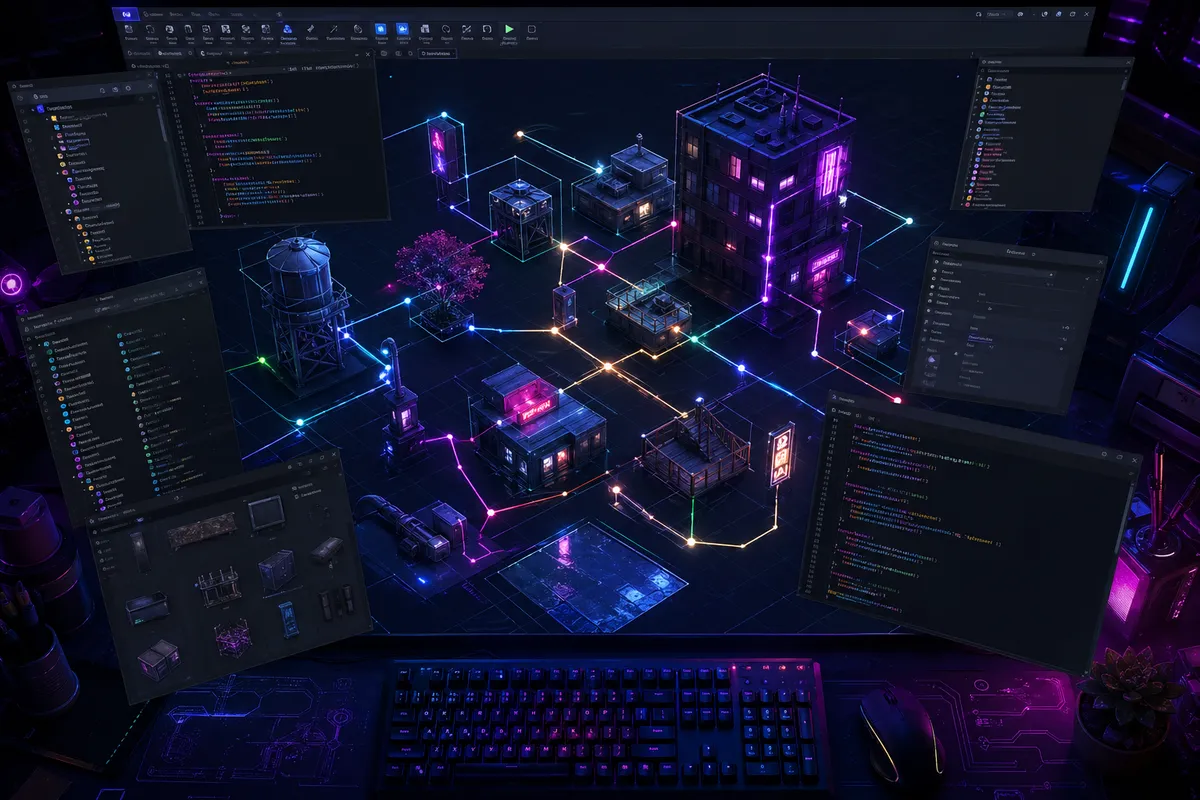
Roblox Studioの導入は、ブラウザでCreator Hubを開いてダウンロード導線に入り、PCへインストールして初回サインインまで進めれば完了です。
流れ自体は短いのですが、画面の文言は更新で変わることがあるので、ボタン名だけで追うよりも「ページ中央の大きなCTA」「ダウンロードを示す下向き矢印のある導線」といった位置やアイコンの形も一緒に見ておくと止まりにくくなります。
このセクションでは、CreateやCreator Hubから始める公式の導入フローを、WindowsとMacの分岐も含めて順番に整理します。
あわせて、初回起動後にどこへアイコンが作られるか、バージョン確認をどの画面で行うかまで押さえておくと、そのままテンプレート選択画面へつながります。
最初の入口はCreator Hubです。
ブラウザで create.roblox.com を開くと、制作開始を促す目立つボタンやダウンロード導線が案内されていることが多いです(表示文言は時期により変わるため、ここで挙げる表記は例示です)。
ページ上では「大きなCTA」や「ダウンロードを示すアイコン/位置」を目安に探すと見つけやすくなります。
Windows/Mac別のインストール要点
ダウンロード後の流れは、WindowsでもMacでも「インストーラを開く、画面の指示に従う、完了後にStudioを起動する」という順番です。
違いは、受け取るインストーラと保存先の見え方です。
OSごとに別の形式で配布されるため、ダウンロードしたファイルをそのまま実行して進めます。
Windowsでは、ブラウザのダウンロード一覧や保存先フォルダからインストーラを開きます。
起動するとインストール処理が始まり、数回の確認を挟んでRoblox Studio本体がPCへ入ります。
途中でウィンドウが閉じたように見えても、裏側で処理が進んでいることがあるので、デスクトップやスタートメニューにRoblox Studioのアイコンが追加されたかを見ると状態を判断しやすくなります。
Macでは、ダウンロードしたインストーラを開いて案内に従います。
macOS 10.13 High Sierra以降が導入の基準になるので、古い環境のままでは入口で止まります。
インストール後はアプリケーションフォルダ側にRoblox Studioが入り、そこから起動できます。
Macで起動に失敗したときは、インストール不良というよりアプリの配置や再実行で通る場面もあります。
どちらのOSでも、本文ではボタン名の表記を固定しすぎないほうが安全です。
たとえば「次へ」や「インストール」の文言だけを書くのではなく、「ウィザード右下の進行ボタン」「中央に進捗バーが出る画面」といった位置情報も添えると、UI変更が入っても読者が追えます。
バージョン表記も同じで、記事側で固定値を書くのではなく、起動後のAboutに相当する画面で確認して記載する運用にそろえると更新時のズレが出にくくなります。
最終確認日は2026年3月21日として扱い、掲載するStudioのバージョンはその時点で起動後に確認した値を入れる形です。
初回起動とアイコンの位置
インストールが終わったら、Roblox Studioを起動します。
初回はサインイン画面が表示されることがあり、ここでもブラウザで使ったものと同じRobloxアカウントでログインします。
この認証が通ると、テンプレート選択画面に入り、Baseplateなどの最初のプロジェクトを開ける状態になります。
起動後に見える画面は、空白の編集画面ではなく、テンプレートの一覧が並ぶホーム画面であることが多いです。
ここが初回導入の着地点です。
記事用のスクリーンショットを入れるなら、このテンプレート選択画面は外せません。
後続の基本操作セクションにもつながるため、一覧全体と選択できるカードの位置関係が分かる構図が向いています。
アイコンの位置も、この段階で一度整理しておくと迷いません。
Windowsではデスクトップやスタートメニューにショートカットが作成されることがあり、そこから次回以降すぐ起動できます。
MacではアプリケーションフォルダにRoblox Studioが入り、Dockへ登録しておくと起動経路が安定します。
インストール直後に「どこへ入ったのか分からない」となる人は少なくないのですが、実際にはOS標準のアプリ配置場所を見れば見つかります。
なお、記事内で扱う画面名やボタン名は将来の更新で入れ替わることがあります。
そこで、本文では名称だけで断定せず、ホーム画面の先頭付近にあるテンプレート群、アプリ一覧内のRoblox Studioアイコンといった説明を併記しておくと、読者が今のUIでも追いつけます。
こうして初回起動まで通れば、次はテンプレートを1つ開いて、実際にパーツを置く制作の入口へ進めます。
最初に覚えたい画面の見方と基本操作
最初の数十分で覚えたいのは、どこに何があるかと、置いたパーツをどう動かすかの2点です。
Roblox Studioは機能が多く見えますが、最初はテンプレートを1つ開き、ExplorerとPropertiesを見える状態にして、HomeかModelタブからPartを追加し、MoveScaleRotateで触る流れだけつかめば前に進めます。
ここが入ると、画面の広さに圧倒される感覚が薄れ、Playテストで何を確認すればいいかも整理できます。
テンプレートの選び方
初回に開くテンプレートは、BaseplateかClassic Baseplateのどちらかで十分です。
Baseplateは土台中心のまっさらな状態で、自由に作り始めたい人に向いています。
Classic Baseplateは昔ながらの基本土台が置かれた構成で、まず画面を把握しながら操作を練習したい人と相性が合います。
どちらも初心者向けですが、最初の一歩としては「何もないところに自分で置いていく感覚」をつかみやすいBaseplate、「Studioらしい標準的な空間で視点移動も含めて慣れる」ならClassic Baseplateという受け止め方で十分です。
テンプレートを開いた直後は、3Dビューだけを見ていると今どこを触っているのか見失いがちです。
そこで早い段階で表示しておきたいのが、ExplorerとPropertiesです。
Explorerはゲーム内オブジェクトの階層を表示するパネルで、どのパーツがWorkspaceの中にあるかを一覧で追えます。
Propertiesは選択中オブジェクトの設定を編集するパネルで、色やアンカー状態など、選んだものの中身を細かく見られます。
制作会でも、3D画面だけを頼りにすると「今選んでいるのが床なのか新しく置いたブロックなのか分からない」という場面がよく出ますが、Explorerを常時見える位置に置くと、その迷子状態が一気に減ります。
画面を開いたら、最初のスクリーンショットとして残したいのもこの状態です。
Baseplate起動直後の3Dビューに加えて、ExplorerとPropertiesが同時に見えている構図だと、後から操作説明を差し込むときに話がつながります。
パネルの基礎
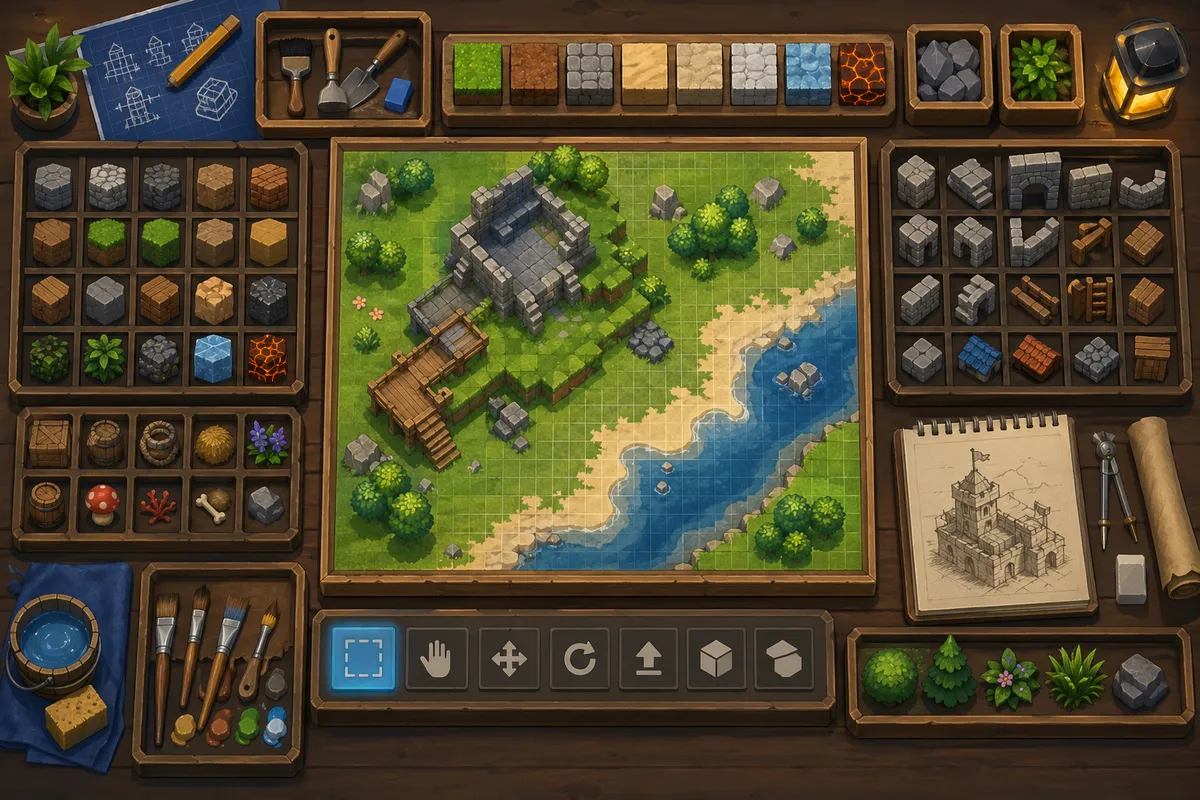
上部のタブでは、最初はHomeタブとModelタブの役割だけ押さえれば足ります。
Homeは日常的によく触る基本操作の入口で、再生や停止、オブジェクト追加など、最初に使う機能が集まりやすい場所です。
Modelは配置したパーツやモデルを動かしたり、向きを変えたり、大きさを整えたりする操作の中心になります。
まずはPartを1つ追加します。
ブロックが出てきたら、そのパーツを選択した状態でMoveScaleRotateを順番に触ると、Studioの編集の流れがすぐ見えてきます。
Moveでは位置を変え、Scaleでは大きさを変え、Rotateでは向きを変えます。
最初に床の上へ四角いブロックを置き、少し縦に伸ばして柱のようにし、向きを変えて壁の端へ動かすだけでも、「置く」「整える」「並べる」という制作の基本が一通り体験できます。
この段階では、3Dビューで見た目を確認しながら、Explorerで追加されたPartを選び直し、Propertiesで選択対象が切り替わっているかを見る流れを合わせると理解が深まります。
画面上で触った結果が、階層と設定の両方に反映されると分かると、後でオブジェクト数が増えても追いやすくなります。
Toolboxも早めに目に入る機能ですが、ここは少し慎重に扱う場所です。
Toolboxはモデル、画像、メッシュ、オーディオ、プラグインなどのアセットを検索して挿入できる便利なパネルです。
ただし、外部アセットには不要なスクリプトや作りの荒いモデルが混ざることがあります。
慣れないうちは、まず自分でPartを置いて動かす感覚を覚え、その後で挿入したものをExplorerで開き、中に余計なスクリプトや不自然な構成がないかを見る、という順番のほうが事故が少なくなります。
HomeタブのPartボタンと、MoveScaleRotateを実際に使っている場面は、画面説明用のスクリーンショットにも向いています。
ボタン位置と3Dビュー上の変化が1枚か2枚でつながると、読者が手元の画面に置き換えやすくなります。
移動・拡縮・回転・視点操作のコツ
パーツ操作でつまずきやすいのは、ツールの使い方より先に視点が定まらないことです。
3Dビューでは、右ドラッグで視点を回し、マウスホイールでズームしながら位置関係をつかみます。
前後左右や上下の移動はキーボードで行い、WASDとQEを組み合わせると、床に近い位置から見上げたり、少し高い位置から全体を見下ろしたりできます。
パーツを動かす前に視点を少し斜めから見るだけで、上下方向と前後方向の勘違いが減ります。
Moveでは、表示された軸方向のハンドルをドラッグして位置を変えます。
赤・緑・青の軸ごとに動く方向が分かれているので、真上から見たまま作業するより、斜め視点で「どの軸を引いているか」を確認しながら動かすほうが狙った場所へ置けます。
Scaleはブロックの幅や高さを伸ばす場面で便利で、床、壁、足場を作るときの出番が多くなります。
Rotateは向きをそろえるためのツールで、通路を曲げたり、障害物の角度を付けたりするときに欠かせません。
最初は1つのPartで、移動、拡大縮小、回転を一通り試すだけで十分です。
💡 Tip
視点が近すぎるままMoveを使うと、思った方向と違う軸をつかみやすくなります。少し引いた斜め視点にしてから操作すると、床との距離感と向きが同時に見えます。
Playテストの基本もこの段階で押さえておきたいところです。
上部の再生ボタンからPlayを始めると、プレイヤーとしてゲーム内を動かして、足場に乗れるか、落下するか、障害物の間隔がどう見えるかを確認できます。
ただし、テスト中の画面は編集モードではありません。
ここで初心者が止まりやすいのが、Playしたまま「さっき置いたパーツを動かせない」と感じる場面です。
編集を続ける前にはStopでテストを終了し、編集画面へ戻る必要があります。
この切り替えを忘れるミスは本当によく起きます。
実際、短い確認のつもりでPlayし、そのまま数分たって「Studioが固まった」と勘違いするケースは定番です。
止めればすぐ戻れると知っているだけで、焦り方が変わります。
もう一つ覚えておくと混乱を防げるのが、テスト中に見えている変更はそのまま編集内容として積み上がるわけではないという点です。
配置や調整を続ける場所はあくまで編集モードです。
試す時間と作る時間をPlayとStopで切り替える感覚が入ると、作業のリズムが整います。
最初のうちは、パーツを1つ追加して位置を変える、Playで乗ってみる、Stopで戻る、また直す、という短い往復だけで十分に学べます。
最初のミニゲームを作る手順
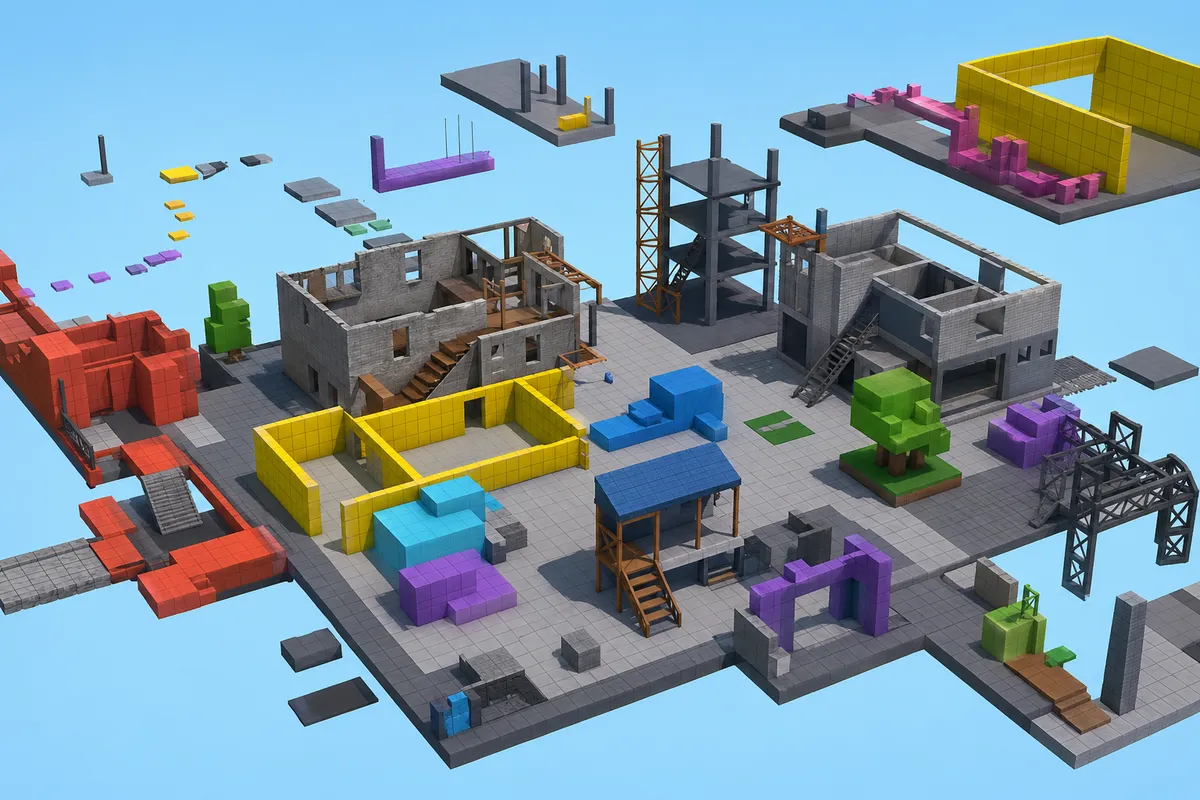
ここでは、床と足場を置いてジャンプで進み、ゴールへたどり着くシンプルなObbyを作ります。
Obbyは obstacle course の略で、足場を渡ったり障害物を避けたりしながら進む障害物競走のことです。
最初の1本は見た目を凝るより、「置く」「渡る」「届く」「ゴールできる」の流れを短時間で完成させると、制作の手応えが一気につかめます。
足場づくり
まずはBaseplateの上にスタート地点になる床を作ります。
Partを追加して横に広げ、プレイヤーが立つための最初の床にします。
そのあとで同じようにPartを複数置き、少しずつ前へ並べていくと、Obbyの基本形ができてきます。
床や足場に使うPartは、落下して形が崩れないように必要に応じてAnchoredを有効にしておくと安定します。
足場は最初から難しくしすぎないほうが流れがつかめます。
実際、足場の間隔を最初は短めにして、必ず渡れる成功体験を先に作ったほうが、その後の調整にも前向きに取り組めます。
いきなり落ちてばかりのコースを作ると、「操作が悪いのか、配置が悪いのか」が切り分けにくくなりますが、最初の数回で気持ちよく渡れると、次にどこを難しくするかが見えてきます。
見た目もこの段階で少し整えておくと、テスト時の判別が楽になります。
Propertiesで足場ごとに色を変えると、スタート床、途中の足場、ゴール前の足場が視覚的に分かれます。
さらにMaterialも変えておくと、同じ四角いPartだけで作っていても単調さが減り、どこがコースの主役なのかが読み取りやすくなります。
スクリーンショットを残すなら、3〜5個の足場が並んだ全景と、色変更中のProperties画面がこの時点で絵になります。
障害物とゴールの配置
足場が並んだら、距離と高さに少し変化をつけます。
全部が同じ間隔、同じ高さだと操作確認には向いていても、ゲームとしての起伏が出ません。
ひとつ先だけ少し高くする、次は少し横にずらす、といった小さな変化を入れるだけで、ジャンプのタイミングを考えるコースになります。
ここでもMoveとScaleだけで十分形になります。
次に、避ける要素として簡単な障害物を入れます。
細い棒のようなPartを通路の途中に立てたり、横に寝かせてまたぐ形にしたりすると、ただ跳ぶだけでなく、位置取りも必要になります。
障害物も床と同じく固定しておくと、Play中にずれて意図しない挙動になるのを防げます。
最初のミニゲームでは、仕掛けを増やすよりも「見れば意味が分かる障害物」を1つか2つ置くほうが、テストで直すポイントが明確になります。
ゴールも分かりやすく作るのがコツです。
終点に旗の代わりになるPartを立てたり、明るい色のブロックを置いたりするだけで、目標地点として十分に機能します。
スタート地点より目立つ色にすると、プレイ中に進行方向を見失いません。
見た目は簡単でも、スタートからゴールまでが一本の流れとしてつながると、「ゲームを完成させた」という感覚がはっきり出ます。
ℹ️ Note
足場、障害物、ゴールで色の役割を分けると、Play中に「どこで失敗したか」が目で追えます。調整するときも、触るべきPartをすぐ見つけられます。
Playでの検証と難易度の調整
ℹ️ Note
コースの形ができたら、Playで実際に走って確認します。編集画面ではちょうどよく見えても、プレイヤー視点で動くと足場が遠く見えたり、障害物が近すぎて避けにくかったりします。ジャンプで届くか、着地後の視界が確保されているか、障害物を避ける余地があるかを順に確認して直すと、修正箇所が整理できます。
初心者の最初のObbyは、難しさよりも成功の流れを優先したほうが完成まで届きます。
スタート地点から数個の足場を渡って、ひとつ障害物を避け、ゴールに着く。
その短い体験が成立すると、次に足場を増やす、動く障害物を入れる、ゴール演出を足すといった発展にも自然につながります。
Play中のテストシーンもスクリーンショット向きで、実際にキャラクターが足場を渡っている画面があると、作ったコースの全体像が伝わりやすくなります。
Luau超入門:スクリプトで何ができる?
Roblox Studioでコードを書く場面に入ると身構えやすいですが、最初に触る内容はほんの少しです。
Luauで覚えたい入口は、値を入れる変数、条件で分ける条件分岐、まとまりを作る関数、そして何かが起きたときに反応するイベントの4つで、これだけでも扉が開く・ゴールに触れたら表示を出す・パーツに触れたら反応するといったゲームらしい動きが作れます。
実際、最初の成功体験には派手な仕組みよりも print() が向いています。
文字がOutputに1行出るだけでも「自分のコードが動いた」とはっきり分かり、その直後にTouchedイベントへ進むと、今度はパーツに触れた瞬間に反応が返ってくるので、「動いた」という感覚を短い時間でつかめます。
Luauとは
LuauはRoblox向けに拡張されたプログラミング言語で、元になっているのはLua 5.1です。
文法は比較的素直で、英語が多すぎて読めなくなるタイプの言語ではないため、初学者でも「何をしているコードか」を追いやすいのが強みです。
ゲーム内のドア、スイッチ、UI、敵の挙動、スコア管理まで、動きの大半はこのLuauで組み立てていきます。
もうひとつ覚えておきたいのが型の考え方です。
Luauは段階的型システムを持っていて、必要に応じて型を付けながら書けます。
たとえばスクリプト先頭に --!strict と書くと、厳格な型チェックが有効になり、文字列と数値の取り違えのようなミスを早い段階で見つけやすくなります。
最初は型を細かく書かなくても進められますが、少し長いコードを書き始める頃にこの仕組みが効いてきます。
基本文法も身構えるほど多くありません。
変数は「値に名前を付ける箱」、条件分岐は「もし〇〇ならこの処理」、関数は「何度も使う処理をひとまとめ」、イベントは「触れた・クリックした・参加したときに動く合図」です。
ゲーム制作では、毎フレーム難しい計算をする前に、この4つをどう組み合わせるかを考える場面のほうが多くなります。
Script / LocalScript / ModuleScriptの使い分け
・Script — サーバー側で動く処理(ゲーム全体に影響する処理向け)。
例: ゴール判定や全体のスコア更新。
Workspace や ServerScriptService などのサーバー実行領域に置いて動作します。
・LocalScript — クライアント(各プレイヤー)の画面や入力に関わる処理向け。
例: 個別の UI 表示やキーボード入力の処理。
StarterPlayerScripts や PlayerGui などクライアント実行領域で動きます。
・ModuleScript — 再利用可能な部品として使うスクリプト。
require して呼び出すことで、ダメージ計算や共通関数、設定値を共有できます。
単独では起動せず、呼び出し元の実行環境に従います。
Scriptは、たとえばゴール判定、共通のドア制御、サーバーで持つスコア処理のように、全体で同じ結果になってほしい処理に向いています。
Partに触れたら何か起こす、という最初のサンプルも、まずはこのScriptで十分です。
ExplorerでPartを選び、追加メニューからScriptを入れる流れが最短で、動作確認も素直です。
LocalScript — クライアント(各プレイヤー)の画面や入力に関わる処理を担当します。
例: 個別の UI 表示やキーボード入力の処理。
StarterPlayerScripts や PlayerGui 等のクライアント実行領域で動作するため、配置場所によって期待通り動作しない場合があります。
最初はまず 'Script' で動作確認を行い、画面表示や入力処理が必要になった段階で LocalScript に分けると混乱が減ります。
ModuleScript — 再利用可能な部品として使うスクリプトです。
require して呼び出すことでダメージ計算や共通関数、設定値を共有できます。
単独では実行されず、呼び出し元の実行環境に準じて動作します。
超ミニサンプル
まずは最短のHello worldです。Scriptを1つ作って、既存のコードを消し、次の1行だけを書きます。
print("Hello, Roblox!")再生すると、Outputに Hello, Roblox! と表示されます。
これで「スクリプトが実行された」ことが確認できます。
見た目の変化はなくても、コードが動いた証拠が画面に残るので、最初の一歩として手応えがあります。
次に、ゲームらしさが出やすいTouchedイベントのサンプルです。
床でも壁でもよいのでPartを1つ置き、そのPartの中にScriptを入れて次のコードを書きます。
local part = script.Parent

{{related:roblox-luau-programming}}

{{related:roblox-monetize-game}}
## local function onTouched(hit)
	print("何かが触れました: " .. hit.Name)
end

## part.Touched:Connect(onTouched)このコードでは、local part = script.Parent が変数です。
スクリプトの親であるPartを part という名前で覚えています。local function onTouched(hit) が関数で、触れたときに実行したい処理をまとめています。part.Touched:Connect(onTouched) がイベント接続で、そのPartに何かが触れた瞬間に関数が呼ばれます。
条件分岐を1つ足すと、「誰が触れたか」で反応を変えられます。次のようにすると、プレイヤーのキャラクターらしいものが触れたときだけメッセージを出せます。
local part = script.Parent

## local function onTouched(hit)
	if hit.Parent and hit.Parent:FindFirstChild("Humanoid") then
		print("プレイヤーがパーツに触れました")
	end

## part.Touched:Connect(onTouched)
ここで使っている if が条件分岐です。
触れたものの親に Humanoid があるかをチェックし、キャラクターに近いものだけ通すようにしています。
ここで使っている if が条件分岐です。
触れたものの親に Humanoid があるかを見て、キャラクターに近いものだけ通しています。
最初から厳密な判定を目指すより、このくらいの形で「条件で反応を分けられる」とつかむほうが前に進めます。
Touchedは、コードを書いた直後に結果が返ってくる題材です。
実際、この反応を見ると「文字が出た」から「ゲーム内の出来事に反応した」へ一歩進んだ感覚が出ます。
最初は print() の成功で勢いをつけ、その次にTouchedで「触れたら動く」を体験すると、ドア、ダメージ床、チェックポイントといった次の学習先が自然につながっていきます。
よくあるトラブルと解決法
導入直後につまずきやすいのは、ログインできない、起動しても白画面になる、Macで不安定になる、インストールが途中で止まる、といった初歩のトラブルです。
ここは原因を一気に広げて考えるより、アカウント、表示、OS固有の順で切り分けると前に進みます。
最初は誰でもこうなりますが、対処の筋道が見えると離脱せずに戻ってこられます。
ログイン・認証関連
Roblox Studioでログイン画面から進めないときは、まずブラウザでRobloxアカウントに正常にログインできるかを確認するのが早道です。
ブラウザでのログインが成功しているのに Studio だけ通らない場合は、別アカウントでのサインインや認証のズレが原因になっていることが多いです。
Roblox Studioでログイン画面から進めないときは、先にブラウザでRobloxのアカウントへ正常にログインできるかを見るのが早道です。
ブラウザ側で入れているのにStudioだけ通らない場合は、別アカウントで入ろうとしているケースがよくあります。
ブラウザで使っているものと同じアカウント情報でサインインすると、あっさり抜けられることが少なくありません。
二段階認証を有効にしている場合は、認証コードの入力漏れや、認証アプリ側の時刻ずれで止まることがあります。
メールや認証アプリの通知だけでなく、PC本体の時刻設定も見直したいポイントです。
認証は見た目より時刻に敏感で、PCの時計がずれているだけで通らないことがあります。
インストール自体が進まないときは、認証以前にインストーラがブロックされていることもあります。
セキュリティソフトの制限やブラウザのダウンロード保護で止まることがあるため、一時的に制限を外して再試行したり、別ブラウザでRoblox Studioのセットアップページを開き直したりすると通ることがあります。
インストーラは管理者権限で実行すると解決する場面があります。
⚠️ Warning
エラーダイアログやスクリーンショットを保存する際は、ユーザー名やメールアドレスなど個人情報が写らないよう加工してください。公式のトラブルシュートも参照すると原因の切り分けが早くなります。参考: https://en.help.roblox.com/hc/ja/articles/203552894-Roblox-Studio%E3%81%AE%E4%B8%80%E8%88%AC%E7%9A%84%E3%81%AA%E5%95%8F%E9%A1%8C(Roblox Help) 、https://create.roblox.com/docs/ja-jp/studio/setup(Creator Docs:Studio のセットアップ)。
白画面・表示不良
起動しても空白画面のまま進まないときは、まずPC再起動から始めるのが定番です。
単純に見えて効果があり、描画まわりの不整合や更新待ちのプロセスが整理されて、そのまま起動できることがあります。
そのうえで、グラフィックドライバーの更新が入っていないかも確認対象になります。
白画面は表示の問題に見えて、実際にはキャッシュやネットワーク設定が引っかかっていることもあります。
再インストールだけで押し切るより、一般的なキャッシュ関連の対処を入れてから再起動したほうが通る場面があります。
学校の回線で白画面が続いたのに、家庭回線へ切り替えた途端にそのまま起動できたことがありました。
このときは学校側のプロキシ設定が原因で、アプリ本体よりネットワーク経路に問題がありました。
白画面が長く続くと本体の故障を疑いがちですが、回線を切り替えるだけで抜けるケースは実際にあります。
プロキシ設定とPCの時刻同期も見逃せません。
認証や初期通信が途中で詰まると、結果として真っ白な画面に見えることがあります。
とくに共有回線や学校回線ではプロキシが入っていることがあり、家庭回線やスマートフォンのテザリングへ切り替えると原因の切り分けができます。
画面表示の不良に見えても、裏では通信の失敗が起きていると考えると整理しやすくなります。
MacでRoblox Studioが不安定だったり起動しなかったりする場合は、まず公式のトラブルシュートを確認してください(Roblox Help: https://en.help.roblox.com/hc/ja)。
再インストールや設定ファイル削除の手順は Creator Docs(https://create.roblox.com/docs/ja-jp/studio/setup)も参考になります。
スクリーンショットを保存・共有する際は、ユーザー名やメールアドレスなど個人情報が写らないよう必ず加工してください。
再インストールで戻らない場合は、設定ファイルの削除まで進めると改善することがあります。
Macではアプリを消しただけでは設定が残ることがあり、そこが再起動後も不具合を引き継ぐ原因になります。
挙動が乱れる、開いてもすぐ落ちる、画面が出ないといった症状では、設定ファイルを整理してから入れ直す流れが効きます。
Mac側のトラブルは見た目の症状が似ていても、アプリ本体、設定ファイル、OS条件のどれで止まっているかで打ち手が変わります。
[https://en.help.roblox.com/hc/ja/articles/203312990-Mac-%E3%83%88%E3%83%A9%E3%83%96%E3%83%AB%E3%82%B7%E3%83%A5%E3%83%BC%E3%83%86%E3%82%A3%E3%83%B3%E3%82%B0に沿って再インストールと設定ファイル削除の順で進めると。
無駄な遠回りを減らせます。
起動しないときほど難しい操作に走らず、OS条件、再インストール、設定ファイル削除の順に戻るほうが整理しやすい流れです。
次に学ぶべきこと:公式チュートリアルと発展学習
ここで学習を止めず、次の一歩をすぐ踏めるかでRoblox Studioの定着速度は変わります。
なお、このサイトは現時点で関連ガイドを順次公開予定のため内部リンクは未整備です。
まずは公式のチュートリアルを軸に進めることをおすすめします(公式チュートリアル: https://create.roblox.com/docs/ja-jp)。
友人にテストプレイを頼んで改善点を見つけ、小さく公開して直す反復を続けてください。
公式チュートリアルの歩き方
次に見る場所として、最優先になるのはCreator Hubの tutorials です。
ここはRoblox StudioのUI更新やテンプレートの変化に合わせて学習導線が整理されているので、古い動画をつぎはぎで追うより、今の画面でそのまま手を動かせます。
とくに最初の段階では、自由制作に入る前に、用意されたチュートリアルを1本通すだけで操作のつながりが見えてきます。
進め方は、読むだけで終えないことがコツです。
記事で触れたBaseplateまたはClassic Baseplateを開き、Part を3個以上置いて、移動や色変更を試し、テストプレイで動きを確認します。
そのうえで、触れるLuauスクリプトを1本だけ追加して、見た目に変化が出る体験まで持っていくと、チュートリアルの内容が自分の制作へ結びつきます。
Luauは Lua 5.1 由来なので、変数、条件分岐、イベントの入口を押さえるだけでも先の理解がつながります。
次の行動は、順番まで決めておくと止まりません。
- Creator HubにログインしてStudioをインストールする
- Creator HubにログインしてStudioをインストールする(注: 本サイトは現時点で関連記事が未整備のため、詳細は公式ドキュメントも併せて参照してください)
- 触れるLuauスクリプトを1本追加する
- Creator Hubの公式チュートリアルを1本進める
公開や収益化まで一気に追いかけたくなりますが、そこは段階を分けたほうが制作の軸がぶれません。
公開設定やDevExは、まず作って試す流れが回り始めてから学ぶほうが理解が深まります。
最適化・品質の基礎
初心者のうちからPerformance Optimizationに目を通しておくと、後でステージやギミックが増えたときの詰まり方が変わります。
最初は小さなプレイスでも、パーツ数、スクリプト、アセットの積み重ねで重さは目に見えて出ます。
軽いうちから「必要なものだけ置く」「動作確認をしながら増やす」という感覚を持っておくと、作り直しの量を抑えられます。
特にToolboxや外部モデルを使い始めると、見た目は整っても中身が膨らみやすくなります。
不要なスクリプトや使っていない部品を残したまま進めると、動作面と管理面の両方で負担が増えます。
制作初期からExplorerやPropertiesで中身を確認する癖をつけておくと、後で原因を追いやすくなります。
スクリーンショットを残すなら、Creator Hubの tutorials 一覧と、Performance Optimizationページの見出しは学習導線が伝わりやすい組み合わせです。
どこから学び始めて、どこで品質の基礎に進むのかが一目で整理できます。
モデル/アセット導入・Assistantの補足
少し先の学習として触れておきたいのが、OBJ や FBX の取り込み、自作モデルの整理、そしてStudio Assistantです。
Roblox StudioのHomeタブには 3D インポートへの導線があり、外部で作ったモデルを持ち込む入口は用意されています。
ただし、最初からここに主軸を置くより、Part と簡単なLuauで土台を作ってから導入したほうが、何が足りなくて何を追加したいのかがはっきりします。
外部アセットは見た目を一気に伸ばせますが、導入した瞬間に制作が楽になるわけではありません。
ファイルを入れる、配置する、管理する、不要な中身を整理するという流れまで含めて初めて戦力になります。
Toolboxのモデルも同じで、挿入したら終わりではなく、何が入っているかを確認して、必要な部分だけを使う意識が欠かせません。
Studio Assistantのような新しめの補助機能も、行き詰まったときの助けになります。
とはいえ、基礎操作を飛ばして任せきりにすると、直したい場面で手が止まります。
操作、スクリプト、最適化の順に自分で一度触れたうえで補助に使うと、提案の意味を読み取りやすくなります。
発展学習では、公開そのものよりも、まず「作る」「試す」「直す」を自分の手で回せる状態まで持っていくことが次の伸びにつながります。
インディーゲーム開発者。Roblox で自作ゲームを3本公開しており、うち1本は累計100万プレイを達成。Luau プログラミングに精通しています。
関連記事
Roblox Studio インストールと日本語化
Roblox Studioをこれから入れる人向けに、公式のCreateページから安全にダウンロードし、初回起動まで数分〜十数分で進める目安と、日本語化の手順を整理しました。
Roblox Studio Luau入門|最短で動かす
Roblox StudioでLuauを始めるなら、まずは最短で「書いたコードが動いた」と実感できるところまで進むのがいちばんです。初回授業でも、print がOutputに出た瞬間にふっと表情が変わる場面を何度も見てきたので、この記事もその導線に合わせて、
Roblox Studio 地形の作り方|島・山・川
Roblox Studioで地形を触り始めると、最初の壁は山の作り方よりも、Terrain Editorがどこにあるのか、ブラシをどれくらいの強さと大きさで動かせばいいのか、水をどう入れれば海らしく見えるのか、という入口に集まります。
Roblox Studioでゲーム公開する方法と設定
この記事では、初回公開の手順だけでなく、Creator Hubでのサムネイル、説明文、分析、収益化、コラボ権限の整え方までをまとめて追えます。 未成年の制作者や保護者が押さえたい安全設定、公開できることとDevExで換金できることは別だという整理まで含めて、