
Roblox Studioモデル作成とインポート方法
Roblox Studioモデル作成とインポート方法
Roblox Studioで最初の3D制作に入るなら、いきなりBlenderの凝ったモデルを持ち込むより、まずはPartでObby用の足場や看板を1つ組んでから外部モデルのインポートへ進む流れがいちばん腹落ちします。
Roblox Studioで最初の3D制作に入るなら、いきなりBlenderの凝ったモデルを持ち込むより、まずはPartでObby用の足場や看板を1つ組んでから外部モデルのインポートへ進む流れがいちばん腹落ちします。
実際、この順番で触ると、移動・回転・拡大縮小の感覚が先に身につき、そのあと剣や椅子のような小物を取り込んだときに何を確認すべきかが一気につながります。
この記事では、Windows/macOSで使える無料のRoblox Studioを使って、Studio内で簡単なモデルを作るところから、3DインポーターでFBXglTFを正しく取り込むところまでを初心者向けに通しで解説します。
向きのズレ、見た目が約100倍になるスケール差、テクスチャの不一致、Collision Fidelity(衝突判定の精度)の設定ミスは、最初に知っておけばほぼ避けられます。
2026年3月時点の画面を前提に、日本語と英語のタブ名を併記しながら、Blenderの書き出し設定では Forward=Z、Up=Y、Apply Scalings=FBX Unit Scale まで具体的に揃えて進めます。
Roblox Studioでモデルを作る方法は2通りあります
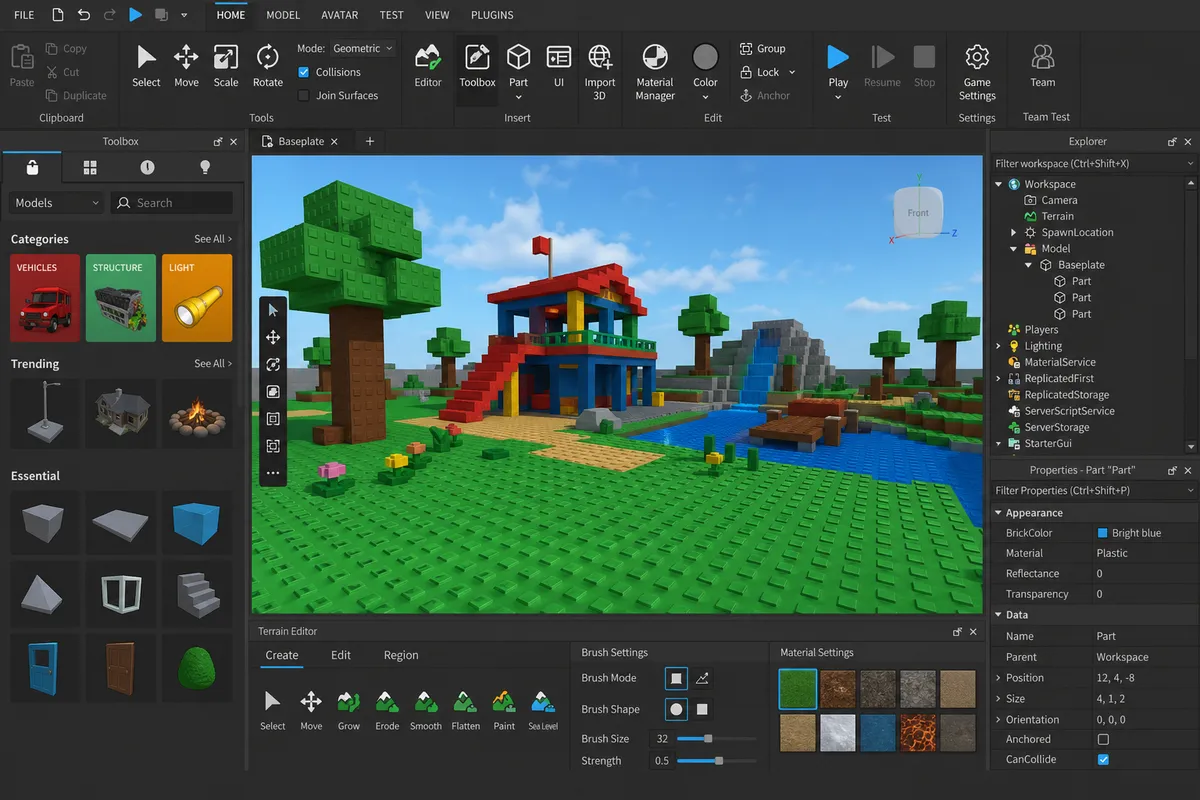
このセクションで押さえたいのは、Roblox Studioでモデルを作る入口は2つあるということです。
ひとつはStudio内でPartを積み上げて形にする方法、もうひとつはBlenderなど外部ツールで作った3DモデルをFBXまたはglTFで取り込む方法です。
Studioは無料で使えるPC向けの制作ツールで、対応OSはWindowsとmacOSです。
作業開始にはRobloxアカウントが必要で、最初のプレースはBaseplateかClassic Baseplateから始めると、座標と大きさの感覚をつかみやすくなります。
全体像の提示
モデル作成の1つ目は、Studioの中でPartを置いて組み立てるパターンです。
ブロック、球、円柱のような基本形状を並べ、移動・回転・拡大縮小を使いながら、足場、台座、看板、箱型の家具といったシンプルなオブジェクトを形にしていきます。
これは3D制作そのものの基礎練習になり、画面のどこに何があるのか、どの方向が前なのか、どのくらいの大きさならキャラクターと釣り合うのかを、手を動かしながら理解できます。
2つ目は、Blenderなどで作った外部モデルをFBXまたはglTFでインポートするパターンです。
剣、椅子、棚、装飾品のように、角の取り方や曲線の表現が必要なものは、外部モデリングのほうが向いています。
glTFでは3Dメッシュだけでなく、テクスチャ、リグ付きモデル、スキニング、アニメーションまで扱えるため、見た目を作り込みたい場面で選びやすい形式です。
初心者には、Part制作を先に触ってから外部モデル取り込みへ進む順番が合っています。
理由は単純で、Studio側のUI、座標、回転、スケール感を先に体で覚えておくと、インポート後に起きる向き違い、置く位置のズレ、大きさの違和感を見た瞬間に原因を切り分けられるからです。
実際、先にPartベースで足場を作っておくと、あとから取り込んだ剣や家具をその場に置いて比較できるので、スケール合わせと配置テストが一気に進みます。
何もない空間に単体モデルを置くより、基準になる床や台があるだけで判断がぶれません。
使い分け早見表(比較要素)
作り方の違いは、必要な道具だけでなく、向いている用途とつまずきやすいポイントにも表れます。
最初に全体を見渡せるように、ここでは比較要素を1枚にまとめます。
今回の初心者向け手順はFBXglTFを中心に案内し、OBJは主軸に置きません。
| 項目 | Studio内で作成 | FBXでインポート | glTFでインポート |
|---|---|---|---|
| 必要ツール | Roblox Studioのみ | Roblox Studio+Blenderなど | Roblox Studio+Blenderなど |
| 強み | すぐ始められ、UIと座標の理解が進む | 広く使われる形式で外部制作モデルを持ち込みやすい | テクスチャ、リグ、スキニング、アニメーションまで流れを組みやすい |
| 注意点 | 複雑な形は作り込みに限界がある | 軸とスケールがずれることがあり、書き出し設定の確認が欠かせない | テクスチャ参照で詰まる場面があり、過去にはパスまわりの注意点があった |
| 初心者向き度 | 高い | 中 | 中〜高 |
FBXとglTFのどちらを選ぶかは、まず「何を持ち込みたいか」で決めます。
単体の小物ならFBXで十分です。
テクスチャやリグ、アニメーションまで丸ごと持ち込みたい場合はglTFの方が扱いやすい場面が増えます。
成功指標の再提示
この記事を読み終えた段階で目指す状態は3つです。
1つ目は、Partを使って簡単なモデルを組めることです。
たとえばBaseplateやClassic Baseplate上に足場や箱型の小物を置き、ひとまとまりの形として扱えるところまで進めば、制作の土台はできています。
2つ目は、FBXまたはglTFのどちらかで外部モデルのインポートを完了できることです。
ファイルを読み込んで配置するだけでなく、見た目の向きや大きさがプレース内で違和感なく収まっているところまでが到達点になります。
3つ目は、代表的なトラブルの原因を判断できることです。
向きが変なら軸設定、見た目が極端に大きいならスケール設定、テクスチャが欠けるなら参照先、起動や表示が不安定ならStudio側の状態を疑う、といった切り分けができれば、手が止まりにくくなります。
制作では「何が壊れたか」より「どこから確認するか」を持っているかどうかで進み方が変わります。
3つ目は、代表的なトラブルの原因を自分で判断できることです。
向きが変なら軸設定、サイズが極端ならスケール設定、テクスチャが抜けるなら参照先、表示不安定なら Studio 側を疑う、といった切り分けができるようになることを目指します。
スクショ挿入位置
この位置には、2通りの制作フローがひと目で分かる概念図を入れると流れが伝わります。
左側にStudio内制作としてPartを追加して組み立てる流れ、右側に外部制作としてBlenderからFBXまたはglTFを書き出してStudioへ取り込む流れを並べる構成が合っています。
1枚で収めるなら、開始地点をRobloxアカウントでログインしたPC上のStudioに置き、その先でBaseplateまたはClassic Baseplateから始める分岐を見せる形がわかりやすいです。
PC専用でWindowsmacOS対応という前提も図の冒頭に添えておくと、作業環境の条件まで一緒に整理できます。
事前準備:Roblox Studioの導入と確認ポイント
作業に入る前の準備は、ここで一度そろえておくと後の詰まり方が大きく変わります。
Studio は PC 向けのツールである点など、基本条件を先に確認してください。
作業に入る前の準備は、ここで一度きれいにそろえておくと後の詰まり方が変わります。
Roblox Studioは無料で使えるPC専用の制作ツールで、WindowsとmacOSに対応しており、利用にはRobloxアカウントが必要です。
この記事は2026年3月時点の画面と導線を前提にしているため、手元のUIに差があっても、タブ名の考え方と開始位置を押さえておけば流れは追えます。
Roblox Studioはスマホや iPad では制作環境として使えません。
インストール後はテンプレートからプレースを作成できるので、最初はBaseplateかClassic Baseplateで始めるとよいでしょう。
Roblox StudioはスマホやiPadでは制作環境として使えません。
ここを最初に切り分けておくと、起動できない原因を端末側で迷わず整理できます。
インストール後はテンプレートからプレースを作成できるので、最初の1本はBaseplateかClassic Baseplateで始める形が合っています。
床だけの状態から入ると、インポートした直後のモデルがどれくらいの大きさで置かれているのかを見比べやすく、1スタッドを基準にしたサイズ感も頭に入りやすいです。
実際、装飾モデルや小物を持ち込む場面では、何もないテンプレートよりBaseplateのほうが「大きすぎるのか、少しだけ拡大すればよいのか」を即座に判断できて、最初の調整が短時間で済みます。
起動と新規作成
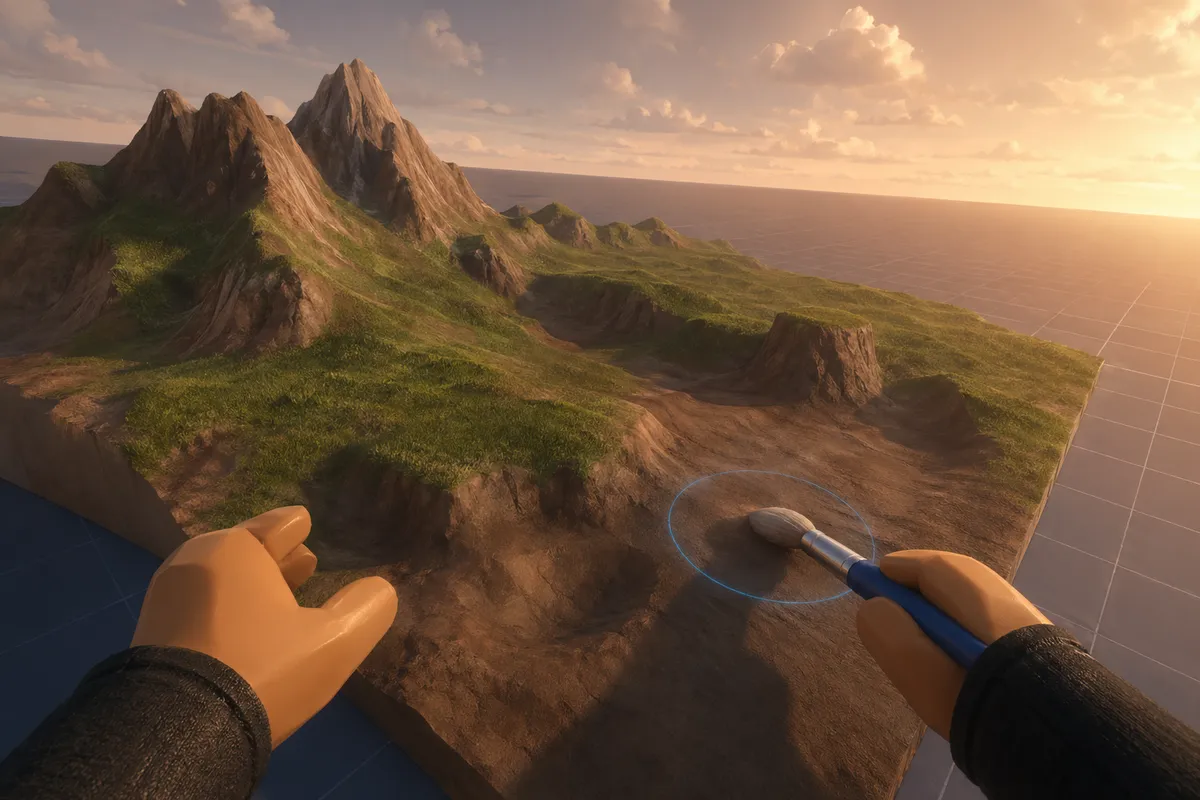
Roblox Studioを起動したら、Robloxアカウントでログインした状態でホーム画面を開きます。
ここにテンプレート一覧が並ぶので、BaseplateまたはClassic Baseplateを選んで新規作成します。
英語UIではHome、日本語UIではホームが起点になり、作成後は空のワークスペースが開きます。
この段階で見えているものはシンプルですが、初心者にはその素の状態がむしろ都合のよい出発点です。
床だけの空間だと、あとでPartを置いたときの高さや幅、外部モデルを読み込んだときの見た目の差が把握しやすくなります。
Classic Baseplateは慣れたチュートリアル画面に近い見た目で入りやすく、Baseplateは余計な要素が少ないぶん、インポート後の位置とサイズの確認に集中できます。
画面が開いたら、上部タブにHomeModelViewといったタブが並んでいるかを確認しておくと、この先の作業で迷いません。
右側にExplorerとPropertiesが見えていない場合は、Viewから開けます。
ここまで確認できれば、制作の土台は整っています。
もし起動直後に画面が空白になったり、読み込みが不安定だったりする場合は、インストールのやり直しや環境設定の見直しで解消することがあります。
画面が開いたら、上部タブにHomeModelViewが並んでいるかを確認してください。
右側にExplorerとPropertiesが見えていない場合は、Viewから表示できます。
ℹ️ Note
テンプレート選択で迷ったら、Baseplateを選ぶとサイズ感の基準を取りやすくなります。床しかない状態だからこそ、あとで置くPartやインポートモデルの縮尺のズレが目に入りやすくなります。
スクショ挿入位置
このセクションに入れるスクリーンショットは2枚あると流れが途切れません。
1枚目はインストール後に表示されるテンプレート選択画面で、BaseplateまたはClassic Baseplateが見えている状態です。
読者はここで「どのテンプレートから始めるのか」を視覚で理解できます。
2枚目はBaseplateを開いた直後の画面です。
上部にはHomeModelViewの各タブが並び、何も置かれていない床の状態が見えている構図が合います。
この画面があると、次の工程でPartを追加したり、外部モデルをインポートしたりする前の基準地点が伝わります。
UIは今後更新されることがありますが、2026年3月時点ではこの2枚を押さえておくと、初回起動から作業開始までの流れをほぼ迷わず追えます。
Roblox Studio内で簡単なモデルを作成する手順
ここではRoblox Studioの中だけで、Partを3つ使った「台+柱+看板」の小さなモデルを組み立てます。
目的は見た目の完成度そのものより、Explorer(エクスプローラー)で構造を見て、Properties(プロパティ)で見た目と固定状態を変える流れを手で覚えることです。
前の準備が済んでいれば、開始地点はBaseplateまたはClassic Baseplateを開いた状態です。
Studioは無料で使えるPC専用ツールで、WindowsとmacOSに対応し、作業にはRobloxアカウントでのログインが必要なので、この段階で画面が開いていれば制作の土台は整っています。
- まず上部のHomeタブを開き、メニューのPartからBlockを追加します。最初の1個は土台になるので、床の少し上に現れたブロックをそのまま選択した状態にしておきます。ここが最初の基準になるため、あとで複製しても位置関係を見失いません。
- 次にModelタブへ移動し、ツールのMoveScaleRotateを使って形を整えます。土台は横に広く薄い板の形にすると、上に柱や看板を載せたときのバランスを見比べやすくなります。Moveは位置をずらす操作、Scaleは大きさを変える操作、Rotateは向きを変える操作で、3つを順番に触るだけでもStudioの座標感覚が頭に入ってきます。
- 形が見えてきたら、右側のPropertiesで見た目を変えます。Colorを変えるとパーツごとの役割が目で分かれ、Materialを変えると同じ四角でも印象がはっきり変わります。たとえば台をConcrete、柱をMetal、看板をWoodにすると、まだ文字も装飾もない段階でも「何のための部品か」が一目で伝わります。看板Partは少し明るい色を付けるだけで空気が変わり、Obbyのスタート地点に置くと一気に“それっぽい”入口に見えてきます。最初の制作では、この見た目の変化がそのままモチベーションにつながります。
- ここで右側のExplorerにも目を向けます。追加したPartはWorkspaceの下に並ぶので、今どの部品を触っているのかを把握するのに使います。
4) 複数Partの複製
最初に作ったPartを選び、右クリックメニューの「Duplicate(複製)」または Edit > Duplicate を使って複製します。
環境によっては Ctrl+D(mac は ⌘+D)などのショートカットが利用できる場合もありますが、ショートカットはバージョンやユーザー設定で異なることがあるため、見つからない場合はメニューや右クリックで複製するか、Studio のショートカット一覧を確認してください。
複製後はModelタブでMoveを使って位置をずらし、Scaleで役割に合わせた形へ整えます。
土台の中央付近に柱を立て、その上か横に看板を置くと、「台+柱+看板」という構成が自然に見えます。
ゼロから3個別々に作るより、1つの基準形を複製して整えたほうがサイズ感が揃いやすく、初心者でも形の統一感が出ます。
この段階では、右側のExplorerにPartが複数並んでいるはずです。
どのPartが台で、どれが柱かを見失ったら、画面上で選ぶだけでなくExplorer側から選び直すと位置関係を把握しやすくなります。
Studio内制作のよいところは、こうした基本操作だけで小物を組み上げられる点です。
なお、この先で外部モデルを扱うとMeshPartという言葉が出てきますが、これはメッシュを1つの部品として扱うパーツのことです。
今回の練習では通常のPartだけで十分です。
- 台・柱・看板の3つが配置できたら、まとめて選択して右クリックし、Group(グループ)で1つのModelにします。これで複数のPartがひとまとまりになり、後から全体を動かすときにバラけません。Explorerでも、個別のPartがModelの下に入った構造に変わるため、「今は単品ではなく1つのモデルとして扱っている」という状態が視覚でも分かります。
物理で崩したくない置き物として使うなら、Properties(プロパティ)でAnchoredをオンにして固定しておくと安定します。
Obbyのスタート看板のように、置いた位置から動いてほしくないオブジェクトではこの設定が効きます。
配置した直後に看板が傾いたり、位置がずれたりすると、それだけで作業の流れが止まりやすいので、グループ化のあとに固定まで済ませると次の工程に入りやすくなります。
6) 保存
最初の1個を保存しておく価値は大きく、次にObby用の矢印看板やチェックポイント風の装飾を作るときも流用できます。
Studio内だけで作る方法は複雑な造形には向きませんが、こうした小さな目印や導線オブジェクトでは手数が少なく、UIの理解も一緒に進みます。
Part追加、変形、色変更、グループ化、保存まで一通り触るだけで、次に外部のFBXやglTFを扱う場面でもStudioの見方がぶれなくなります。
Blenderなどで作った3Dモデルをインポートする手順
外部で作ったモデルをRoblox Studioへ持ち込む流れは、対応形式を押さえたうえで3D Importerを開き、プレビューで状態を確認してから読み込む、という順番で整理できます。
対象はFBX(.fbx)とglTF(.gltf/.glb)で、glTFは3D交換フォーマットとしてメッシュだけでなくテクスチャ、リグ、スキニング、アニメーションまで扱える点が強みです。
読み込み後はWorkspace内にModelまたはMeshPartとして配置され、関連するテクスチャやマテリアルもアセットとして登録されます。
取り込みの開始方法
3D Importerを開く方法はいくつかありますが、最短なのはビューポートかExplorerへファイルをそのままドラッグ&ドロップするやり方です。
実際に初心者へ説明するときも、この方法だと「どこを押すか」で迷わず、ファイルを置いた瞬間にインポーターが立ち上がるので流れが止まりませんでした。
初めての取り込みでは、この手順がいちばん伝わりやすく、操作の再現もしやすい印象です。
メニューから開くルートもあります。
HomeのImportから3D Importerを選ぶ方法が代表的で、画面構成によっては表記位置が少し変わっていても、インポート系の項目からたどれます。
もうひとつはViewからAsset Managerを開き、その中のBulk Importを使う方法です。
複数ファイルをまとめて登録したい場面では便利ですが、リグやスキニングを含む複雑なモデルは3D Importerのほうが扱いやすく、あとからの修正も少なく済みます。
プレビューで確認するポイント
ファイルを選ぶと3D Importerのプレビューが開くので、ここで見た目をそのまま通さず、少なくともサイズ、向き、マテリアルやテクスチャの反映状況を確認します。
Blenderから持ってきたモデルでは、見た目のスケール感がStudio側で合わず、想像より大きく見えたり小さく見えたりすることがあります。
向きも同様で、正面を向いているつもりのモデルが横を向くことがあるため、プレビューの段階で気づけると後工程が軽くなります。
エラーや警告のログにも目を通しておくと、取り込み後に「テクスチャが抜けた」「一部の設定が反映されていない」といった詰まり方を避けやすくなります。
特にglTFはテクスチャやアニメーションまで一緒に持ち込める反面、参照まわりに不整合があるとプレビューで異常が出やすいので、ここで止まっている理由が見えるのが利点です。
モデルの内容が複雑になるほど、読み込み前の確認がそのまま調整時間の差になります。
💡 Tip
単体のモデルを試す段階ではドラッグ&ドロップで3D Importerを開き、量産用の素材をまとめて登録したい段階でAsset ManagerのBulk Importへ切り替えると、操作の目的がぶれません。
読み込み後に配置されるもの
Importを実行すると、モデルはWorkspace内にModelまたはMeshPartとして追加されます。
単純なメッシュならMeshPartとして入ることが多く、複数パーツで構成されたモデルはModelの下にまとまって見える形になります。
前のセクションで触れたPart中心の作り方と違い、ここでは外部で作った形状がそのまま階層に入ってくるので、Explorerを見ると構造の違いがよく分かります。
同時に、テクスチャや関連マテリアルもアセットとして登録されます。
Asset Managerを開くと、読み込まれたメッシュやテクスチャが管理対象として並ぶので、あとから差し替えや整理をするときの起点になります。
インポート直後はビューポートの見た目だけで終わらせず、ExplorerでWorkspace内の配置を確認し、Asset Managerで関連アセットが登録されているかまで見ておくと、後続の調整で迷いません。
スクショ挿入位置
このセクションに入れる画像は、まず3D Importerのプレビュー画面が最適です。
サイズや向き、テクスチャの状態、警告表示がどこで見えるのかを1枚で示せるので、読者が「読み込む前に何を見るのか」を掴みやすくなります。
もう1枚入れるなら、Import完了後のExplorerまたはAsset Managerの表示が向いています。
Workspace内にModelやMeshPartが追加された様子と、関連アセットが登録された状態が見えると、「ファイルを入れたあと何がどこに現れるのか」が一気につながります。
Blenderから書き出すときの推奨設定
向きとサイズのズレは、取り込み後にScaleやRotateで直せることもありますが、書き出し時点で揃えておくほうが手戻りが減ります。
特にFBXは設定ひとつで見た目の大きさや正面方向が変わるので、Blender側のエクスポート項目を固定しておくと、同じモデルを再出力したときも結果がぶれません。
FBXの推奨(BlenderのExport設定)
FBXで出すときは、まず軸の向きとスケールの扱いを明示しておくのが基本です。
実務ではForwardをZ Forward、UpをY Upに揃えると、Roblox Studioへ持ち込んだときの正面方向が噛み合いやすくなります。
ここが既定値のままだと、プレビューではそれらしく見えても、実際に配置した瞬間に横を向いたり、寝た状態で入ったりして調整が増えます。
スケールについても、FBXは何となく書き出すと詰まりやすい形式です。
Blender側の単位設定とエクスポート時のスケーリング処理が噛み合っていないと、Studioで見たときに想定より大きく表示されることがあります。
BlenderとStudioの見かけの差を約100倍として説明されることがあるのはこの部分で、特に最初のうちは「モデルが壊れた」のではなく「書き出し設定で膨らんだ」と切り分ける視点があると迷いません。
・Apply Scalings = FBX Unit Scale(推奨)
FBXでまず固定したいのが、Apply Scalings = FBX Unit Scaleです。
ここを揃えるだけで、インポート後の巨大化や縮小が収まる場面が多く、あとからStudio側で数値を合わせ直すより結果が安定します。
実際にFBXで持ち込んだモデルが見た目以上に大きくなったことがあり、そのときはBlenderで他の形状や原点を触る前に、Apply ScalingsだけをFBX Unit Scaleへ変えて再出力しました。
すると再インポート後のサイズ感がそのまま噛み合い、追加の縮尺調整をほとんど入れずに配置できました。
こういうケースでは、モデル本体を直すよりエクスポート設定を整えるほうが早く片付きます。
あわせて、Forward = Z Forward、Up = Y Upも同じ画面で確認しておくと、サイズと向きを一度に揃えられます。
FBXは単位と軸の両方でズレが出るので、どちらか片方だけ合っていても、結局RotateかScaleのどちらかで追い込むことになります。
glTFのポイント
glTFは、メッシュだけでなくテクスチャ、リグ、スキニング、アニメーションまで流れを組みやすい形式です。
BlenderからRoblox Studioへ持っていくときも、追加のスケール調整が少なく済む場面があります。
FBXで毎回サイズ合わせに引っかかるなら、glTFへ切り替えたほうが作業の流れが素直になることがあります。
とくにテクスチャ込みのモデルや、あとで動かす前提のアセットでは、glTFのほうが全体像を保ったまま持ち込みやすい印象があります。
ただし、形式を変えただけで確認工程が不要になるわけではありません。
インポート後は、前のセクションで触れたプレビューと配置結果を見ながら、サイズ感と正面方向が想定通りかを見ていく流れになります。
注意点(分離して明記)
FBXは、デフォルト設定のまま書き出すとStudio側で大きく見えることがあります。
モデルの寸法そのものが壊れているとは限らず、単位の扱いがそのまま見かけの差として出ているだけのことも多いため、最初に疑うべきなのはメッシュ編集よりエクスポート設定です。
glTFはスケール面で扱いやすい場面がある一方、過去のベータ段階では相対パスのテクスチャ参照で詰まりやすい既知の問題がありました。
現行の流れではそのまま通るケースもありますが、テクスチャだけ抜ける症状が出たときは、モデル形状より参照まわりを先に疑ったほうが原因へ近づけます。
ℹ️ Note
FBXでサイズが合わないときは、メッシュを作り直す前にApply Scalingsと軸設定を見直すだけで収まることがあります。修正箇所が書き出し画面に集まっているので、再現もしやすくなります。
スクショ挿入位置
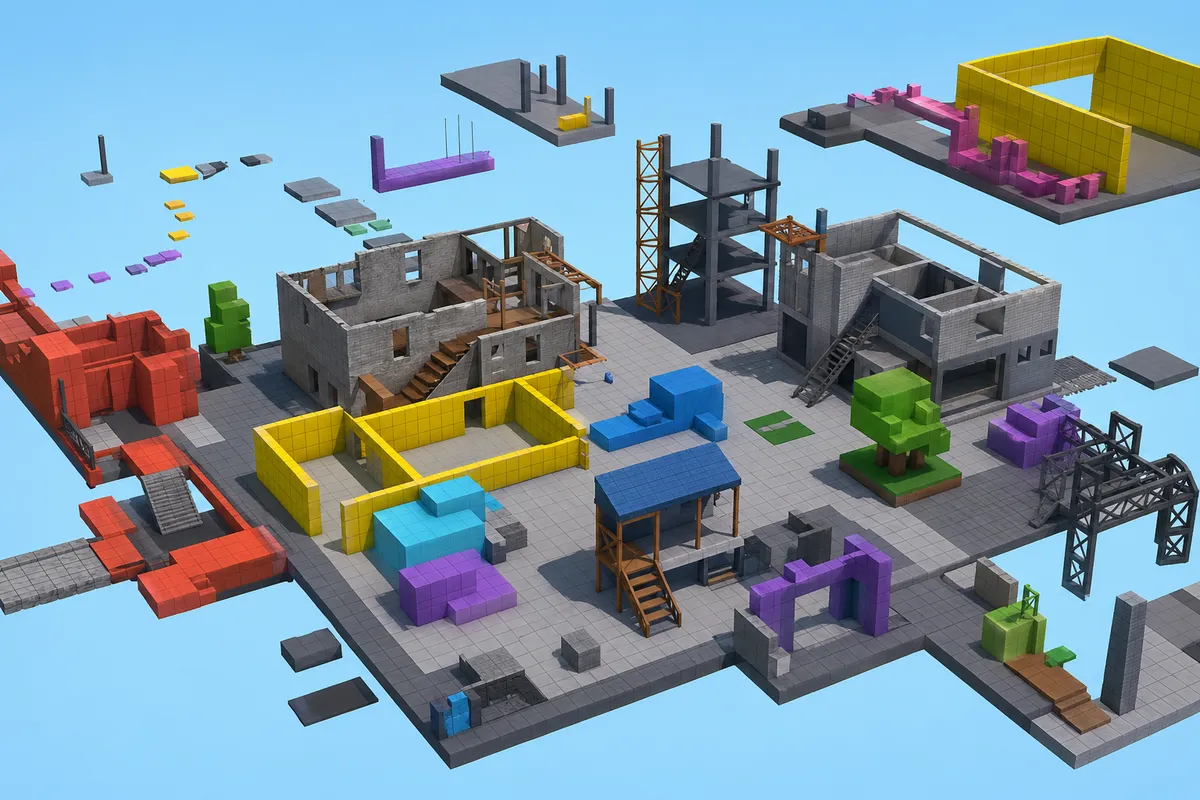
ここに入れる画像は2枚あると流れがつながります。
1枚目はBlenderのFBXエクスポート設定ダイアログで、Apply Scalings、Forward、Upが見える範囲です。
文章だけだと見落としやすい項目ですが、設定位置が一目で分かるだけで再現性が上がります。
2枚目はglTFのエクスポート設定画面です。
FBXと並べて見せることで、どちらの形式でも書き出し前に確認する場所があること、そしてFBXではスケールと軸、glTFでは出力内容全体の確認が中心になることが伝わります。
インポート後に必ず確認したい設定
インポートが通った時点では、まだ「使える状態」にはなっていません。
Roblox Studioに入った直後のモデルは、見た目、当たり判定、向き、接地位置のどれかで微妙にズレていることが多く、ここを整えるだけで配置の手戻りが一気に減ります。
仕上げの段階では、必要な見た目を保ったまま、不要に重い設定を落としていく視点も欠かせません。
・見た目(テクスチャ/マテリアル)
モデルが正しい形で入っていても、テクスチャ参照が抜けていると完成度が一段落ちます。
Explorerで対象のMeshPartを選び、Propertiesで見た目まわりを順に見るだけで、どこが外れているか切り分けられます。
- TextureID: MeshPartのTextureIDにメッシュ用テクスチャ参照が入っているかを見ます。色が真っ白、あるいはのっぺり見えるときは、まずここが空になっていないかを疑う流れが早いです。
- SurfaceAppearance: PBR材質を使うモデルでは、SurfaceAppearanceが子要素として入っているかを見ます。ColorMap、NormalMap、ORMを使う構成なら、単なるTextureIDだけでは質感が再現されません。
- Materialの見え方: Studio側の標準マテリアルと、外部で作った質感が混ざると印象が変わります。意図していないテカりや暗さがあれば、メッシュ側のテクスチャ参照とPBR設定のどちらで作っている見た目なのかを揃えます。
- 軽量化の視点: 装飾モデルなのにポリゴン数、マテリアル数、テクスチャ解像度が大きすぎる構成は避けたいところです。遠景でしか見ないものは、見た目がほとんど変わらない範囲で軽い構成に寄せると扱いやすくなります。
・当たり判定(Collision Fidelity=衝突判定の精度)
見た目が正しくても、当たり判定が重すぎるとプレイ中の感触が崩れます。
とくに足場、床、壁のようにプレイヤーが何度も触るオブジェクトは、形状の再現度より「安定して乗れるか」を優先したほうが結果が良くなります。
- 足場は軽めが安定する: Obbyの足場で細かい凹凸をそのまま拾う当たり判定を使ったところ、着地の瞬間に判定がガタつき、ジャンプの再現が揺れることがありました。そこでHullまで落とすと、足場としての感触が素直になり、動作も軽くまとまりました。
- 複雑形状の割り切り: 飾りの多い岩や機械などは、見た目のメッシュと当たり判定を分けて考えるのが定石です。必要なら、当たり判定用に単純なメッシュやブロックを別途置いたほうが、プレイ感も調整しやすくなります。
- 軽量化の視点: プレイヤーが触れない装飾まで重い衝突判定を持たせると、無駄な負荷になりやすいです。背景物は軽い設定に寄せ、ゲームプレイに直結する部分だけ精度を上げるとバランスが取りやすくなります。
ℹ️ Note
足場として使うMeshPartは、見た目より先に着地感を見ます。輪郭どおりに当たることより、毎回同じ感触で乗れることのほうが、Obbyでは効きます。
・サイズと向き
インポート直後のモデルは、単体で見ると違和感がなくても、Baseplateや既存パーツの中に置いた瞬間に大きすぎる、小さすぎる、正面が違うといったズレが見えてきます。
ここは数値だけでなく、実際にプレイヤー視点で置いたときの感覚まで含めて詰めます。
- スタッド感覚との一致: Baseplateや周囲のPartと並べて、サイズ感がRobloxのスタッド単位の世界に馴染んでいるかを見ます。ドア、床、看板、足場は、単体プレビューより実際のマップ上で違和感が出やすいです。
- Forwardの向き: モデルの正面が想定通りかを確認します。正面看板なのに横を向いていたり、車両やキャラクター用モデルが後ろ向きに入ることは珍しくありません。
- 配置後の見え方: MoveScaleRotateで直せる範囲でも、毎回Studio側で大きく補正する状態は避けたいところです。少しの回転調整で収まるならよいですが、毎回大きく回すモデルは書き出し側とのズレを疑ったほうが整います。
- 軽量化の視点: 近景に置かない大型オブジェクトは、必要以上に細かい形状を残さないほうがまとまりやすいです。大きく見せるために密度の高いメッシュをそのまま使うより、見える距離に合わせて整理したほうが扱いが安定します。
・原点/ピボット
見た目とサイズが合っていても、ピボットがずれていると配置と回転で毎回引っかかります。
床に置いたつもりが少し浮く、回転させると円を描くようにずれる、といった症状は原点の位置で解決することが多いです。
- Pivotの位置: モデルの回転基準が中心なのか、底面なのかを見ます。建物、小物、足場では、底面寄りにあるほうが配置の意図が崩れません。
- 接地の確認: 地面に正しく接しているかを見ます。見た目では置けていても、ピボットと底面が噛み合っていないと、複製したときに高さがずれます。
- Pivot調整UI: ModelタブのPivotツールで基準点を見直すと、回転や移動の感触が揃います。とくにセット物のモデルは、ここが整うだけで再配置の手間が減ります。
- Model全体の扱い: 複数パーツをまとめたモデルでは、どこを基準に持つかで作業効率が変わります。入口、中心、底面中央のどれを基準にするかを先に決めると、以後の配置がぶれません。
スクショ挿入位置
この箇所に入れる画像は、仕上げで触る場所が一目で伝わるものが合います。
1枚目はProperties内のTextureIDとCollision Fidelityが見える画面で、見た目と当たり判定を同じ流れで調整していることが分かる構図が向いています。
2枚目はPivot調整UIです。ピボット位置がモデルの下端に合っている例を見せると、なぜ接地と回転が安定するのかを文章なしでも理解しやすくなります。
よくある失敗と対処法
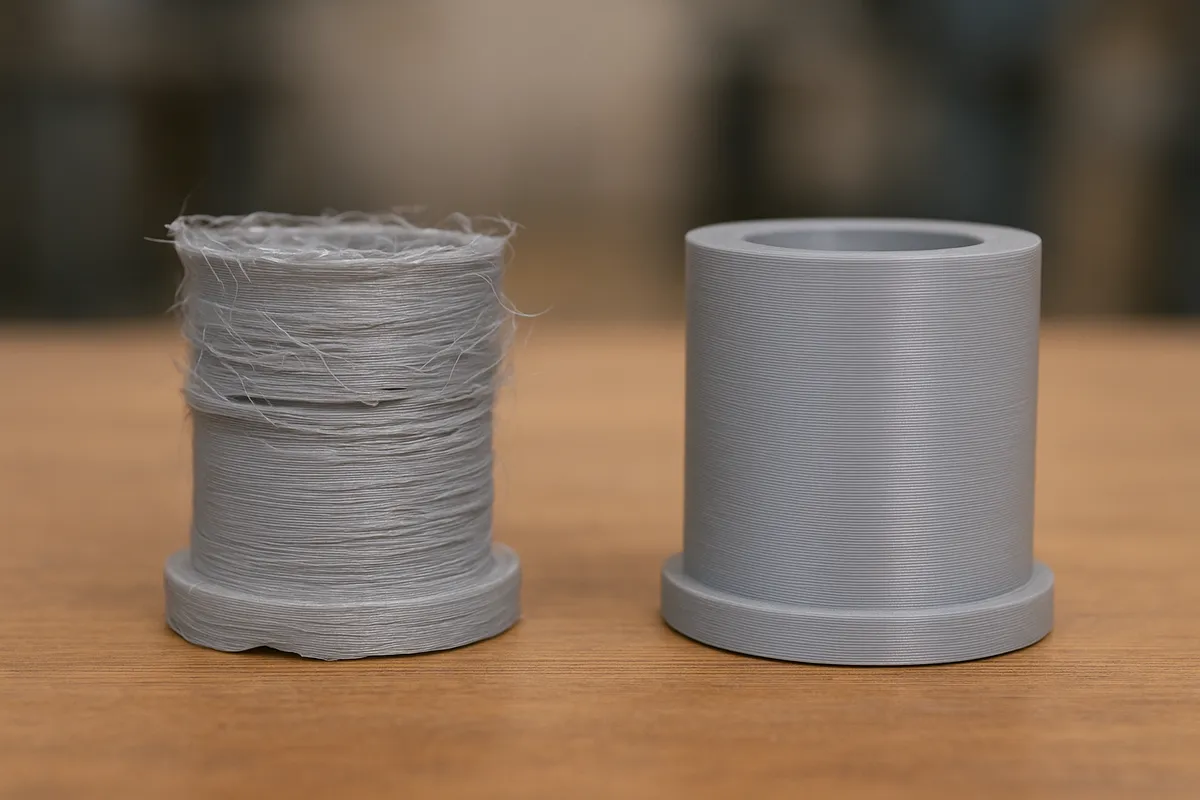
インポート作業は、成功したように見えても配置した瞬間にズレや欠けが見つかることが少なくありません。
詰まる場所はだいたい決まっていて、サイズ、向き、テクスチャ、面の向き、衝突判定、そしてRoblox Studio側の不調に分けて切ると原因が見つかります。
最初は誰でもここで止まりがちですが、症状ごとに直す場所を分けると迷走しません。
サイズが大きすぎる/小さすぎる
Blenderから持ってきたモデルが見た目以上に巨大、あるいは豆粒のように小さいときは、まず書き出し設定とStudio側のスケール補正を切り分けます。
FBXではBlenderの書き出し時に Apply Scalings = FBX Unit Scale を使うと整いやすく、インポート後に毎回大きく直す手間が減ります。
BlenderとStudioでは見かけのスケール差が出やすく、感覚としては約100倍のズレとして表面化することがあります。
すでに取り込んだ後なら、ModelタブのScaleで合わせても構いません。
ただし、その場しのぎで倍率だけ合わせると、別のモデルを追加したときに寸法感が再び崩れます。
Baseplateや既存のPartと並べ、ドアなら人が通れる高さ、看板なら視線の位置、足場ならジャンプ幅に収まるかという実寸の感覚で合わせると、マップ全体の統一感が崩れません。
向きが違う(90°/180°回転)
正面を向くはずのモデルが横や後ろを向く症状は、軸設定の食い違いで起きることが多いです。
Blender側でFBXを書き出すときに Forward = Z / Up = Y で再出力すると、そのまま正しい向きで入るケースが増えます。
インポート後に毎回90°や180°回す状態なら、配置のたびに同じ修正を繰り返すことになります。
軽いズレならStudioのRotateで直せますが、量産するアセットほど元データで揃えたほうが後の管理が楽です。
とくに看板、乗り物、ドア、キャラクター向きの小物は前後がズレると違和感が強く出ます。
単体プレビューで問題がなくても、マップ内でプレイヤー視点に置くとズレが目立つので、最終判断は配置状態で行うのが確実です。
テクスチャが出ない
モデル本体は見えているのに色や模様だけ出ないときは、テクスチャ画像の参照先を疑います。
glTFでは相対パスの扱いで詰まることがあり、画像ファイルが別の階層にある、ファイル名が変わっている、参照パスが長すぎると読み込まれないまま白いモデルになることがあります。
こういうときは、テクスチャをモデルと同じ階層に置く、書き出し時に埋め込む、パスを短くする、の順で整理すると通ることが多いです。
日本語や全角記号を含むファイル名・フォルダ名も引っかかりやすいポイントです。
実際に、日本語を含む長いフォルダ名のまま置いていたときだけテクスチャが参照されず、半角英数の短い名前に直したらその場で解決したことがありました。
見た目の問題に見えて、実際にはパス文字列の問題だった、というのはよくある落とし穴です。
MeshPart側で見てもテクスチャが空なら、必要に応じてTextureIDやSurfaceAppearanceの構成も見直します。
ただし、最初に見るべきなのは参照元の整理です。
ファイル配置が崩れたままStudio側で値をいじっても、原因が残ったままになります。
面が欠ける・裏面が抜ける
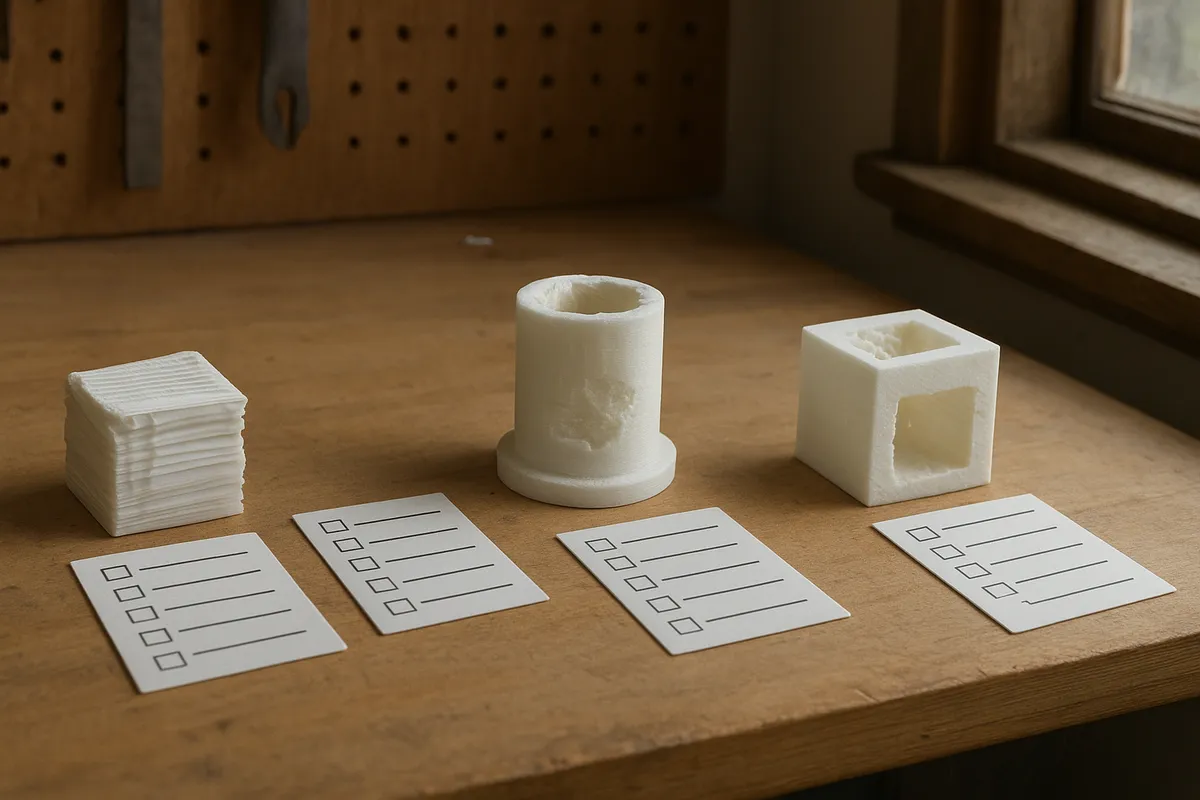
角度によって面が消える、裏から見ると抜けるといった症状は、法線の向きが揃っていないか、片面前提のメッシュになっていることが原因です。
Blender側で法線を揃え、不要な二重面を消すだけで直ることが多く、見た目の破綻が一気に減ります。
布、葉、板、看板のように薄いオブジェクトは、とくに裏面問題が出やすいです。
見た目だけを優先して片面で作ると、Studioに入れたときに裏から消えて見えます。
両面で見せたい形状なら、最初から厚みを持たせるか、裏面も想定したモデリングにしておくほうが安定します。
二重面を雑に重ねた状態も表示崩れの原因になるので、欠けるからとりあえず面を増やす対処は逆効果になりがちです。
衝突判定が重い・貫通する
見た目どおりの複雑な当たり判定を持たせると、プレイ中の接触が不安定になったり、逆に細部を拾いすぎて動きが引っかかったりします。
床、壁、足場のように何度も触るメッシュは、まず Collision Fidelity をBoxまたはHullに寄せたほうがまとまりやすく、貫通やガタつきも減らせます。
それでも不具合が残るなら、見た目のメッシュとコリジョン用メッシュを分ける考え方が効きます。
装飾の多い岩や機械をそのまま衝突に使うより、触れる部分だけ単純な形にした別パーツを置いたほうが、着地位置も通行判定も安定します。
背景装飾まで精密な衝突を持たせると負荷だけが増えるので、ゲームプレイに関わる場所と飾りを分けて扱うのが基本です。
Studio自体の不具合
インポート設定が合っているのに挙動が妙なときは、モデル側ではなくStudio本体の不調で止まっていることがあります。
ログインまわり、空のプレース読み込み、UIの表示崩れ、アップロードの不安定さは、インポーター単体の問題に見えてもStudio全体の状態が原因になっていることがあります。
この系統は、Windowsの時刻設定ズレやネットワークまわりが引き金になることがあり、時刻同期で戻るケースがあります。
症状が続くときは再起動だけで粘らず、再インストールまで含めて切り分けたほうが早く終わります。
モデルの書き出し設定を何度も変えても状況が変わらないなら、データではなくアプリ側を疑う段階です。
⚠️ Warning
同じファイルを何度出し直しても毎回違う壊れ方をするときは、メッシュよりStudio本体の状態を先に見たほうが原因に近づけます。データ不良なら症状はだいたい固定されます。
スクショ挿入位置
このパートに入れる画像は、トラブルの症状と修正後の差が一目で分かるものが向いています。
ひとつはテクスチャ未適用の例で、白いままのモデルと、ファイル名や配置を直して表示された状態を並べる構図です。
文章だけでは伝わりにくい「参照できていない見え方」が明確になります。
もうひとつは Collision Fidelity の変更前後です。
複雑形状のまま当たり判定を持たせた状態と、BoxやHullへ切り替えた状態を比べると、なぜ見た目と衝突を分けて考えるのかが伝わります。
修正操作の画面単体より、失敗例と改善後を並べたほうが、このセクションの役割に合います。
次のステップ:最適化と最新の作り方
最初の一歩を終えたら、次は「入るかどうか」ではなく「軽く、崩れず、後で直しやすいか」を見る段階です。
Robloxの3D制作は、見た目を足すより先に無駄を減らしたほうが、配置数が増えたときの差がはっきり出ます。
実際、パフォーマンス低下はテクスチャ過多と当たり判定の複雑さから来る場面が多く、枚数を削って衝突判定をHullに寄せただけで60FPSを維持できる状態まで戻せたことが何度もありました。
最適化の基本方針は単純です。
まずメッシュのポリゴン数を抑え、必要以上に細かい面を持ち込まないこと。
次にテクスチャは必要最小限の解像度と枚数に絞り、似た役割の画像を増やしすぎないこと。
そして衝突判定は見た目どおりに作り込まず、床・壁・足場のような触れる場所ほど単純な形に寄せることです。
背景装飾まで精密な当たり判定を持たせると、見た目は同じでもプレイ中の負荷だけが増えます。
もうひとつ身につけたいのが、作業前ではなく作業の節目ごとに Roblox の公式ドキュメント(https://developer.roblox.com/)や、使用している外部ツールの公式ガイド(例: Blender マニュアル https://docs.blender.org/manual/)を見直す習慣です。
インポート形式や推奨設定は更新されるため、最新の案内を確認することで手戻りを減らせます。
生成AI系の流れにも触れておくと、RobloxにはCubeや4D generationのような生成機能があります。
ただし、これはBlenderから書き出したFBXやglTFを3Dインポーターで手動取り込みする流れとは別物です。
今の段階では通常のインポートと配置を固め、その先で自動生成の方向にも興味があれば触ってみる、という順番で十分です。
Next Actions(箇条書き)

- BaseplateでPartを3つ使った小さなモデルを作り、ひとまとまりの配置に慣れる
- 配布サンプルかBlenderから書き出したFBXまたはglTFを1つ用意して、3Dインポーターで読み込む
- 読み込み後に向き、サイズ、テクスチャ、Collision Fidelity の順で確認する
- 重く感じる箇所があれば、ポリゴン数、テクスチャ枚数、衝突判定の複雑さのどれが原因かを切り分けて軽量化する
- 迷った時点でCreator Hubの仕様ページを開き、その時点のインポート条件と推奨事項を確認する
スクショ挿入位置
ここには、完成した配置例のスクリーンショットが合います。
Partで作った簡単なモデルと、外部から読み込んだモデルが同じシーンに並んでいる状態を見せると、「Studio内で作るもの」と「インポートするもの」が同じワークスペースでどう共存するかが一目で伝わります。
向きやサイズ感が揃っていて、床への接地も自然な状態を選ぶと、この先の練習課題としてそのまま真似しやすくなります。
インディーゲーム開発者。Roblox で自作ゲームを3本公開しており、うち1本は累計100万プレイを達成。Luau プログラミングに精通しています。
関連記事
Roblox Studioの始め方【初心者向け入門】
放課後の制作会で、初めてRoblox Studioを触った生徒がPlayしたまま「置いたパーツが動かせない」と止まり、Stopで編集画面に戻れるとわかった瞬間に手が一気に進んだことがあります。
Roblox Studio インストールと日本語化
Roblox Studioをこれから入れる人向けに、公式のCreateページから安全にダウンロードし、初回起動まで数分〜十数分で進める目安と、日本語化の手順を整理しました。
Roblox Studio Luau入門|最短で動かす
Roblox StudioでLuauを始めるなら、まずは最短で「書いたコードが動いた」と実感できるところまで進むのがいちばんです。初回授業でも、print がOutputに出た瞬間にふっと表情が変わる場面を何度も見てきたので、この記事もその導線に合わせて、
Roblox Studio 地形の作り方|島・山・川
Roblox Studioで地形を触り始めると、最初の壁は山の作り方よりも、Terrain Editorがどこにあるのか、ブラシをどれくらいの強さと大きさで動かせばいいのか、水をどう入れれば海らしく見えるのか、という入口に集まります。