
Robloxの操作方法【PC・スマホ・PS】
Robloxの操作方法【PC・スマホ・PS】
Robloxをこれから始める方や、お子さんに合う操作端末を選びたい保護者の方に向けて、PC・スマホ・PlayStationの違いを最短でつかめるように整理しました。
Robloxをこれから始める方や、お子さんに合う操作端末を選びたい保護者の方に向けて、PC・スマホ・PlayStationの違いを最短でつかめるように整理しました。
この記事では、まず端末別の早見表で移動・視点・ジャンプ・メニューの基本を5分で確認し、そのうえで多くのゲームで共通する操作と、ゲームごとに変わる固有操作の見分け方まで具体的に案内します。
詳しい操作は「スマホ版の基本操作まとめ」と「PlayStation版の基本操作まとめ」の各セクションへ。
同じObbyのジャンプ区間でも、PCは視点合わせが素直で通しやすく、スマホはスワイプの微調整に少し慣れが必要で、PlayStationはスティック操作の安定感が心地よいという差が出ます。
精密に動きたいならPC、外で気軽に遊ぶならスマホ、テレビ前でくつろぐならPlayStationという選び方で迷いが減ります。
PlayStation対応は2024年10月から進み、PS版は13歳以上推奨です。
PC版は64ビット版Windows 10 / 11とDirectX 10以上のGPUが前提なので、操作方法だけでなく、手元の環境で無理なく始められるかも最初に確認しておくと安心です(参考: Roblox ヘルプセンター https://en.help.roblox.com/、Xbox Game Bar サポート https://support.xbox.com/)。
Robloxの操作方法は端末ごとにどう違う?

端末が変わると、まず手に持つ入力機器が変わります。
PCはキーボード+マウス、スマホはタッチUI、PlayStationはコントローラーが基本です。
その一方で、移動・視点・ジャンプ・メニューのような土台の操作は多くのゲームで共通しており、建築やスキル発動、専用アクションのような部分だけが作品ごとに入れ替わる、と捉えると迷いが減ります。
同じエクスペリエンスでメニューを開く動作だけ比べても差ははっきり出ます。
PCではEsc、スマホでは画面上のメニューボタン、PlayStationではOptionsという入口でそろっていましたが、指やキーを置く場所が違うだけで操作の流れが変わるため、最初に覚えるべきなのは「どの端末も共通で使う基本操作」と「そのゲームだけの固有操作」を切り分ける視点です。
端末別の早見表
上部には、PC・スマホ・PlayStationの代表的なUI配置を横並びにした比較図が入ると理解が進みます。
スマホは画面端に仮想スティックやジャンプボタンが出やすく、PCは画面中央を広く使え、PlayStationはボタン表示がコントローラー前提になるため、見た目の違いだけでも遊び方の傾向がつかめます。
| 項目 | PC | スマホ | PlayStation |
|---|---|---|---|
| 主な入力 | キーボード+マウス | タッチ操作 | コントローラー |
| 移動 | WASDまたは矢印キー | 画面上の仮想スティックやタップUI | 左スティック |
| 視点 | マウス操作が代表例 | 画面スワイプ | 右スティック |
| ジャンプ | Space | 画面上のジャンプボタン | ボタン操作 |
| メニュー | Esc | 画面UIのメニューボタン | Optionsボタン |
| 精密さ | 高い | 低め〜中 | 中 |
| 手軽さ | 中 | 高い | 中 |
| 向く場面 | Obby、細かい足場移動、照準合わせが多い場面 | 外出先、短時間プレイ、すぐ起動したい場面 | テレビ前で落ち着いて遊ぶ場面 |
| 注意点 | キーボード配置に慣れるまで指が迷いやすい | 画面が狭く、ボタン数が増えるゲームでは指が重なりやすい | ゲームごとのボタン割り当ての読み替えが必要 |
PCは視点合わせと移動入力を同時に行いやすく、足場を連続で渡るObbyや、細かな照準調整がある場面と相性がいいです。
スマホは起動の速さと持ち運びの気軽さが強みで、短い空き時間にログインしてイベントを確認したいときに向きます。
PlayStationはソファで腰を据えて遊ぶ流れに自然につながり、左右スティックで移動と視点を分担できるため、PCほど机を選ばず、スマホほど画面も窮屈になりません。
PC版を選ぶときは、対応OSが64ビット版Windows 10 / 11で、GPUはDirectX 10以上が前提です。
ここは操作感そのものではありませんが、入力の遅れや表示の重さは遊びやすさに直結するため、端末比較では無視できない前提条件として見ておきたい部分です。
共通操作とゲーム固有操作の見分け方
多くのゲームで共通しているのは、移動、視点変更、ジャンプ、メニューを開く操作です。
PCならWASDで動いてSpaceで跳ぶ、スマホなら仮想スティックとジャンプボタンを使う、PlayStationなら左スティックで移動して右スティックで視点を動かす、という土台は崩れません。
初めて入るゲームでも、まずこの4つが通るかを見ると立ち上がりが早くなります。
一方で、戸惑いやすいのはゲーム固有操作です。
たとえば、扉を開けるアクション、建築メニューの切り替え、スキル発動、ダッシュ、乗り物操作は、同じRoblox内でも作品ごとに配置が変わります。
PCではキーボードの追加キー、スマホでは新しいボタンの表示、PlayStationでは画面下や端に出るボタン案内として現れることが多く、ここを基本操作と混同すると「急に操作できなくなった」と感じやすくなります。
見分けるコツは、ゲームをまたいでも通用する動きかどうかで考えることです。
キャラクターを歩かせる、カメラを回す、ジャンプする、メニューを開くなら共通操作です。
反対に、特定の画面でだけ出るボタン、チュートリアルで個別に説明されるボタン、特定のアイテムを持ったときだけ増える操作は、そのゲーム専用と判断できます。
お子さんと一緒に見るなら、最初の1分で「これは毎回同じ」「これはこのゲームだけ」と言葉にして分けると、覚える量が一気に減ります。
開発者がカメラモードを固定していないゲームでは、PC・モバイル・一部コンソール環境のプレイ中メニューから設定を開き、Classic/Followを切り替えられる場合があります。
ただし、PlayStation 上の具体的なメニュー経路や表示はタイトルやクライアントのバージョンで異なることがあるため、コンソールで確実に切り替えられるかは各作品のHelpControls表示で確認してください。
用語補足
Obbyは障害物コースのことです。
ジャンプ台や細い足場を連続で越えていく遊びが中心で、視点合わせと着地の正確さが結果に直結するため、端末ごとの違いが出やすいジャンルです。
FPSは一人称シューティングのことです。
キャラクターの目線に近い視点で進むタイプを指し、照準を合わせる操作が多くなります。
PCはマウスで細かく視点を動かせるため相性がよく、スマホはスワイプ量の調整、PlayStationは右スティックでの追従感がポイントになります。
多くの作品では、仮想スティックが「固定表示」か「タッチ位置に現れる(フローティング風)」のいずれかで実装されています。
Roblox の公式ドキュメントで 'floating joystick' が統一用語として定義されているわけではないため、用語の扱いには注意が必要です。
どちらを採用するかや、クライアント側で全作品を一括切替できるかどうかはゲーム側の設計によるため、作品ごとに確認してください。
読者目線では「親指でキャラクターを動かすための画面上のスティック」と捉えておけば実用上問題ありません。
遊ぶ前に知っておきたい対応環境と年齢のポイント
操作そのものに目が向きがちですが、Robloxは端末ごとに前提となる対応環境と年齢区分がはっきりあります。
特にPCは入力方法だけでなくOSとGPUの条件が遊び心地に直結し、PlayStationは対応開始時期と年齢レーティングを知っておくと、家庭内での位置づけが整理しやすくなります。
PC(Windows)での要件と注意
PC版Robloxのサポート対象は、64ビット版Windows 10 / 11です。
グラフィック面ではDirectX 10以上に対応したGPUが必要で、この条件を満たしているかどうかで、起動時の安定感や視点移動の滑らかさに差が出ます。
端末比較の段階でも触れた通り、PCは細かい視点合わせに向く一方で、土台の性能が不足するとその長所が出にくくなります。
実際に古いノートPCと直近のノートPCで試すと、同じObbyでも印象が変わります。
古い機種では起動直後の読み込み後にカメラがわずかにもたつき、足場の角を合わせる場面で視点の戻りが気になりましたが、要件を満たした新しいノートPCではカメラ操作が素直で、ジャンプ前の向き直しも安定していました。
スペック表の数字だけの話ではなく、視点操作の安定感として現れやすい部分です。
補足として、Windows 7 / 8 / 8.1のRoblox Playerサポートは2025年1月15日に終了する予定情報があります。
この点は単一の時系列情報に基づくため、現時点では既存環境の継続利用を前提に話を広げず、64ビット版Windows 10 / 11を前提に見ておくほうが混乱がありません。
もうひとつPCならではのポイントが、ビデオ録画機能です。
Robloxの録画機能はWindows 10 / 11で利用でき、短いプレイ記録を残したいときに役立ちます。
お子さんが作ったアバターの動きや、クリアできた場面を保存したい家庭では、PC版を選ぶ意味が操作以外にも出てきます。
PCの要件を説明する場面では、Robloxサポートの要件ページで64ビット版Windows 10 / 11とDirectX 10以上の記載がある箇所を、注釈入りのスクリーンショットで見せる構成が合います。
対応OSとGPU条件は文章だけより画像のほうが伝わりやすく、読み飛ばしも防げます。
PlayStationの対応状況と年齢レーティング
PlayStation版Robloxは2024年10月にPS4とPS5で対応が始まりました。
テレビ前でコントローラー操作に慣れている家庭には入りやすい選択肢ですが、ここで見落としたくないのが年齢レーティングです。
PlayStation版はT for Teenで、13歳以上推奨という位置づけです。
この年齢区分は、単に「子ども向けの見た目だから低年齢向け」とは言い切れないことを示しています。
Roblox全体は幅広い年齢層が遊ぶプラットフォームで、エクスペリエンスごとに内容も雰囲気も変わるため、保護者の方にとっては操作端末の選び分けと同じくらい、遊ぶ場の見極めに関わる情報になります。
特にPlayStationはリビングの大画面で遊ぶ流れになりやすいため、年齢の目安を先に押さえておくと、家庭内で共有しやすいルールを作れます。
操作面では、OptionsボタンからRobloxメニューを開き、Helpタブを確認できます。
ボタン配置がその場で読み取りにくいゲームでも、ここを入口にすると迷子になりにくく、PCのキーボード操作に不慣れなお子さんでも入りやすいのがPlayStation版の良さです。
一方で、各エクスペリエンスごとに固有操作は入れ替わるため、共通部分は左スティックで移動、右スティックで視点、メニューはOptionsという軸で覚えると整理しやすくなります。
制作を考える人向けの参考メモ
ここまでの本筋は「遊ぶための操作と環境」ですが、保護者の方やお子さんの中には、そのまま「作る側」に興味が向くこともあります。
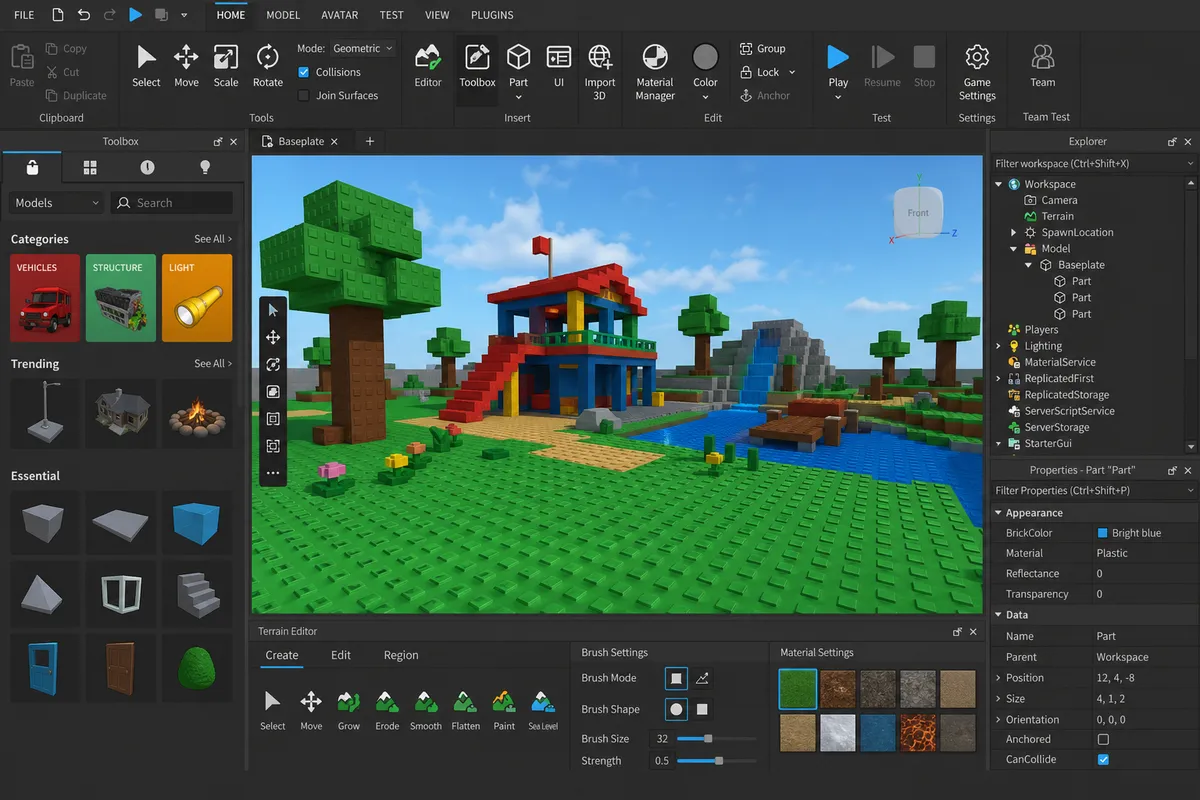
そのときに触れるのがRoblox Studioで、これはプレイ用アプリとは別物です。
制作の参考仕様としては、RAMの最低が3GB、推奨が8GBという目安があります。
この数字は、遊ぶためのPC要件とそのまま同列には置けません。
プレイだけなら操作の快適さを中心に見れば足りますが、Studioはマップ編集やテスト実行を含むため、使い方そのものが変わります。
プログラミング教室の現場でも、プレイはできても編集画面を開くと動作が重くなるPCはあり、制作まで視野に入るとメモリの余裕が体感にそのまま出ます。
Studioに関心が向いた段階では、「遊ぶ端末を選ぶ話」と「作る端末を選ぶ話」を分けて考えると混線しません。
スマホやタブレットはRobloxで遊ぶ入口として優秀ですが、制作環境として使う前提ではなく、PCでプレイしながら少しずつStudioに触れる流れのほうが自然です。
ここを切り分けておくと、親子で話すときも「まずは遊ぶ」「興味が続いたら作る」という順番が見えやすくなります。
PC版Robloxの基本操作まとめ
PC版Robloxは、覚えるキー自体は多くありません。
最初に押さえるのは移動、ジャンプ、視点、メニューの4つで、ここがつながるとゲームごとの固有操作も飲み込みやすくなります。
特にPCはキーボードとマウスを同時に使うぶん、最初は指が迷っても、基本操作の意味がわかるとObbyや探索系で安定感が出ます。
移動・視点・ジャンプ
キャラクターの移動はWASDキーが基本で、矢印キーに対応しているゲームもあります。
前進がW、後退がS、左移動がA、右移動がDという並びです。
ジャンプはSpaceキーで、足場を飛び移る場面や段差を越える場面で何度も使います。
視点はマウス移動で動かす形が中心です。
多くのゲームでは右クリックを押したままドラッグすると、キャラクターのまわりを見回す感覚でカメラを回せます。
マウスホイールのスクロールではズームの調整ができ、少し引いて周囲を見たいときと、手前を大きく見たいときで切り替えられます。
この組み合わせに慣れると、PC版の精密さが実感として見えてきます。
Obbyの細い足場では、マウスで向きを少しだけ直しながらWASDで位置を戻すと、落ちかけたあとでも立て直しやすくなります。
スマホやコントローラーよりも、足場の角に体を合わせる動きが素直に出る場面です。
メニュー・設定・チャットの基本
プレイ中にEscキーを押すと、Robloxメニューが開きます。
ここには設定、リセット、退出などの基本項目がまとまっており、画面が切り替わればメニュー表示までは成功です。
困ったときに最初に戻る入口として覚えておくと、ゲームごとにUIが違っても迷いにくくなります。
設定では、音量やカメラまわりなど、プレイ感に直結する項目を確認できます。
お子さんと一緒に遊ぶ場合も、Escから設定に入れると共通の見方を作れます。
画面の情報量が多いゲームでも、まずEscを押して落ち着いて項目を見る流れにすると、操作の混線を避けやすくなります。
チャットは/キーで入力欄が開くケースがあります。
入力欄が表示されたらショートカットは通っていますが、チャット機能そのものは年齢、保護者設定、地域ごとの条件で使える範囲が変わります。
そのため、/を押せば誰でも同じように会話できると考えるより、使えるアカウントでは入力欄を開く近道になる、と捉えるほうがズレません。
送信はEnterで行う流れです。
カメラモードの確認方法
視点が思ったように動かないときは、カメラモードの違いを見ておくと整理できます。
Classicは自分で視点を回しながら位置を整える感覚が強く、Followはキャラクターを後ろから追う挙動が前に出ます。
どちらもプレイはできますが、細い足場で向きを詰めたいときは、今どちらになっているかで感触が変わります。
確認方法はシンプルで、プレイ中にEscを押して設定を開き、カメラ項目を見ます。
そこでClassicやFollowの表示が見えれば、現在の視点ルールを把握できます。
右クリックでのドラッグ視点に違和感があるときや、カメラが後ろから追いかけてくる感覚が強いときは、この項目を見ると原因を切り分けやすくなります。
親子で操作を合わせる場面では、画面だけ見て「動きにくい」と感じたときに、まずカメラ設定の表示名を確認すると会話が早く進みます。
キーボード図とあわせて、Escメニューの画面と設定内のカメラ項目の画面があると、どこを開けばよいか一目で伝わります。
スマホ版Robloxの基本操作まとめ
スマホ版Robloxは、画面をタップしたりスワイプしたりしながら、移動・視点変更・ジャンプを組み合わせて遊ぶ形が基本です。
PCのようにキーを覚える必要はありませんが、画面に出ているボタンの意味を先に知っておくと、ゲームごとのUIが少し変わっても迷いにくくなります。
外出先で短時間だけ触る場面では、仮想スティックは片手でも動かせますが、カメラを細かく合わせる場面まで入ると両手で支えたほうが狙った向きに止めやすい、という感触があります。
タッチUIの基本
スマホ版で最初に見るのは、画面左下の移動用UIです。
多くの作品では、仮想スティックが「固定表示」か「タッチ位置に現れる(フローティング風)」のどちらかで実装されています。
Roblox の公式ドキュメント上で 'floating joystick' が統一用語として定義されているわけではないため、どちらを採用するかはゲーム側の設計で決まり、クライアント設定で全作品を一括切替できるとは限りません。
親指で触れた方向へキャラクターが進む点は共通なので、まずは「左下=移動、右=アクション」という骨格を確認すると分かりやすいです。
視点変更とズームのコツ
スマホ版の視点変更は、画面をスワイプしてカメラを回すのが基本です。
キャラクターを動かすのが左手、周囲を見るのが右手という分担にすると、操作の意味が切り分けやすくなります。
前方だけ見て進むと曲がり角や段差が読みづらいので、少し先を見渡すつもりでカメラを回すと進行方向が定まりやすくなります。
ズームはピンチ操作に対応している代表例が多く、指を広げたり縮めたりして距離感を調整できます。
近づけると足元を見やすくなり、引くと周囲の障害物や段差を把握しやすくなります。
視点の回し方やズームの反応はタイトルごとに少し差があるため、スワイプで向きを変え、ピンチで距離を整えるという基本だけ押さえておくと対応しやすくなります。
ℹ️ Note
\n> 細い足場の前では、先にカメラだけを動かして進む向きを決めてから仮想スティックを倒すと、移動と視点がぶつかりにくくなります。
カメラまわりの感触が合わないときは、プレイ中のメニューからカメラ項目を見ると整理できます。
Classicは自分で視点を回して位置を合わせる感覚が強く、Followはキャラクターの後方から追う挙動が前に出ます。
スマホでは特に、この違いが移動の印象に直結します。
画面をスワイプしても思った角度で止めにくいときは、視点ルール自体が変わっていることがあります。
画面UIはゲームでどう変わる?
スマホ版Robloxで迷いやすいのは、基本操作そのものより、ゲームごとに画面UIの置き方が少し変わる点です。
たとえば左下の仮想スティック、右側のジャンプボタンという骨格は共通でも、追加のアクションボタンが並ぶゲームでは、右側に複数のアイコンが重なることがあります。
攻撃、ダッシュ、持ち物、会話などが増えると、同じスマホ画面でも見た目の密度が一気に上がります。
そのため、画面に出ているUIは「移動」「アクション」「設定」の3つに分けて見ると混線しにくくなります。
左下のスティックは移動、右側のボタン群はジャンプや固有アクション、上側のアイコンはメニューや設定というように役割で読むと、新しいゲームに入っても戸惑いが減ります。
お子さんと一緒に見るなら、まず「どれが歩くボタンか」「どれがジャンプか」を声に出して確認すると、画面の情報が整理されます。
スマホは手軽に始められる一方で、ボタンが増えるゲームほど指が画面を隠しやすくなります。
短時間プレイでは気になりにくくても、視点を細かく合わせながら複数のアクションを使う場面では、スマホ操作の限界も見えてきます。
そこを理解したうえで画面UIを見ると、スマホ版は「すぐ始められる端末」であり、同時に「UIの意味を先に読む端末」でもあるとつかめます。
PlayStation版Robloxの基本操作まとめ
PlayStation版Robloxは、コントローラーの役割を最初に押さえるだけで全体像がつかめます。
移動は左スティック、視点は右スティック、メニューはOptionsボタンという軸を覚えておくと、初めて入るエクスペリエンスでも迷いません。
PS4とPS5の両方で遊べるようになったのは2024年10月以降で、年齢レーティングはT for Teenの扱いです。
基本ボタンと操作感のポイント
PlayStation版で最初に触れる基本は、左スティックでキャラクターを動かし、右スティックでカメラを回す操作です。
この2つが分かれば、歩く、向きを変える、周囲を見るという土台が整います。
テレビに向かって遊ぶ前提なので、スマホのように指で画面を隠すことがなく、PCのようにキー配置を覚える負担もありません。
実際にソファでタイクーン系の経営シミュレーションを進めると、このスティック操作の相性のよさがよく分かります。
左スティックで施設の間を移動しながら、右スティックで売り場や装置の向きを自然に見回せるので、くつろいだ姿勢のまま作業の流れを切らさず遊べます。
細かな照準合わせを頻繁に求められる場面ではPCのほうが合うこともありますが、テレビ前で落ち着いて進める遊び方にはPlayStation版の手触りがよく合います。
ジャンプやそのほかのアクションはコントローラーのボタンで行いますが、ここは全タイトルで同じではありません。
見た目は同じRobloxでも、走る、使う、攻撃するといった操作は各エクスペリエンスの作りに合わせて変わります。
共通して覚えるべきなのは、まずスティックで移動と視点を担当し、細かな割り当てはゲーム内表示で読むという順番です。
Robloxメニュー/Helpタブの開き方
操作に迷ったときの入口は、Optionsボタンで開くRobloxメニューです。
メニューが表示されれば、設定やヘルプの画面まで進めています。
PlayStation版では、この中からR1を押すとHelpタブへ移動でき、コントローラーの割り当てが画面上で確認できます。
この操作方法を知っていると、ゲームを始めた直後に「どのボタンがジャンプか」「この作品では何がアクション扱いか」をその場で整理できます。
特にお子さんと一緒に触る場面では、キャラクターを動かす前にOptionsからメニューを開き、R1でHelpへ進んでコントローラーマップを見るだけで、混乱がぐっと減ります。
画面にコントローラー図が出ていれば、確認したい場所までたどり着けます。
💡 Tip
PlayStation版の操作確認では、Optionsで開いたRobloxメニューと、Helpタブに表示されるコントローラーマップの2画面を見ておくと、移動後の迷い方が変わります。
ゲームごとに違う点
PlayStation版で戸惑いやすいのは、コントローラーそのものより、エクスペリエンスごとに細部の割り当てが変わる点です。
左スティック移動と右スティック視点は共通の土台ですが、ジャンプ、ダッシュ、道具の使用、会話、攻撃などは作品ごとに読み替えが必要になります。
前のゲームで覚えたボタンが、そのまま次でも同じ役割になるとは限りません。
そのため、HelpやControlsの表示は、最初の数分で見る価値が高い情報になります。
とくにアクションボタンが複数あるゲームでは、見た目だけで判断すると操作を取り違えやすく、進行に必要なボタンを見落とすことがあります。
PlayStation版はテレビ前で腰を据えて遊べるぶん、ゲームに入ったらまず操作表示を見て、その作品のルールに合わせて頭を切り替える流れが合っています。
視点の感触もタイトルごとに印象が変わります。
右スティックで周囲を見回す基本は同じでも、カメラの寄り方や追い方には差があり、移動のテンポにも影響します。
操作で引っかかったときは、コントローラーの持ち方より先に、そのゲームのHelp画面に出ている割り当てを見ると原因を切り分けやすくなります。
PC・スマホ・PlayStationはどれが遊びやすい?【用途別に選ぶ】
端末ごとの違いは、上手い下手より「そのゲームで何を多くするか」で分けると整理できます。
移動、ジャンプ、視点変更、メニュー表示、チャットや設定の開き方まで含めて考えると、精密操作はPC、短時間の気軽さはスマホ、テレビ前で落ち着いて遊ぶならPlayStationという軸が見えてきます。
精密操作=PCが強い理由
ObbyやFPSのように、移動と視点を同時に細かく扱う場面ではPCが一歩前に出ます。
キーボードのWASDまたは矢印キーで移動しながら、Spaceでジャンプし、マウスや右クリック操作で視点を合わせ、スクロールでズームまで同時に触れるためです。
入力を役割ごとに分けられるので、足場に乗る瞬間や、敵に照準を寄せる瞬間の迷いが少なくなります。
特にFPS系では、視点合わせの速さがPCの強みとしてそのまま出ます。
同じ作品で素早い振り向き、いわゆるフリックを試すと、PCはマウスを少し払うだけで狙いたい位置まで視点を持っていきやすく、止めたいところで止めやすい感触があります。
キー数が多いため、リロード、しゃがみ、道具の切り替えのような追加操作が入っても手順が分散しにくく、操作の渋滞が起きにくいのも利点です。
PCは周辺操作も整理しやすい端末です。
Escでメニューを開けば設定やカメラ項目を見直せますし、チャットが有効な環境なら/キーで入力欄を開いて会話に入れます。
お子さんと一緒に触る場合も、最初に「移動は左手、視点は右手、困ったらEsc」と分けて伝えると、何をどこで直すのかが頭に残りやすくなります。
手軽さ=スマホの良さと限界
スマホの魅力は、思い立ったらすぐ始められることです。
外出先で少しだけ触りたいときや、短い待ち時間にログインしたいときは、タッチ操作の直感性がそのまま強みになります。
移動は画面上の仮想スティック、ジャンプは画面ボタン、視点はスワイプという形でまとまっているので、キーボード配置を覚えなくても体を動かすところまでは入りやすい構成です。
一方で、画面の中に移動、視点、ジャンプ、アクションが集まるため、複数操作が重なるゲームでは指同士がぶつかりやすくなります。
Obbyでジャンプの直前にカメラを少しだけ上げたい場面や、FPSで移動しながら視点を追い込む場面では、画面の小ささがそのまま難しさにつながります。
タッチは直感的でも、同時入力の数が増えるほど余白が減る、という見方をすると位置づけがつかみやすくなります。
FPS系の戦いやすさも、スマホではスワイプ幅と感度の噛み合い方で印象が変わります。
少ない指の動きで大きく振り向ける設定だと反応は速くなりますが、止めたい場所を通り過ぎやすくなり、逆に感度を抑えると照準は置きやすい代わりに振り向きで遅れやすくなります。
スマホはこのバランス調整が勝敗に直結しやすく、視点変更の感触が合うかどうかで同じゲームの遊び心地が大きく変わります。
メニューやチャットも、PCのようなキー操作ではなく画面UI中心です。
設定を開く、チャットアイコンをタップする、画面内ボタンからカメラや操作表示を見る、といった流れになるため、まずは「どのアイコンが何の入口か」をつかむことが大切です。
移動そのものは始めやすくても、細かな調整はUIを読む力が必要になる端末です。
くつろぎ=PSの魅力と注意点
ソファに座ってテレビで遊ぶなら、PlayStationの相性が光ります。
左スティックで移動、右スティックで視点、ボタンでジャンプという役割分担が自然で、画面も大きいため、親子で一緒に見ながら進めやすい構成です。
手元にコントローラーだけを持てばよいので、机に向かわずに遊べる気楽さもあります。
操作感は、派手さより安定感にあります。
FPS系で素早く視点を振る動きはPCほど鋭くはありませんが、スティック感度を合わせていくと、狙いの置き方がだんだん一定になってきます。
フリックの速さではPCが先行する一方で、PlayStationは同じ速度で繰り返し視点を動かしやすく、慣れてくると照準のブレが減っていく感覚があります。
テレビの前で落ち着いて続ける遊び方と噛み合うのは、この安定した入力です。
注意したいのは、ゲーム内UIの読み替えです。
Optionsボタンでメニューを開く流れは共通でも、ジャンプやアクションの細かな割り当ては作品ごとに差があります。
Help画面でコントローラーマップを見られるタイトルでは、その画面で確認すれば混乱が減りますが、画面に出る案内の表現はPCやスマホと同じとは限りません。
家族で画面を見る場面では、「どのボタンで進むか」より先に「画面のどこに操作説明があるか」を共有すると、途中で止まりにくくなります。
PlayStation版は2024年10月以降に広く遊びやすい形が整い、年齢レーティングはT for Teenの扱いです。
保護者の方の視点では、テレビに映して一緒に見守りやすい点が魅力ですが、チャットや設定の導線はPCより見つけるまでに一呼吸あるため、プレイ開始直後はメニュー表示の場所を先につかんでおくと流れが整います。
ジャンル別の相性早見表

ジャンルごとの相性は、何回ボタンを押すかではなく、「移動・視点・追加アクションを同時にどれだけ求められるか」で見ると迷いません。
代表的なジャンルを並べると、次のように整理できます。
| ジャンル | PC | スマホ | PlayStation |
|---|---|---|---|
| Obby | 相性が高い。WASDまたは矢印キーで移動しつつ、Spaceとマウスで足場合わせを詰めやすい | 相性は中。ジャンプと視点スワイプが重なる場面で画面操作が忙しくなる | 相性は中〜高。スティック移動は安定するが、細かな着地調整はPCのほうが詰めやすい |
| FPS | 相性が高い。マウス視点の微調整が速く、フリックも決めやすい | 相性は中。スワイプ幅と感度が合えば戦えるが、同時入力が増えると忙しい | 相性は中〜高。感度を合わせると安定して狙いやすく、テレビでも見やすい |
| タイクーン | 相性は高い。チャットや設定を開きながら管理しやすく、メニュー操作も速い | 相性が高い。短時間で収益回収や強化だけ進める遊び方と合う | 相性が高い。くつろぎながら施設を見回して進める流れと噛み合う |
| アドベンチャー | 相性は高い。移動、視点、会話選択をまとめて扱いやすい | 相性は高い。タップ中心で進められる作品は相性がよい | 相性が高い。大きな画面で景色や会話を楽しみやすい |
この表を実際の操作に引きつけると、PCはEscで設定を開きながら操作を詰めたい場面に向き、スマホは短時間で触って中断しやすい流れと合い、PlayStationは家で腰を据えて景色や動きを見たいジャンルに合います。
ロビー画面や設定画面を背景にして、各ジャンルごとの相性ポイントを吹き出しで重ねる図解にすると、お子さんにも違いが伝わりやすくなります。
操作に困ったときの対処法
操作で詰まったときは、まず「そのゲームの説明不足なのか」「視点設定が合っていないのか」「入力機器の不調なのか」を順番に分けて見ると、原因が短時間で見えてきます。
Robloxは端末ごとに入口が違っても、メニュー内のHelpControlsとカメラ設定を見れば解決の糸口が見つかる場面が多く、お子さんと一緒に遊ぶときもこの順番を共有しておくと止まりにくくなります。
まず確認:Help/Controlsの場所
最初に開く場所は、プレイ中のメニューです。
PCではEsc、スマホでは画面上のメニューボタン、PlayStationではOptionsから入り、コントローラー関連の案内はR1でHelpやControlsに進む流れを基準にすると、いまのゲームで何のボタンが割り当てられているか整理できます。
画面に操作説明が出ていない作品でも、この一覧を開くと移動、ジャンプ、視点、アクションの割り当てが見え、どの入力を待っているのか判断しやすくなります。
特にPlayStationは、テレビ画面で遊び始めるとそのまま進みたくなりますが、ゲームごとにアクションの割り当てが少しずつ違います。
PCやスマホで覚えた感覚のまま押して進まないときは、ボタンが壊れているのではなく、その作品が別のボタンを使っているだけという場面が少なくありません。
お子さんが「押してるのに動かない」と止まったら、先にControls一覧を見せるだけで混乱がほどけることがあります。
画面づくりとしては、Helpタブ内のControls一覧が見えている場面を1枚入れておくと、読者はどこを開けばよいか一目でつかめます。
操作名とボタン名が並んでいる部分に注釈があると、初めての方でも迷いません。
カメラが合わない/酔う時の設定見直し
視点が落ち着かない、勝手に追いかけてくる感じがする、画面酔いしやすいというときは、メニューのSettingsにあるカメラ項目を見ます。
ここではClassicとFollowを切り替えられることがあり、手動で視点を置きたいならClassic、キャラクターの後ろから追従する感覚のほうが合うならFollowという見方をすると整理しやすくなります。
自分で視点を止めたいのに後ろから追われる感じが強いときは、Followが合っていないことがあります。
実際に、視点が急に横へ流れる場面では、設定そのものより誤入力が原因だったことがあります。
PCではマウス右ドラッグを無意識に入れていたり、PlayStationでは右スティックのデッドゾーンが浅くてわずかな傾きが拾われていたり、スマホでは画面端のスワイプが誤って反応していたりします。
こうした点を一つずつ潰していくと、勝手にカメラが動く感覚が落ち着くことがありました。
スマホでは、タッチUIそのものが作品に強く影響します。
仮想スティックやボタン配置がそのゲーム向けに十分詰められていないと、移動したい指と視点を動かす指がぶつかり、カメラを回したつもりが移動入力になったり、その逆になったりします。
コントローラーでも同じで、対応はしていても最適化が浅い作品では、押したい操作と画面の案内が噛み合わず、視点調整まで手が回らないことがあります。
そういう作品は、PCや別端末に替えた途端に流れが整うことがあります。
画面づくりでは、カメラ設定画面でClassicFollowの選択箇所が分かるスクリーンショットがあると伝わりやすくなります。
どちらのモードで何が変わるのかを短い注釈で添えると、酔いや違和感の原因を読者が結びつけやすくなります。
入力が反応しない時の切り分け手順
ボタンやキーが効かないときは、その場で設定を全部いじるより、原因の場所を順番に分けたほうが早く進みます。
見る順番は、接続、端末の再起動、別ゲームで同じ症状が出るか、の3つです。
これでゲーム固有の不具合なのか、コントローラーやキーボード、端末側の問題なのかが見えてきます。
まずは再接続です。
PCならキーボードやマウス、接続しているコントローラーをつなぎ直し、PlayStationならコントローラーの再接続を試すと、入力復帰だけで解決することがあります。
スマホでも、外部コントローラーを使っているなら接続を外して付け直すだけで反応が戻る場面があります。
その次に端末の再起動を挟むと、一時的に取りこぼしていた入力が戻ることがあります。
そのうえで別のゲームを開き、同じボタンやスティックが反応するかを見ると切り分けが進みます。
別ゲームでも同じ箇所だけ動かなければ端末側、いま遊んでいる作品だけで起きるならゲーム側の問題と判断しやすくなります。
スマホのタッチUIやコントローラー入力に十分寄せていない作品では、そもそも特定端末での操作導線が細く、押しているのに進まないように感じることがあります。
その場合はゲーム選びや端末の相性の問題として見るほうが実態に近いです。
短い失敗場面を録って見返すと、ジャンプ直前に別キーへ指が触れていた、視点を戻すつもりでマウス右ドラッグが入っていた、といった見落としが拾えます(参考: Windows の録画ツール / Xbox Game Bar の使い方 https://support.xbox.com/)。
30分ほどのイベントを1080p/60fps相当で残すなら、保存容量は約2.7GBを目安にしてください。
⚠️ Warning
\n> 録画ファイルの保存先や容量を確認せずに長時間録画すると、ディスク容量不足で動作に影響が出る場合があります。短時間で区切って確認することをおすすめします。
初心者向けFAQ
(参考: Roblox ヘルプセンター https://en.help.roblox.com/)
初めて触るときに出やすい不安は、対応端末、データの引き継ぎ、操作の違い、安全設定の3つに集まります。
RobloxはPC・スマホ・PlayStationで遊べる土台がそろっており、同じアカウントならふだんの進行もつなげやすい一方で、遊ぶ作品ごとに操作案内が変わるため、最初はそこだけ戸惑いやすいところです。
PS対応・年齢レーティング
PlayStationで遊べるのかは、保護者の方から特に聞かれやすい点です。
Robloxは2024年10月以降、PS4PS5に対応しています。
PlayStation版の年齢レーティングはT for Teenで、13歳以上推奨です。
家庭内で端末を選ぶときは、操作の向き不向きだけでなく、この年齢の目安も一緒に見ておくと整理しやすくなります。
実際に家族でPS5版をテレビにつないで試したときは、視認性の高さが印象に残りました。
子どもが手元のコントローラーに集中していても、保護者が横から画面を見て「今は右スティックで視点を動かす場面だよ」と声をかけやすく、スマホより一緒に操作を整えやすい流れになります。
親子で並んで最初の数分を乗り切るという意味では、PlayStationは相性のよい入口です。
キーボードが苦手でも遊べるかという不安に対しても、答えは明確です。
スマホならタッチ操作、PlayStationならコントローラー中心なので、文字キーの位置を覚えていなくても始められます。
PCも遊びにくいわけではなく、移動とジャンプ、視点の基本だけ覚えると流れが安定してきますが、最初のハードルだけを見るならスマホやPlayStationのほうが入りやすい場面が多いです。
ゲームによって操作が違う理由も、ここで知っておくと混乱が減ります。
Robloxは1本のゲームではなく、たくさんのエクスペリエンスが集まる場なので、UIと操作設計は各作品の作者が決めています。
ジャンプの位置、ダッシュの有無、画面内ボタンの並びが変わるのは不具合ではなく、その作品ごとの設計差です。
迷ったときは、画面内のHelpやControlsを見るのが最短です。
FAQの画面例としても、その位置が分かる小さなUIサンプルが1枚あると、読者はどこを開けばよいかすぐつかめます。
データ共有と端末の乗り換え

PCとスマホでデータが共有されるのかという質問には、同じアカウントでログインしていれば、進行状況や所持アイテムは基本的に共通と答えて差し支えありません。
自宅ではPC、外ではスマホ、リビングではPlayStationという使い分けもしやすく、端末を変えるたびに最初からやり直す感覚にはなりません。
乗り換えでつまずきやすいのは、データそのものより操作感の差です。
PCで慣れた作品をスマホで開くと、同じアカウントでも視点合わせやボタン位置の感覚が変わります。
逆にスマホからPCへ移ると、最初はキーボードに意識を取られて動きがぎこちなくなることがあります。
データはつながっていても、手の動きは端末ごとに学び直しになると考えると実態に合います。
一部のゲームでは、作品固有の仕組みによって表示や受け取り方が揺れることがあります。
ここで起きているのはアカウント分断ではなく、各エクスペリエンス側の作りの違いです。
進行が消えたように見える場面でも、別端末で同じアカウントに入り直すと続きから遊べることが多く、まずはログイン先が同じかを見ます。
保護者向けの設定メモ
保護者の方が最初に押さえておきたいのは、チャットの見え方と使える範囲が、年齢と設定によって変わることです。
メッセージはフィルタの対象になり、不適切な語句は伏字になります。
加えて、だれとやり取りできるか、チャット自体を許可するかといった通信まわりは、アカウント設定側で管理されます。
お子さんが「チャットが開かない」と言ったときも、故障ではなく設定による制限で止まっているケースがあります。
PCでは/キーでチャット入力を開けますが、これはキーボード前提の操作です。
キーボードが苦手なお子さんに無理にPC操作を覚えさせるより、スマホの画面アイコンやPlayStationでのプレイから入ったほうが、最初の抵抗は小さくなります。
操作の入口は端末で変えて、コミュニケーション設定は保護者側で整える、という分け方にすると親子で混線しません。
また、お子さんが「このゲームだけボタンが違う」と戸惑うのは自然な反応です。
各作品の作者がUIや操作を設計しているので、前のゲームでは押せたボタンが別の作品では役割を持たないことがあります。
そのときは、作品内メニューのHelpやControlsを見せるだけで会話が早く進みます。
保護者が横で一緒に見る前提なら、FAQ内の小さなUIサンプルでHelpControlsの位置を示しておくと、初回の案内がぐっと短くなります。
ℹ️ Note
\n> 親子で最初に確認する項目は、チャット設定と作品内のControlsの2つに絞ると流れが整います。
今日から始める次のステップ
端末選びで迷っていても、最初の一歩はむずかしくありません。
自分が今使う端末の基本操作を見直し、ゲームに入ったらその作品のHelpやControlsを先に開くだけで、最初の混乱はぐっと減ります。
親子で始める場合も、まずは移動、視点、ジャンプの3つだけに絞ると、会話が短くまとまり、遊びながら覚えられます。
最初に確認したいのは、手元の端末に合った基本操作です。
PCならキーボードとマウス、スマホなら画面上の操作、 PlayStationならコントローラーと、入口の感覚がそれぞれ違います。
PC操作に苦手意識があるならスマホから始めるほうが手が止まりにくく、リビングのテレビで家族と一緒に見ながら進めたいならPlayStationから入ると流れが整います。
どの端末でも、ゲーム開始後の数分で作品内メニューのHelpやControlsを開いておくと、「このゲームだけボタンが違う」という戸惑いを減らせます。
初心者向けの入口としては、Obbyのように移動とジャンプが中心のゲームが向いています。
最初の30分をObbyに充てると、足場へ向くための視点合わせと、前進しながら跳ぶ感覚が手に残り、その後に別のゲームへ移っても迷いにくくなります。
操作を一度に全部覚えようとせず、まずは「進む」「周りを見る」「跳ぶ」の3点が自然につながる状態を作るのが近道です。
最初の5分でやることチェックリスト
遊び始めの5分は、上達よりも迷わない準備に使うと、その後の失敗が減ります。確認ポイントは多く見えても、実際に触る項目は限られています。
- 自分の端末に合う基本操作表を見て、移動・視点・ジャンプの入力だけ先に確認する
- ゲーム開始後、メニューを開いてHelpまたはControlsを確認する
- 視点を左右に動かし、前進し、1回ジャンプして、3つの入力が想定通りに反応するか見る
- カメラの動きが合わないと感じたら、設定内のカメラ項目を見てClassicとFollowのどちらが今の感覚に合うか確かめる
- お子さんと一緒なら、保護者は横から「今は移動」「次は視点」と声を分けて案内する
画面キャプチャを記事内に入れるなら、Obby序盤のまっすぐな足場を例にすると伝わりやすくなります。
1枚の画像の中で、前進する方向、視点を動かす位置、ジャンプするタイミングの3点に注釈が入っていると、読者は「何を同時に見ればいいか」をすぐつかめます。
慣れるのに向くジャンル例
最初の練習相手として向いているのは、操作の目的がはっきりしたジャンルです。
なかでもObbyは、移動、視点、ジャンプがそのまま結果につながるので、上手くいかなかった原因を見つけやすいのが強みです。
敵との戦闘や複雑なメニュー管理が少ないぶん、「今は視点が足りなかった」「ジャンプの前に止まりすぎた」と切り分けながら覚えられます。
スマホで始める場合は、短時間で区切りやすいコース型のObbyが合います。
タッチ操作でも、進む方向とジャンプの関係をつかむ練習には十分です。
PlayStationで始めるなら、テレビ画面で足場全体を見渡せる作品を選ぶと、右スティックで視点を動かす意味が理解しやすくなります。
PCで始める場合は、マウスで視点を合わせる感覚がその後の幅広いジャンルに直結するので、最初の基礎固めとして効率がいいです。
Obbyで基本が入ったあとに別ジャンルへ移るときも、見るべき軸は同じです。
まず移動が破綻しないか、次に視点が追いつくか、そのうえで作品固有の操作を足していくと、難しいゲームに入っても慌てにくくなります。
今日始めるなら、最初の1本は派手さよりも、移動と視点の関係が見えやすい作品を選ぶのが堅実です。
教育系メディアのライターを経て、子供向けデジタルリテラシーの情報発信を開始。2人の子供と一緒にRobloxをプレイしており、保護者としての安全管理の実務経験が豊富です。
関連記事
Robloxが落ちてる?障害確認とログイン対処法
Roblox は、子どもが「落ちてる!」と騒ぐ夕方ほど、まず原因を切り分けるべきサービスだ。status.roblox.com を開いて緑表示を確認し、ダウン報告の増え方と回線切り替えで再現を見れば、Roblox 側の全体障害か自分の端末・回線の問題かを短時間で見分けられる。
Robloxデータ移行と引き継ぎ|PC・スマホ・PS同期
Robloxは、Windows PCやiPhone/iPad、Android、Xbox、PlayStationで遊べるアカウント管理型のゲームサービスである。機種変更でアイテムやRobuxが消えるかと泣いた子のために、その場でメールアドレスだけ登録したところ、翌日の新端末でもアバターは何事もなく表示された。
Robloxでフレンドと遊ぶ方法|参加できない時の対処
Robloxは、フレンドと一緒に遊ぶ流れが「追加」「参加」「同時入場」の3段階に分かれるゲームです。2026年4月2日以降は呼称も整理され、フレンド申請が通っていても、参加設定や年齢区分の条件がそろわないと次の画面へ進めません。
Robloxボイスチャットのやり方|年齢確認の手順
Robloxのボイスチャットは、2026年に年齢確認が必須になり、日本では2026年1月15日からチャット利用時の顔年齢確認が導入されました。子ども2人とRobloxを遊んでいたところ、年明け直後に「フレンドと急に話せなくなった」と困っていて、設定をひとつずつ見直した結果、