
Robloxは危ない?保護者向け安全設定と対策
Robloxは危ない?保護者向け安全設定と対策
Robloxは設定を入れないまま子どもに渡すと気になる点が残ります。保護者側が保護者コントロールと家庭内のルールを組み合わせて整えることで、遊ぶ環境は整います。初回セットアップでは保護者アカウントの紐付け、チャット制限、課金上限の3つを優先すると短時間で基礎が整い、安心感が高まります。
Robloxは設定を入れないまま子どもに渡すと気になる点が残ります。
保護者側が保護者コントロールと家庭内のルールを組み合わせて整えることで、遊ぶ環境は整います。
初回セットアップでは保護者アカウントの紐付け、チャット制限、課金上限の3つを優先すると短時間で基礎が整い、安心感が高まります。
この記事は、お子さんがRobloxを始める前に安全面を確認したい保護者の方に向けて、主なリスクを5つに分けて整理し、年齢確認、チャット制限、課金制限、2段階認証まで今すぐ設定できる形でまとめたものです。
2025〜2026年の仕様変更も反映しており、チャットには年齢確認が必要になった点や、Sentinelを含む多層の安全対策も踏まえて、「危険だから禁止」でも「そのまま放置」でもない現実的な始め方を案内します。
内容は2026年3月時点で確認できるRobloxの公式情報とヘルプをもとに構成しています(例: Roblox Safety Center: https://corp.roblox.com/safety/、Two‑Step Verification ヘルプ: https://en.help.roblox.com/hc/en-us/articles/360040147013)。
Robloxは危ない?結論は設定なしだと注意、対策すれば遊びやすいです

Robloxは「危ないか、安全か」を二択で見るより、どこに注意点が集まるかで整理したほうが実態に合います。
気をつけるべきなのは、ユーザーが作ったコンテンツ、ほかの人とのやり取り、課金、そして外部サービスへの誘導で、これらを設定せずに利用すると不安が残ります。
一方で、保護者向けコントロールや通報・ブロック、年齢確認、AI搭載の監視機能を組み合わせれば、リスクは着実に下げられます。
Robloxの規模と安全対策の現在地
Robloxは2006年から続く、ユーザー生成コンテンツ型の大きなプラットフォームです。
2025年には日次の利用者数が8,500万人を超える規模で動いており、それだけ多くのゲーム体験と会話が毎日発生しています。
人が多い場では出会う相手も表現の幅も広がるぶん、初期設定のまま使うか、管理を入れて使うかで安心感に差が出ます。
注意点が集中する場所も、この構造とつながっています。
Robloxそのものが危険というより、誰でもゲームを公開できる仕組み、プレイヤー同士のコミュニケーション、基本無料ゆえの課金導線、そしてプラットフォーム外へ話を移そうとする動きに目を向ける必要があります。
前のセクションで触れた5つのリスクも、ほぼこの4つに収まります。
Robloxそのものが危険というより、誰でもゲームを公開できる仕組み、プレイヤー同士のコミュニケーション、基本無料ゆえの課金導線、そしてプラットフォーム外へ話を移そうとする動きに目を向ける必要があります。
やり取りの監視にはAIモデレーションが入り、危険な接触の兆候を検知するSentinelは、1日60億件超のチャットメッセージを処理する体制で動いています(出典: Roblox 発表/報道ベース)。
ただし、これらの数値の一部は単一の情報源に依るため、目安として受け止めるのが適切です。
チャット機能には年齢確認も組み込まれ、顔年齢推定を含む確認が前提になっています。
2025年には安全施策の更新が100件超あり、報道ベースでは145件超とも伝えられています。
ここから見えてくるのは、Robloxが安全面を放置しているサービスではないということです。
ただし、対策が積み重なっていても、子どもが使う入口で設定が空のままだと、その効果を受けきれません。
安全機能は「存在すること」より「有効になっていること」で意味が変わります。
お子さんと初回設定をするときは、画面右上付近の設定用の歯車アイコンから設定トップへ入る流れを先に見せておくと、親子ともに迷いません。
ここはスクリーンショットで位置が見えると理解が早く、どこから安全設定に入るのかが一目でつかめます。
完全安全ではないが管理で下げられるの意味
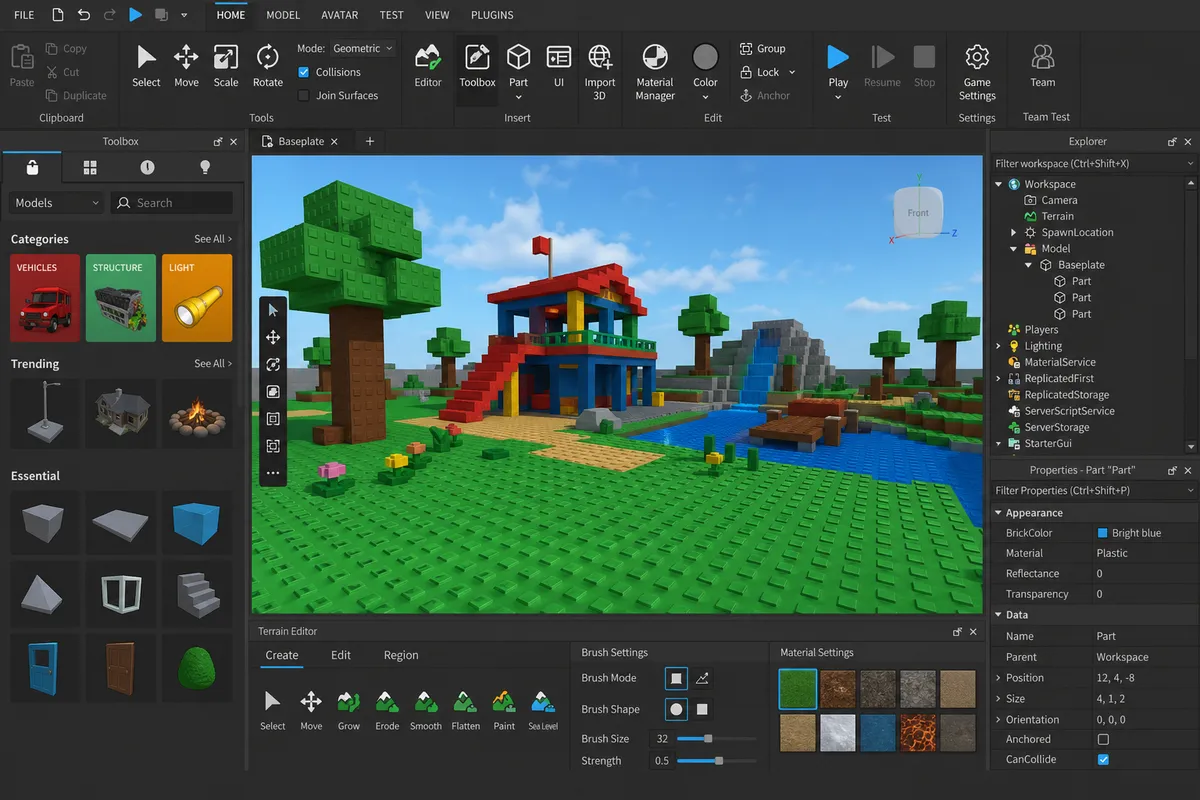
Robloxの安全性を現実的に表すなら、「完全安全ではないが、管理で下げられるリスクが多い」です。
これは曖昧な言い回しではなく、危険がゼロにはならない一方で、下げられる場所がはっきりしているという意味です。
たとえば、チャットの公開範囲を絞る、課金に上限を付ける、年齢に合う体験だけに寄せる、知らない相手との接触で通報とブロックを使える状態にしておく、といった調整は結果に直結します。
保護者の立場で見ても、子どもの立場で見ても、この「下げられる」が大きいポイントです。
最初に通報やブロックの場所を親子で一緒に確認しておくと、嫌な相手に会った場面でその場で距離を取れます。
実際、遊び始める前に「困ったらここを押す」と画面で共有しておくと、子どもが固まらずに動けます。
設定そのものだけでなく、トラブル時の逃げ道を先に知っていることが安心につながります。
AIモデレーションや年齢確認があるなら安心だと思われがちですが、そこだけに任せきる形にはなりません。
会話の一部は制限され、危険な兆候の検知も進んでいますが、開発者独自のチャット機能では通常の設定がそのまま効かない場面があります。
つまり、公式の多層対策は土台として頼れますが、家庭側の設定と見守りが加わってはじめて、守りが一段固くなります。
アカウント保護も同じ考え方です。
ログインの守りを一段足す2段階認証は、メールだけより認証アプリのほうが強く、一般にセキュリティキー(物理キー)はさらに堅牢です。
ただし、Robloxがセキュリティキー(FIDO2/WebAuthn)を公式にサポートしているかは必ず公式ヘルプで確認してください。
保護者向けには認証アプリを第一選択として案内し、セキュリティキーを利用する場合はRoblox公式の対応状況を事前に確認することを推奨します。
子ども用アカウントでは、まず保護者管理と2段階認証を押さえておくことで、不正ログインから課金や設定変更につながる流れを防ぎやすくなります。
このように見ると、Robloxの評価は「危ないから避ける」でも「人気だからそのままで大丈夫」でもありません。
ユーザー生成コンテンツと人との接触がある以上、注意点はありますが、いまは管理するための手段も揃っています。
安全対策がこの数年で細かく更新されているのは、その前提の上で遊ぶ環境を整えやすくする流れだと捉えられます。
Robloxで注意したい5つのリスク
保護者の方が先に把握しておきたいのは、Robloxの注意点が一つではなく、主に5つの種類に分かれることです。
コンテンツそのものの問題、人との接触、個人情報、課金、そして外部サービスへの誘導は、見える場面も対処法も少しずつ異なります。
加えて、公式の制限がすべての体験にそのまま及ぶわけではなく、開発者が実装した独自機能では別の見方が必要になります。
不適切コンテンツ
Robloxはユーザーが体験を作って公開できる仕組みなので、年齢に合わない表現や、保護者が触れてほしくないテーマに出会う可能性があります。
見た目が子ども向けでも、会話の内容や演出、ロールプレイの文脈で不穏な空気になることがあり、サムネイルだけでは判断しきれない場面もあります。
一次対策として効くのは、保護者コントロールでコンテンツ成熟度を年齢に合わせて絞ることです。
ここで入口を狭めておくと、そもそも表示されにくい体験が増えます。
二次対策としては、遊んだあとに「今日はどんなゲームだったか」を短く話せる状態を作っておくことが役に立ちます。
設定だけでは拾いきれない違和感は、子どもの言葉から見えてくるためです。
安全対策は年々厚くなっており、Roblox側でもAIモデレーションを含む仕組みが強化されています。
2025年には安全施策の更新が100件超あり、報道ベースでは145件超とも伝えられています。
ただ、こうした仕組みはリスクを下げる土台であって、見落としがゼロになるという意味ではありません。
保護者側では「年齢に合う範囲に寄せる」と「遊んだ内容を軽く確認する」の二段構えで考えると整理しやすくなります。
知らない人との接触とグルーミング対策
不安が大きいのは、知らない相手とのやり取りがゲーム内の雑談から始まりやすいことです。
最初は親切な案内役のように見えても、会話を続けるうちに年齢や生活時間、家族構成を探る流れへ変わることがあります。
こうした関係の作り方はグルーミングと呼ばれ、子どもの警戒心を少しずつ下げる形で進むのが厄介です。
Robloxには、危険な接触の兆候を長期的な会話パターンから拾い上げるSentinelというAIの仕組みがあります。
1日60億件超のチャットメッセージをほぼリアルタイムで処理し、人の確認につなぐ体制まで含めて設計されています。
2025年上半期の検知のうち35%がプロアクティブ検知だったという数字や、2025年に1,200件の潜在的児童搾取案件を通報したという数字も出ていますが、ここは単一ソースで伝えられている値なので、目安として受け止めるのが自然です。
つまり、検知の仕組みは前進している一方、家庭側の備えが不要になったわけではありません。
一次対策は、コミュニケーション範囲を年齢に合わせて制限し、知らない人と自由に話せる状態を作らないことです。
2026年時点ではチャット利用に年齢確認が組み込まれており、以前より接触のハードルは上がっています。
二次対策としては、嫌な相手をその場でブロックし、必要なら通報する流れを親子で共有しておくことが効きます。
実際に小学生の子どもと遊んでいると、知らない人からフレンド申請が届く場面は珍しくありませんでした。
そのときは家族内で決めていた「知らない相手は追加しない」というルール通りに反応せず、そのままブロックまで済ませています。
こういう場面では、理由を長く説明するより「返事をしないで離れる」が最短です。
個人情報の共有

子どもは悪気なく、住んでいる地域、学校生活、習い事の曜日、SNSの名前などを会話の中に混ぜてしまうことがあります。
ひとつずつは小さな情報でも、組み合わさると本人の生活圏が見えてきます。
ゲーム内の会話では、直接の本名や住所だけでなく、「今から塾」「駅の近くに住んでる」「学校で流行ってる」といった断片も個人情報の入口になります。
一次対策は、プロフィールや会話で出してよい情報の線引きを家庭内で具体化することです。
名前はニックネームだけ、住んでいる場所は言わない、通っている学校や習い事の話はしない、といった形で短いルールに落とすと子どもも覚えやすくなります。
二次対策は、うっかり話してしまったあとに会話を切り上げ、相手をブロックし、必要なら通報することです。
ここは「言ってしまったから終わり」ではなく、その後の接触を止めるほうが被害の広がりを抑えられます。
アカウントそのものを守る視点も切り離せません。
ログインを守る2段階認証は、メールだけより認証アプリのほうが一段堅く、保護者管理アカウントでは入れておく意味が大きいです。
認証アプリのコードは30秒ごとに切り替わるので、子どもが勝手に設定を変えたり、第三者にログインされたりする流れを止めやすくなります。
個人情報の漏れは会話からだけでなく、アカウント乗っ取りから広がることもあるためです。
Robux/課金トラブル
Robloxは基本プレイ無料ですが、ゲーム内アイテムや特典の購入、月額のRoblox Premiumなど、課金の入口は複数あります。
遊んでいる途中で「少額だから」と購入が積み重なると、保護者が気づいた時点で想定より大きな金額になっていることがあります。
見た目がゲーム内通貨のRobuxなので、実際のお金を使っている感覚が薄くなるのも注意点です。
一次対策としては、Roblox側の課金限度額設定と、端末側の購入制限を重ねる形が相性のよい守り方です。
iPhoneやiPadならスクリーンタイムでApp内課金を止められますし、Appleの承認と購入のリクエストを使えば、子どもの購入前に保護者へ通知が届きます。
AndroidではGoogle Family Linkで購入承認を入れられます。
ゲーム内設定だけに頼らず、支払いの入口でも止めておくと、すり抜けが起きにくくなります。
二次対策は、購入履歴や残高の変化を保護者が把握できる状態にしておくことです。
子どもにとっては「限定アイテムが今だけ表示された」という体験のほうが強く残るので、衝動的に押してしまうことがあります。
月額のRoblox Premiumも、たとえば公式案内では4.99ドルから19.99ドルの範囲があり、継続課金は一度入ると存在を忘れやすい部類です。
単発購入と定期課金を分けて捉えるだけでも、見落としは減ります。
外部誘導と開発者独自チャットの注意点

見落とされやすいのが、ゲームの外へ会話を移そうとする誘導です。
たとえば「続きは別の通話アプリで話そう」「このリンクからグループに入って」といった流れは、プラットフォーム内の見守りから離れる入口になります。
表面上は攻略情報や交流の延長に見えても、監視や制限が届きにくい場所へ移す意図が混ざることがあります。
公式の制限がすべてに効くわけではありません。
通常のチャット設定や保護者コントロールは有効ですが、開発者独自のチャット機能では本体の設定が及ばない場合があります。
家庭側の設定と見守りを併用することで、より実効性のある守りが得られます。
一次対策は、外部サイトや外部アプリへ移る誘いに応じないことを親子の共通ルールにすることです。
リンクを押さない、ID交換をしない、ゲーム外で話さないという線引きがそのまま防波堤になります。
二次対策としては、そうした案内を見つけた時点でその体験から離れ、相手や体験を通報対象として扱うことです。
違和感のある誘導は、内容を見極めようとして踏み込むほど危険が増します。
ℹ️ Note
Robloxの安全機能は土台として頼れますが、開発者独自チャットや外部リンク誘導まで一枚の設定で覆えるわけではありません。保護者コントロール、ブロックと通報、家庭内ルールの3つを重ねて考えると、抜け道が生まれにくくなります。
まずやる安全設定チェックリスト
安全設定は項目が多く見えますが、初回に全部を細かく触る必要はありません。
保護者アカウントの連携、チャット制限、2段階認証の3つだけでも最初の10分で区切りがつき、親子ともに「このまま渡して大丈夫か」の不安がぐっと軽くなります。
まず保護者アカウントの連携方法、次にチャット制限の具体的な設定場所と完了の見分け方、最後に2段階認証の設定手順と確認ポイントを示します。
画面を開きながら進めるなら、設定内のプライバシー保護者コントロールセキュリティの各タブのヘッダーを先に見つけておくと迷いません。
途中で場所が分からなくなったときも、その3か所に戻れば大半の項目にたどり着けます。
保護者アカウント連携
最優先は、お子さんのRobloxアカウントを保護者アカウントに連携することです。
ここがつながっていないと、コンテンツの成熟度、チャット制限、スクリーン時間、支出管理を保護者側からまとめて触れません。
設定パスは設定→保護者コントロールです。
保護者情報の追加や連携完了の表示が出ていれば、管理の土台ができています。
完了確認は、保護者アカウントが子どもアカウントの管理画面に表示され、保護者コントロールの項目が開ける状態です。
連携済みの表示やチェックが付いていれば、その先の制限を一つずつ積み上げられます。
コンテンツ成熟度の管理
次に整えたいのが、年齢に合わない体験へ入らないためのコンテンツ成熟度です。
Robloxは体験ごとに案内される内容が異なるので、最初にここを絞っておくと、検索やおすすめに出てくる内容の幅が落ち着きます。
設定パスは設定→保護者コントロール→成熟度に関する項目です。
完了確認は、保護者が選んだ成熟度の設定値が保存され、子ども側で変更できない状態になっていることです。
設定後に対象外の体験が見えにくくなっていれば、制限が効いています。
チャット・通話の制限

初回設定で連携と並んで優先度が高いのが、チャットと通話です。
とくに知らない相手との接触を減らしたいなら、まずここを狭くしてから遊ばせる順番が安心です。
設定パスは設定→プライバシーで、会話や連絡に関する項目を開きます。
Robloxの会話機能は、バーチャル空間内チャット、ダイレクトチャット、パーティチャットで条件が分かれています。
保護者管理下では、子どもの年齢や確認状況に応じて触れられる範囲が変わるため、最初は許可を広げるより、必要なものだけ残す考え方が合います。
完了確認は、チャット許可のトグルが保護者の意図した状態で固定され、子どもアカウント側で勝手に戻せないことです。
青色の有効表示や選択済みのチェックが見えていれば、その設定が現在の基準になっています。
スクリーン時間の管理
遊ぶ時間の上限は、Roblox内の管理と端末側の管理を重ねると崩れにくくなります。
Roblox側では保護者コントロール内で利用時間を見直し、端末側ではiPhoneやiPadならスクリーンタイムの設定→スクリーンタイム→App使用時間の制限からRobloxに時間制限をかけられます。
平日だけ短くする、といった運用もこの層で組み立てられます。
完了確認は、Robloxの保護者管理画面に時間関連の設定が保存され、端末側ではスクリーンタイムの制限一覧にRobloxが表示されていることです。
上限到達後に起動制限の画面が出れば、枠だけでなく実際の挙動まで整っています。
課金上限・支出管理

課金まわりは、ゲーム内だけで止めようとせず、支払い元でも止める形が基本です。
Roblox側では設定→保護者コントロールから支出管理や上限設定を確認し、端末側ではAppleの承認と購入のリクエストやGoogle Family Linkの購入承認を重ねます。
iPhoneやiPadなら設定→スクリーンタイム→コンテンツとプライバシーの制限→iTunesおよびApp Storeでの購入でApp内課金を止められます。
完了確認は、Roblox内の支出制限が保存されていることに加えて、端末側で購入承認またはApp内課金制限が有効になっていることです。
保護者承認が必要の表示や、App内課金が許可されていない状態になっていれば、衝動的な購入が通りにくい形になっています。
ページが見つかりません - Apple サポート 公式サイト
support.apple.comブロック/通報の場所を共有
設定だけでなく、困ったときの避難経路を親子で共有しておくと、実際の場面で止まれます。
知らない相手からの接触や不快な会話は、その場で長く考えず、ブロックと通報に移る流れを先に覚えておくと対応が速くなります。
場所は相手プロフィールや会話画面のメニュー内にあり、子どもが一人で開けるかを一度見ておくと迷いません。
完了確認は、お子さんが「困ったらどこを押すか」を言葉で説明できることです。
実際にブロックや通報の入口が表示されるのを一緒に確認しておけば、いざというときに会話を続けず離れられます。
メール認証と2-Step Verification
アカウントを守る設定では、メール認証を先に済ませ、そのうえで2段階認証を入れる順番が安定します。
設定パスは設定→セキュリティです。
メール認証が終わっていれば、本人確認の土台ができ、続けて2-Step Verificationを有効化できます。
2段階認証の方式はメールコードより認証アプリのほうが一段強く、保護者管理アカウントではこちらを主軸にしたいところです。
認証アプリはGoogle AuthenticatorやMicrosoft Authenticator、Authyが使えます。
Google Authenticatorは無料で、QRコードを読み取って登録する一般的な流れです。
表示される6桁コードは30秒ごとに切り替わるので、第三者が同じ画面を見ていない限り、その場限りの確認として機能します。
完了確認は、セキュリティ内で2段階認証が有効表示になり、認証アプリで対象アカウントのワンタイムコードが表示されていることです。
ℹ️ Note
認証アプリを使う2段階認証は、メールだけに頼る形より防御の層が一段増えます。保護者アカウント側で入れておくと、設定変更やログイン時の歯止めとして働きます。Authenticator系アプリは無料で導入でき、普段はコードを見るだけなので運用も重くなりません。
Get verification codes with Google Authenticator - Android - Google Account Help
support.google.com保護者コントロールの設定手順
保護者コントロールは、設定画面を開いただけでは有効にならず、保護者権限つきのアカウントを用意して、子どもアカウントと紐付けてから各項目を決める流れで進みます。
順番どおりに進めると、スクリーン時間、コンテンツ成熟度、課金限度額、プライバシー設定まで一つの管理画面でまとめて扱えるようになり、設定後の確認ポイントも見つけやすくなります。
Step 1: 保護者アカウントの用意
最初に行うのは、保護者が管理用に使うRobloxアカウントの準備です。
すでに保護者自身のアカウントを持っている場合はそれを使えますが、子どもと共用せず、保護者だけがログインできる状態に分けておくと管理がぶれません。
新しく作る場合は、PCならRobloxにログイン後、右上の歯車アイコンから設定へ入り、スマホならアプリ下部のその他から設定へ進みます。
そのうえで保護者向けの管理画面に入り、保護者権限を付ける流れに進みます。
この段階では、保護者側のメール認証とログイン保護も整っている状態が前提になります。
前のセクションで触れた2段階認証まで済んでいれば、子どもの設定を変える管理アカウントとして安定します。
保護者権限の付与が終わると、子どもアカウントの連携に進める表示が出ます。
管理用の入口が見え、保護者向け項目が開ける状態なら次へ進んで問題ありません。
Step 2: 子どもアカウントと紐付け
次に、保護者アカウントと子どもアカウントを連携します。
PCでは保護者側の設定内にある保護者コントロールから子どもアカウント追加の項目へ進み、スマホでは設定→保護者コントロールの順で連携画面を開きます。
そこで表示される紐付けコードを、子どもアカウント側の確認画面で入力して接続します。
ここは実際にやってみると、コードの有効時間が短く、片方の端末を探している間にやり直しになることがあります。
保護者側と子ども側の端末を手元にそろえた状態で始めると、入力で詰まらず進みます。
スクリーンショットを入れるなら、この場面は紐付けコード入力画面がもっとも分かりやすいところです。
連携が完了すると、子どもアカウント側に保護者管理中であることが分かる表示が出ます。
保護者管理バッジが見えること、保護者側の画面で対象の子どもアカウントが一覧に追加されていること、この2つがそろえば紐付けは完了です。
Step 3: 管理できる項目を設定
連携後は、保護者側の保護者コントロール画面から管理項目を一つずつ決めていきます。
PCでもスマホでも入口は同じで、保護者アカウントで設定を開き、保護者コントロールに入ると子どもごとの設定画面に進めます。
ここで触る中心項目は、スクリーン時間、コンテンツ成熟度、課金限度額、プライバシー設定です。
- スクリーン時間
プレイ時間の上限や利用可能な時間帯を決めます。
子どもがだらだら続けてしまうのを防ぎたいときは、まずここから整えると流れが作れます。
設定後は、時間制限が有効表示になっていることと、子ども側に反映された状態が確認ポイントです。
スクリーンショットを入れるなら、時間制限トグルがONになっている画面が伝わります。
- コンテンツ成熟度
子どもの年齢に合わせて、見られる体験の範囲を絞ります。
前のセクションで触れた成熟度設定を、保護者側から固定するイメージです。
保存後に対象外の体験が外れ、子ども側で勝手に広げられない状態になっていれば設定が効いています。
- 課金限度額
Robux購入や支出の上限を管理します。
衝動的な購入を通さないための線引きとして機能する部分です。
設定後は、保護者側の管理画面に限度額が保存されていることを確認します。
支出管理の項目が有効になり、上限額が表示されていれば反映済みです。
- プライバシー設定
誰と交流できるかを細かく決める項目です。
チャットや連絡の範囲を家族の方針に合わせて狭められます。
知らない相手との接触を減らしたい場合は、この項目を連携直後に見直すと設定の優先順位がぶれません。
会話相手の範囲が保護者の選んだ内容で固定されていれば、その設定が子どもアカウントに反映されています。
各項目を保存したあとに見たいのは、単にメニューが開くことではなく、子ども側で結果が変わっているかです。
保護者管理バッジが表示されていること、時間制限が有効になっていること、成熟度や交流範囲が保護者設定どおりに固定されていることがそろえば、管理画面の設定だけで終わらず、実際の遊ぶ環境まで整っています。
スクリーンショットは、紐付けコード入力画面に加えて、各管理トグルがONになっている画面を押さえると流れが伝わります。
チャット・コミュニケーション設定で気をつけること

チャットまわりは、保護者がいちばん不安を感じやすい部分ですが、見るべきポイントは整理できます。
2025〜2026年のRobloxでは、年齢確認を通したかどうかで使える会話機能が変わり、さらに会話の種類ごとに条件とリスクが異なります。
設定画面で「誰とチャットできるか」を絞るだけで終わらせず、どのチャットにその設定が効くのかまで把握しておくと、対人リスクの見え方が大きく変わります。
年齢確認とチャットの関係
今のRobloxでは、チャット機能の一部が年齢確認と結びついています。
顔年齢チェックを含む確認フローを完了していないアカウントは、使える会話機能が制限されます。
特に個別性の高い会話ほど条件が厳しくなっており、「アカウントが作れたから自由に話せる」という状態ではありません。
保護者の方が画面で確認したいのは、設定からプライバシー項目に入ったときに出る「誰とチャットできるか」の選択欄です。
ここで交流範囲を絞れますが、その前提として、年齢確認が済んでいないアカウントでは開放されない会話機能があります。
スクリーンショットを入れるなら、この選択欄がもっとも誤解を防げます。
あわせて、年齢確認フローの開始画面も並べておくと、「どこから始めるのか」と「通過後に何が変わるのか」がつながって伝わります。
実際に年齢確認を進める場面では、撮影時の環境でつまずくことがあります。
部屋を明るくして顔がはっきり写る状態にすると通りやすく、子どもが不安そうな場合は保護者が横で一緒に画面を見ながら進めると落ち着いて進行できます。
機能の説明だけを見ると事務的ですが、子どもにとっては顔を撮る操作そのものが緊張につながるため、同席の有無で印象が変わります。
チャット機能の比較: バーチャル空間/ダイレクト/パーティ
チャットには大きく分けて、体験内で周囲に向けて話すバーチャル空間チャット、個別にやり取りするダイレクトチャット、一定条件で複数人が会話するパーティチャットがあります。
危険度を単純に一列で並べるより、どこで接触が始まり、誰が会話を見られるのか、保護者設定がどこまで届くのかで見たほうが実態に合います。
| 項目 | バーチャル空間チャット | ダイレクトチャット | パーティチャット |
|---|---|---|---|
| 概要 | バーチャル空間内で周囲と会話する | サーバー内での個別会話 | 一定条件下のグループ会話 |
| 主な条件 | 年齢層やプライバシー設定が関与 | 同年齢層の年齢確認済みユーザーなど | 同年齢層の13歳以上・年齢確認済みユーザー間 |
| 接触の起こり方 | その場で偶発的に始まりやすい | 特定の相手との継続接触になりやすい | 仲間内の会話として閉じやすい |
| 保護者設定の効き方 | Roblox内の設定で管理できる | 13歳未満は保護者同意が必須 | 条件付きで管理 |
| 注意点 | 体験内での流れで会話が始まる | 個別接触に発展しやすい | 条件が複雑で見落としやすい |
バーチャル空間チャットは、その場のプレイに紐づくぶん、知らない相手と話す入口になりやすい一方で、会話の文脈がゲーム体験の中にあります。
ダイレクトチャットは相手が絞られるため、雑談が続きやすく、接触が継続しやすいのが特徴です。
パーティチャットは友だち同士の延長に見えても、参加条件が年齢層や年齢確認と結びついているため、保護者側が「グループ通話のようなもの」とだけ理解していると抜けが出ます。
ここで特に見落としたくないのが、開発者独自のチャット機能には、Roblox本体のチャット設定が及ばない場合があるという点です。
体験ごとに用意された会話UIや通話風の仕組みは、保護者が見ている「誰とチャットできるか」の設定だけでは拾い切れません。
ゲーム内のメニューや専用ボタンから会話が始まる体験では、この差がそのまま見守りの難しさになります。
ℹ️ Note
Roblox本体のチャット制限を入れていても、開発者独自チャットまで同じように止められるとは限りません。 対人リスクを考えるときは、アカウント設定だけでなく、子どもがよく入る体験の中に独自の会話手段がないかまで見る必要があります。
13歳未満アカウントと保護者同意のポイント

13歳未満の扱いは、古い情報のまま理解すると混乱しやすい部分です。
今は「未成年だから一律にこう」と雑に分けるより、年齢、年齢確認の有無、相手との年齢層、保護者同意の要否をまとめて見たほうが正確です。
特にダイレクトチャットやパーティチャットのような、関係が固定化しやすい機能ほど条件が細かく設計されています。
13歳未満のアカウントでは、保護者が管理に入っていることが前提になりやすく、個別性の強いチャットでは保護者同意の有無が意味を持ちます。
同年齢層どうしであっても、年齢確認を通しているかどうかで使える範囲は変わりますし、13歳以上向けの条件が乗る機能はそのままでは使えません。
ここを「子ども同士なら自由」と受け取ると、実際の仕様とずれます。
保護者の視点では、13歳未満だから一律に安心という話でもありません。
むしろ、年齢条件で制限されている機能と、体験内で自然に起きる会話とを分けて考える必要があります。
子ども本人は「チャットできないと思っていたのにゲーム内で話せた」と受け止めることがあり、この認識のずれがトラブルの入口になります。
設定後に子どもと一緒に体験へ入り、実際にどこで会話欄が出るかを見ると、机上の設定確認だけでは見えない差が見えてきます。
開発者独自チャットのリスクと見守り
Robloxの安全設定は土台として役立ちますが、体験の中に組み込まれた独自チャットは別の視点で見なければなりません。
たとえば、ロビー画面に専用チャット欄があったり、マッチング後にメンバーだけで話せる仕組みが付いていたりすると、保護者は「チャット制限を入れたのに会話できている」と感じることがあります。
これは設定ミスというより、管理のレイヤーが違うために起きるズレです。
こうした体験では、知らない相手との接触がゲームの流れに溶け込みます。
子ども側から見ると「遊び方の説明をされた」「協力プレイの相談をした」つもりでも、会話が続けば相手との距離は縮まります。
バーチャル空間チャットよりも閉じた場でやり取りが続く構造だと、保護者の目に入りにくくなるぶん、内容そのものより接触の継続性が気になります。
見守りでは、設定画面だけを点検して終わりにせず、子どもがよく遊ぶ体験名と、その中で出る会話機能をセットで把握しておくとズレが減ります。
保護者コントロールはRoblox全体の入口を整える役目があり、体験内の独自チャットは実際の遊び方を見て初めて輪郭が見えます。
この二段構えで考えると、「どの設定を入れたのに、どこで会話が起きるのか」が整理され、対人リスクを具体的に捉えられます。
アカウント乗っ取りと課金トラブルを防ぐ方法
アカウント設定ではチャット制限に目が向きがちですが、実際に家計へ影響しやすいのは、認証の弱さから起きる乗っ取りと、購入経路が複数あることで起きる課金の抜けです。
保護者の方が押さえておきたいのは、Roblox内の設定だけで終わらせず、ログイン保護と購入保護を二重にかけることです。
アカウント保護手段の比較

Robloxの2-Step Verificationは、ログイン時にもう1段階の確認を入れる仕組みです。
パスワードだけで入れない状態にしておくと、子どもが別サービスと同じパスワードを使っていた場合や、家族以外の人にログイン情報が知られた場合でも、被害がそこで止まりやすくなります。
Robloxでは認証アプリ、メールコード、第二デバイス承認といった複数の方法が使えます。
保護者目線で見ると、メール認証は入口としてはわかりやすい反面、メール自体が見られたときに弱さが残ります。
日常運用のバランスがよいのはGoogle AuthenticatorMicrosoft AuthenticatorAuthyのようなAuthenticator Appを使う方法で、30秒刻みで変わるワンタイムコードを入力する形です。
コードは短時間で切り替わるので、子どもに「表示されたらすぐ入れる」と教えるだけでも扱いやすさが変わります。
一方で、セキュリティキーは物理キーを差し込む、またはかざして認証する方式で、強度の高い選択肢です。
YubiKeyのように鍵束と一緒に持てる小型の製品もあり、家庭内で親が保管する予備キーを別に持っておく運用と相性がよくなります。
ただし、Robloxでのセキュリティキー対応範囲は画面上の案内を見ながら確認する前提になります。
機能が表示されれば使える、表示がなければその時点では選べない、という見方で十分です。
第二デバイス承認は、すでにログイン済みの端末で「このログインを許可するか」を確認する方式です。
手元の端末が家にあり、保護者が承認役になれる家庭では便利ですが、その端末に入れない場面では復旧が止まりやすくなります。
単独運用より、ほかの2SV方法を補助する位置づけで考えると整理しやすくなります。
下の表のように並べると、家庭でどこに力を入れるべきかが見えます。
| 項目 | メール認証 | Authenticator App | セキュリティキー / パスキー |
|---|---|---|---|
| 安全性の強さ | 低め〜最低限 | 高い | 非常に高い |
| 導入のしやすさ | 簡単 | やや簡単 | 端末や準備が必要 |
| 保護者向けおすすめ度 | 補助的 | 高い | 高い |
| 主な注意点 | メール漏えい時に弱い | 認証アプリの管理が必要 | 紛失時の予備手段が必要 |
Robloxがバックアップコードを明示的に発行するかどうかは公式ヘルプで確認してください。
公式ヘルプで回復オプションや表示される指示が案内されている場合は、その指示に従って回復手段を安全な場所に保管してください。
設定画面のスクリーンショットを保存する場合は、個人情報が写らない範囲で、案内に沿って記録しておくと家族内の引き継ぎに役立ちます。
家庭内での運用では、子ども専用のメールをただ作るより、保護者が管理できるメール経路を残しておくほうが実務的です。
ログイン通知をオンにしておくと、普段使っていない端末や時間帯のアクセスに気づきやすくなります。
通知が来たときに「この端末は家のタブレットか、学校帰りのスマホか」をすぐ切り分けられる状態だと、慌てて全設定を触らずに済みます。
ここで揃えておきたいのは、信頼できる端末だけでログインすることと、パスワードの定期更新です。
子どもは友だちの端末を一時的に借りてログインしてしまうことがありますが、その1回が認証情報の流出点になることがあります。
家族で使う端末を決め、そこ以外では入らないというルールにしておくと、通知の意味もはっきりします。
パスワード変更も「何となく不安だから」ではなく、端末変更のあと、家族以外の端末でログインしたあと、通知に覚えがないとき、という区切りで回すと無理がありません。
💡 Tip
親メール登録、ログイン通知、Authenticator Appの3つが揃うと、侵入を防ぐ・早く気づく・復旧しやすくする、という流れが1本につながります。
認証アプリを家族で管理する場合は、保護者だけが把握している状態より、最低限の引き継ぎメモがある状態のほうが安定します。
たとえばMicrosoft Authenticatorはクラウドバックアップ機能があり、Authyは暗号化クラウドバックアップと復元の流れを取りやすい設計です。
逆にGoogle Authenticatorは無料で導入しやすい一方、移行時の整理は先に考えておいたほうが困りません。
どれを使うにしても、保護者が見て「この端末が使えなくなったら次に何をするか」が一目でわかる状態まで作れていれば、運用としては十分に強くなります。
Roblox内の支出制限と端末側購入制限の併用
課金トラブルは、Roblox内の支出制限だけで止めようとすると抜けが出ます。
理由は単純で、子どもが触る購入経路がRobloxの画面内だけではないからです。
アプリ内課金、ストア決済、コンソールのウォレット利用など、入口が分かれているため、保護者コントロールは二段構えで見る必要があります。
整理すると、役割は次の3つに分かれます。
| 項目 | Roblox内保護者コントロール | 端末側のペアレンタルコントロール | 家庭ルール |
|---|---|---|---|
| 管理対象 | Roblox内の行動・設定 | 購入・使用時間・アプリ利用 | 会話・行動基準 |
| 強み | Robloxを直接制御できる | OSレベルで購入を止められる | その場で判断を合わせられる |
| 弱み | 体験外の購入経路までは持てない | Roblox固有設定は触れない | 見守りが途切れると機能しない |
Roblox内では保護者コントロールで支出まわりを管理しつつ、端末側ではストア購入そのものにブレーキをかける形が噛み合います。
たとえばiPhoneやiPadではスクリーンタイムからApp内課金を許可しない設定ができ、承認と購入のリクエストを使えば子どもの購入申請を親が受ける流れにできます。
AndroidではGoogle Family LinkでGoogle Play購入の承認を管理できます。
コンソールでも、Nintendo Switchはみまもり設定とeショップ側の制限、PlayStationは子アカウントの利用限度額、Xboxは購入時に保護者確認を求める設定が用意されています。
この重ね方の利点は、どこか1か所の設定が甘くても、別の層で止められることです。
Roblox内で制限を入れていても、端末側で購入が通ると支払いは発生しますし、逆に端末側だけ固めても、ゲーム内の使い方が見えないままでは「何にお金が出たのか」が追いにくくなります。
両方を入れると、支出の前段階で止める層と、支出の中身を把握する層が分かれます。
端末側の具体的な画面遷移は機能ごとにまとまっているので、本文では考え方だけ押さえておけば十分です。
保護者の視点では、Roblox内で使わせる金額を管理する設定と、端末やストアでそもそも買わせない設定は別物と捉えると迷いません。
子どもにとってはどちらも「買えるかどうか」ですが、保護者にとっては「ゲーム内の制御」と「決済の制御」で担当が分かれています。
ここを分けて考えるだけで、課金トラブルの多くは構造的に防げます。
家庭で決めたいルール例

設定を入れたあとに迷いやすいのは、「家でどう回すか」です。
家庭ルールは、禁止事項を並べるだけでは足りず、遊ぶ前の確認、遊んだあとの振り返り、困ったときの報告まで1本の流れにしておくと機能します。
実際に、初週だけでも親が横で見守りながら一緒に1本プレイすると、通報やブロックの操作をその場で言葉にできるので、その後の行動がぐっと自然になります。
すぐ使える家庭ルールテンプレート
家庭で最初に決めておきたい最低限の3ルールは、まずここです。
知らない人と個人連絡先を交換しない、課金は必ず相談する、怖い体験をしたらすぐ報告するの3つは、年齢に関係なく共通ルールとして置いておくと軸がぶれません。
連絡先には、電話番号、メールアドレス、SNSアカウント名、外部チャットアプリのIDを含めて、ゲームの中でも外でも渡さない形にそろえると、子どもが判断で迷わずに済みます。
そのうえで、日常の運用ルールも加えると実際のトラブルを減らせます。
遊ぶゲームは最初に保護者と一緒に確認し、急に別のゲームへ移るときも一声かける、夜は使う時間を決めてそれを超えたら終える、フレンド申請はその場で承認せず保護者と確認してから決める、ボイスチャットは保護者が条件を決めた場面だけ使う、という形です。
特に夜の利用時間ルールは、「何時までならよいか」を先に決めておくほうが、終わり際の言い合いを減らせます。
声を上げるハードルを下げるために、家族内の“合言葉”も役に立ちます。
たとえば「いったん見て」「この人いやだ」など、短くて子どもが言いやすいフレーズを1つ決めておくと、怖い思いをした場面で説明を頑張らなくても助けを求められます。
相談の入口が短い言葉になっているだけで、嫌な接触をひとりで抱え込みにくくなります。
印刷やメモアプリにそのまま写せる形にすると、家庭内で共有しやすくなります。以下のように、サイン欄と見直し日まで入れておくと、作って終わりになりません。
| 項目 | 家庭のルール記入例 |
|---|---|
| 連絡先交換 | 知らない人と電話番号・メール・SNS・外部チャットIDを交換しない |
| 課金 | 課金は金額に関係なく必ず保護者に相談してからにする |
| 怖い体験 | 怖いこと、嫌なこと、変だと感じたことがあったらすぐ報告する |
| ゲーム確認 | 新しく遊ぶゲームは最初に一緒に確認する |
| フレンド申請 | 申請が来てもその場で増やさず、保護者と確認してから決める |
| ボイスチャット | 使う相手と場面を決めたときだけ使う |
| 夜の利用時間 | 家庭で決めた時刻になったら終了する |
| 合言葉 | 家族の合言葉:______ |
| 子どもサイン | ______ |
| 保護者サイン | ______ |
| 次の見直し日 | __年__月__日 |
初週の見守りスケジュール例
ルールは、作ったその日に全部守れるとは限りません。
そこで初週は、短時間でも毎日ふり返る形にして、次の週から週1回の見直しに移す流れが現実的です。
最初から長い面談のようにすると続かないので、遊ぶ前と遊んだあとに一言ずつ確認するだけでも十分土台になります。
初週の運用は、親子で同じ画面を見る時間を意図的に入れるのがコツです。
特に最初の1本は、保護者が横で見守りながら一緒にプレイして、フレンド申請が来たらどうするか、知らない相手に話しかけられたらどう返すか、不快な相手を見つけたらブロックや通報をどう使うかを、その場で確認します。
この1回があると、子どもにとって通報やブロックが「怒られる前に隠す操作」ではなく、「困ったら使う当たり前の手段」として定着します。
無理なく回しやすい初週の例を挙げると、次の形です。
- 1日目は、遊ぶゲームを一緒に選び、最初の1本を横で見守りながらプレイする
- 2日目は、フレンド申請が来たときの扱いと、知らない人への返答を確認する
- 3日目は、ボイスチャットを使う条件と、使わない場面を家族で言葉にする
- 4日目は、課金の画面が出たときに自分で進めず止まる練習をする
- 5日目は、怖い体験や嫌な発言に出会ったときの合言葉を実際に口にしてみる
- 6日目は、夜の終了時刻を守れたかを確認し、無理のない時間に整える
- 7日目は、1週間の中で困ったことがなかったかを振り返り、ルール文を必要な分だけ直す
初週を過ぎたら、見直しは週1回で十分回ります。
ここで見るのは、ルールを守れたかどうかだけではありません。
新しいゲームを遊ぶようになったか、フレンドが増えたか、会話の場面が変わったかという“環境の変化”も一緒に見ます。
子どもの遊び方は短い期間でも変わるので、ルールは固定文ではなく、今の遊び方に合わせて調整する前提で持っておくと噛み合います。
困ったときの相談フロー
トラブル時のルールは、子どもが迷わない順番にしておくと動きやすくなります。
怖い体験をしたらすぐ報告、という約束を実際に機能させるには、「何を見たら」「どう止まり」「誰にどう伝えるか」を短い流れにしておくことが大切です。
長い説明を覚えさせるより、まず会話を切る、画面を閉じる、保護者に見せる、必要ならブロックや通報をする、という順番にそろえると混乱しません。
家庭内では、次のような流れにしておくと扱いやすいです。
- 嫌なこと、怖いこと、変だと感じることがあったら、その相手とのやり取りを続けない
- 合言葉を使って保護者にすぐ知らせる
- 画面を一緒に見て、相手の発言や状況を確認する
- 必要ならその場でブロックや通報を行う
- 同じゲームや同じ相手との関わり方を家族で見直す
ここで大切なのは、報告した子どもを問い詰める流れにしないことです。
「なんで返事したの」「どうして黙っていたの」と詰めると、次から言い出しにくくなります。
家庭ルールの役目は、失敗を減点することではなく、早く共有して被害を広げないことにあります。
だからこそ、怖い体験をしたらすぐ報告、という一文は、叱るためではなく守るためのルールとして置く意味があります。
フレンド申請やボイスチャットも、この相談フローに含めておくと判断がぶれません。
申請が来たらその場で承認しない、ボイスチャットに誘われてもいったん保留にする、保護者と一緒に相手と状況を見て決める、という流れなら、子どもが単独で背負う場面が減ります。
設定で防ぐ部分と、家庭で支える部分がここでつながります。
よくある質問
このセクションでは、保護者の方が検索しがちな疑問を、実際の設定や見守りの場面に引きつけて整理します。
Robloxは年齢や設定によって使える機能が変わるため、「遊べるか」だけでなく「どこまで会話できるか」「困ったときにどう離脱するか」まで含めて理解しておくと、親子で判断がぶれません。
何歳から遊べる?年齢確認は必須?
Roblox自体は子どもが遊ぶ前提の導線も整っているため、年齢確認を済ませないと始められないサービスではありません。
アカウント作成時には生年月日を登録して年齢層に応じた設定や制限が反映される形で、まず遊び始めること自体は可能です。
一方で、年齢確認が関わるのは主にコミュニケーション機能の範囲です。
前述の通り、会話機能には年齢層や設定条件が絡むため、年齢確認をしたから安全になるというより、どの機能が開くのかを保護者が把握しておくことが軸になります。
保護者の方が見るべきなのは「アカウントを作れたか」ではなく、「その年齢情報で、どの会話機能まで許可されているか」です。
お子さんと一緒に最初に確認するなら、プロフィール上の生年月日、保護者コントロールの接続状況、チャット関連の設定画面の3点です。
ここで想定より広い会話機能が有効になっていなければ、スタート時点のズレを減らせます。
13歳未満アカウントの主な違いは?
13歳未満のアカウントは、コミュニケーションや接触の範囲が保護者管理前提で組まれている点が大きな違いです。
特にダイレクトチャットのような1対1に近い接触は慎重に扱われ、保護者同意が関わる部分もあります。
自由度が下がるように見えても、保護者から見ると「いきなり深い接触に進みにくい」設計になっています。
実際に親子で見ていると、13歳未満では「遊ぶこと」はできても、「誰とどこまで会話できるか」が年長ユーザーと同じではありません。
ここを知らずにいると、子どもは「友達は使えているのに自分はできない」と不満を持ち、保護者は「設定ミスかもしれない」と勘違いしがちです。
仕様の違いだと分かっていると、説明が短く済みます。
保護者の視点では、13歳未満かどうかよりも、「今のアカウントで外部接触につながる導線がどこまで開いているか」を見たほうが実務的です。
ゲームごとに雰囲気も異なるので、アカウント年齢の制限と、実際に遊ぶ体験の中で見える会話導線をセットで見ていくと噛み合います。
ボイスチャットは安全?使わせる条件は?
ボイスチャットは、文字よりも会話のテンポが速く、相手の押しの強さがそのまま伝わります。
そのため、機能として存在していても、最初から常用させるものではなく、「誰と」「どの場面で」「どこまで話すか」を決めてから使う形が合っています。
安全かどうかは、ボイスチャットそのものより運用で決まります。
たとえば、現実の年齢、学校名、住んでいる地域、外部SNS、電話番号を言わないという基本線が守れていても、音声では流れで余計な情報が出やすくなります。
子どもはテキストより口のほうが先に動くので、知らない相手がいる公開空間では使わない、家族が近くにいる時間だけにする、仲のよい相手でも個人的な話題は広げない、といった条件が必要です。
親子で練習するときは、会話の内容だけでなく離脱手順まで含めると実戦で迷いません。
通報ボタンの場所だけ覚えていても、嫌な相手に出会った瞬間は手が止まりがちです。
通報したあとにミュートし、その場を退出し、必要なら別サーバーへ移動するところまで一連でやっておくと、子どもが「次に何を押すか」で固まりません。
💡 Tip
通報やブロックの画面は、見つけ方だけで終えず、親子で実際に開いて閉じるところまで触っておくと、本番で手順が頭に残ります。通報UIとブロックUIの位置を一度見ておくと、嫌な相手に会ったときに会話を続けず離れやすくなります。
危ないゲームを避けるコツは?

危ないゲームを見分けるときは、タイトルだけで判断しないことが先です。
サムネイルが穏やかでも、中に入ると煽りの強い会話や不快な演出があることがあります。
逆に、見た目がにぎやかでも、実際には身内で短時間遊ぶぶんには問題が出にくい体験もあります。
親子で確認するときに見ているポイントは、入室直後の雰囲気、チャット欄の流れ、プレイヤー同士の距離感です。
開始してすぐに過激な会話が流れる、プレイの目的より会話のたまり場になっている、知らない人から個別に声をかけられやすい、といった体験は避けたほうが無難です。
新しいゲームは最初の数分だけ保護者が横で見るだけでも、危険信号は拾えます。
「うちの子に合うか」で見るのも有効です。
怖がりなお子さんならホラー要素が強い体験は負担になりますし、会話に流されやすいタイプなら交流中心の場は負荷が上がります。
ゲーム内容だけでなく、子どもの反応まで含めて合う・合わないを見たほうが、危険の回避につながります。
通報したらどうなる?結果は通知される?
通報は、その場の迷惑行為や不適切な行動を運営側に知らせるための入口です。
通報したからその場で必ず相手が消えるとは限りませんが、記録を残して対処につなげる意味があります。
子どもにとっては「通報してもすぐ変化が見えない」ことが不安になりやすいので、そこは先に伝えておくと戸惑いが減ります。
結果については、通報した本人に細かな処理内容がそのまま返ってくる前提で考えないほうが自然です。
保護者としては、通知の有無より、通報したあとに相手との接触を切れているかを優先して見たほうが役立ちます。
嫌な相手がまだ同じ空間にいるなら、通報だけで終えず、ミュート、ブロック、退出まで続けるのが現実的です。
子どもは「通報したら怒られるかも」「大ごとになるかも」と考えて黙ることがあります。
そこで親子の練習では、通報は誰かを困らせるためではなく、自分を守る操作だと位置づけておくと受け止め方が変わります。
画面上で報告し、そのあと会話を止めて場を離れる流れが身についていると、怖い場面でも行動が途切れません。
友達上限やフレンド管理の考え方は?
フレンド機能は便利ですが、人数が増えるほど「誰だったか思い出せない相手」が混ざります。
Robloxでは友達上限が250から1000へ拡大された記録があり、仕様上は以前より多くの相手を抱えられます。
ただ、上限が広がったことと、安全に管理できる人数は別の話です。
保護者の立場では、上限いっぱいまで増やす発想より、「今つながっている相手を説明できるか」で見たほうが実態に合います。
子どもに聞いたときに、「この子は学校の友達」「この人は家族と一緒に遊んだ相手」と言えないフレンドが増えてきたら、整理の合図です。
数そのものより、関係の中身が見えているかが分かれ目になります。
家庭内では、フレンド申請を受けたらその場で増やさず、あとで一緒に確認する形にしておくと、流れで承認しにくくなります。
定期的に一覧を見て、知らない相手、最近やり取りしていない相手、会話のきっかけが思い出せない相手を見直すだけでも、接触の整理につながります。
1000人まで持てる仕様でも、親子で把握できる範囲にとどめておくほうが安全管理は安定します。
まとめと次のアクション
設定を入れれば心配が消えるわけではありませんが、遊び方を親子で決めて見守る形にすると、トラブルの入口は着実に減らせます。
実際には、最初から全部を整えようとするより、「まずは3つだけ設定して今日から遊ぶ」と決めたほうが親子とも動きやすく、翌日以降の見直しも続きます。
最終確認は2026年3月時点です。
今日のうちに確認したいのは、保護者権限つきアカウントを用意すること、チャット・課金・時間の3点を見直すこと、親のメール登録と2SVを有効にすることです。
加えて、家庭ルールを3つ以上メモに残し、最初の数日は一緒に遊ぶゲームを確認しておくと、設定だけに頼らない土台ができます。
必要な情報を開き直したいときは、Robloxの公式ヘルプ、安全まわりの案内、2SVの設定手順を手元にまとめておくと迷いません。
教育系メディアのライターを経て、子供向けデジタルリテラシーの情報発信を開始。2人の子供と一緒にRobloxをプレイしており、保護者としての安全管理の実務経験が豊富です。
関連記事
Robloxが落ちてる?障害確認とログイン対処法
Roblox は、子どもが「落ちてる!」と騒ぐ夕方ほど、まず原因を切り分けるべきサービスだ。status.roblox.com を開いて緑表示を確認し、ダウン報告の増え方と回線切り替えで再現を見れば、Roblox 側の全体障害か自分の端末・回線の問題かを短時間で見分けられる。
Robloxデータ移行と引き継ぎ|PC・スマホ・PS同期
Robloxは、Windows PCやiPhone/iPad、Android、Xbox、PlayStationで遊べるアカウント管理型のゲームサービスである。機種変更でアイテムやRobuxが消えるかと泣いた子のために、その場でメールアドレスだけ登録したところ、翌日の新端末でもアバターは何事もなく表示された。
Robloxでフレンドと遊ぶ方法|参加できない時の対処
Robloxは、フレンドと一緒に遊ぶ流れが「追加」「参加」「同時入場」の3段階に分かれるゲームです。2026年4月2日以降は呼称も整理され、フレンド申請が通っていても、参加設定や年齢区分の条件がそろわないと次の画面へ進めません。
Robloxボイスチャットのやり方|年齢確認の手順
Robloxのボイスチャットは、2026年に年齢確認が必須になり、日本では2026年1月15日からチャット利用時の顔年齢確認が導入されました。子ども2人とRobloxを遊んでいたところ、年明け直後に「フレンドと急に話せなくなった」と困っていて、設定をひとつずつ見直した結果、