Roblox Studio インストールと日本語化
Roblox Studio インストールと日本語化
Roblox Studioをこれから入れる人向けに、公式のCreateページから安全にダウンロードし、初回起動まで数分〜十数分で進める目安と、日本語化の手順を整理しました。
Roblox Studioをこれから入れる人向けに、公式のCreateページから安全にダウンロードし、初回起動まで数分〜十数分で進める目安と、日本語化の手順を整理しました。
先に確認したい対応環境は、Windows 10/11の64-bit、macOS 10.13以降、メモリ1GB推奨、空き300MB推奨です。
この記事内の目次: Roblox Studioとは? / インストール手順(Windows・Mac) 導入支援の場で止まりやすいのは、英語UIのまま設定場所が見つからないことと、非公式サイトから入れてしまうことです。
そこで本文では、PC専用でスマホやiPadでは使えない点をはっきり切り分けたうえで、公式導線だけで進める方法を先に押さえます。
初回起動後は、Studio内の File → Studio Settings → Studio → General → Language → Japanese で日本語化し、再起動で反映させます。
2026年3月時点はFlexible Studio UIへの移行で設定の位置が少し変わって見えるため、英語表記と日本語表記の両方を添えて、画面が違っても迷わず進められる形で案内します。
Roblox Studioとは?無料でできること
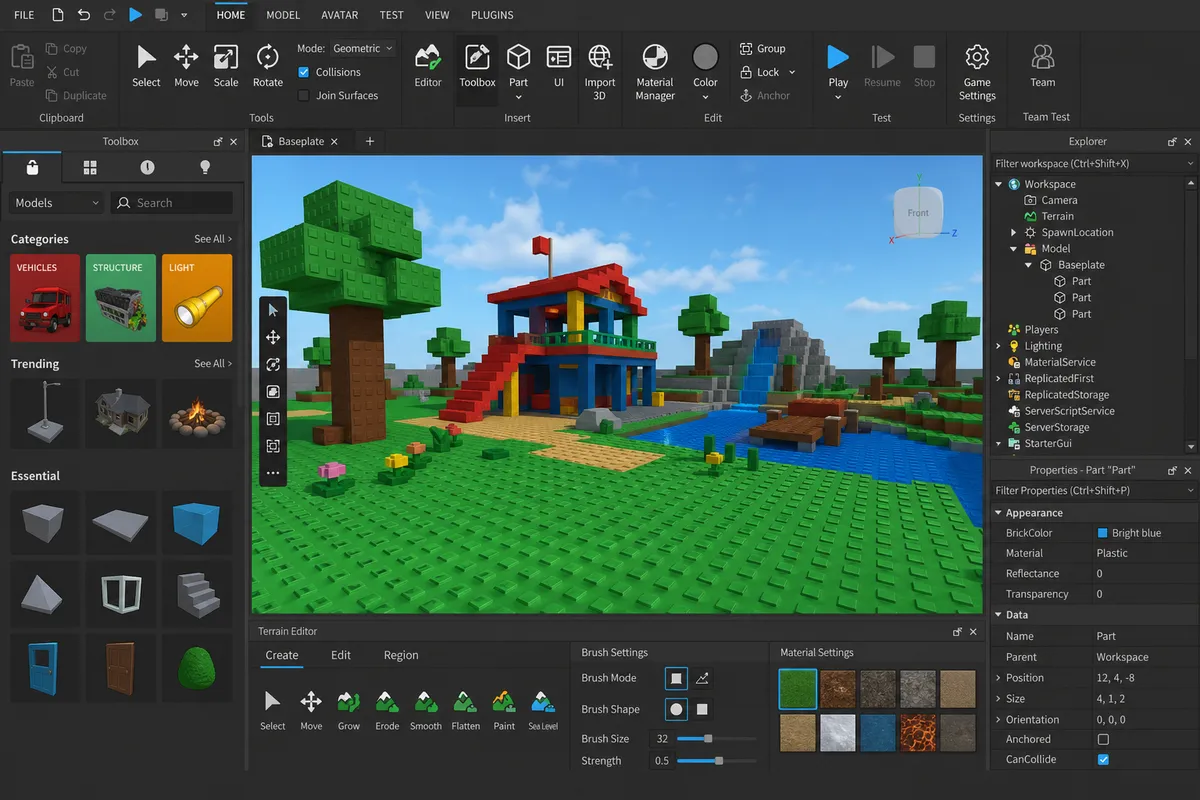
導入支援の場で止まりやすいのは、英語UIのまま設定場所が見つからないことと、非公式サイトから入れてしまうことです。
そこで本文では、PC専用でスマホやiPadでは使えない点をはっきり切り分けたうえで、公式導線だけで進める方法を先に押さえます(公式: https://create.roblox.com)。
Roblox Studioの役割
Roblox Studioの役目は、プレイする側のRobloxとは別に、作る側の作業をまとめて引き受けることです。
マップを置く、パーツを動かす、画面UIを作る、スクリプトを書く、公開前にテストする、といった制作の入口がひとつのアプリに集まっています。
ログインにはRobloxアカウントを使い、初回起動後はBaseplateなどのテンプレートが並ぶホーム画面から新規プロジェクトを始められます。
導入の起点もここで整理しておくと迷いません。
ブラウザでcreate.roblox.com、または公式Setupページを開き、Start Creatingから進んでDownload Studioを選ぶと、インストーラのダウンロードが始まります。
ダウンロードしたファイルを起動するとインストールが進み、完了後はRoblox Studioを初回起動します。
Windowsではデスクトップアイコンから開く形がわかりやすく、Macではアプリケーションフォルダに入ったRoblox Studioから起動する流れで覚えておくと止まりません。
初回のホーム画面では、テンプレート一覧が見える全景をスクリーンショットで押さえておくと、子どもに説明するときも話が早く進みます。
実際、最初は英語UIで開く端末があり、Baseplateやほかのテンプレート名の意味がつかめず、その場で手が止まることがよくあります。
日本語化すると、何を選ぶ画面なのかが一気に伝わるので、最初の理解の壁を越えやすくなります。
費用と対応デバイス
Roblox Studioは無料で使えます。アプリ自体の導入に料金はかからず、制作を始める段階で別売りの編集ソフトをそろえる必要もありません。
対応デバイスはPC専用です。
Windowsは64-bit版のWindows 10またはWindows 11、MacはmacOS 10.13以降で使えます。
スマホやiPadではRobloxのゲームを遊ぶことはできますが、制作ツールとしてのRoblox Studioは使えません。
ここを混同すると「アプリは入れたのに作れない」という行き違いが起こるので、プレイ用端末と制作端末は最初から切り分けて考えるのが基本です。
インストール後の起動場所もPCごとに把握しておくと、その後の案内が楽になります。
WindowsではRoblox Studioのデスクトップアイコンやスタートメニューから起動でき、Macではアプリケーションフォルダ内のアプリから開けます。
初回だけでなく、2回目以降もここが入口になります。
この記事の前提
この記事の手順は、2026年3月に確認した画面構成を前提にしています。
Flexible Studio UIの展開で、従来の解説よりボタンや設定の位置が少し違って見える場面がありますが、導入の流れそのものは変わりません。
create.roblox.comか公式Setupページから始め、Start CreatingまたはDownload Studioでインストーラを取り、起動後に必要な初期設定を進める形です。
また、本文では安全性を優先して入手先を公式導線に限定しています(公式: https://create.roblox.com)。
Studio内ではFile→Studio Settings→Studio→General→Language→Japaneseの順で切り替えます。
表示切替が反映されるには再起動が必要なため、作業中の未保存データは必ず保存してから言語を切り替えてください。
再起動時のダイアログ表示の正確な文言や未保存データへの警告動作は、バージョンや環境によって異なる可能性があるため、表示内容は手元で確認してください。
インストール前の準備と対応環境
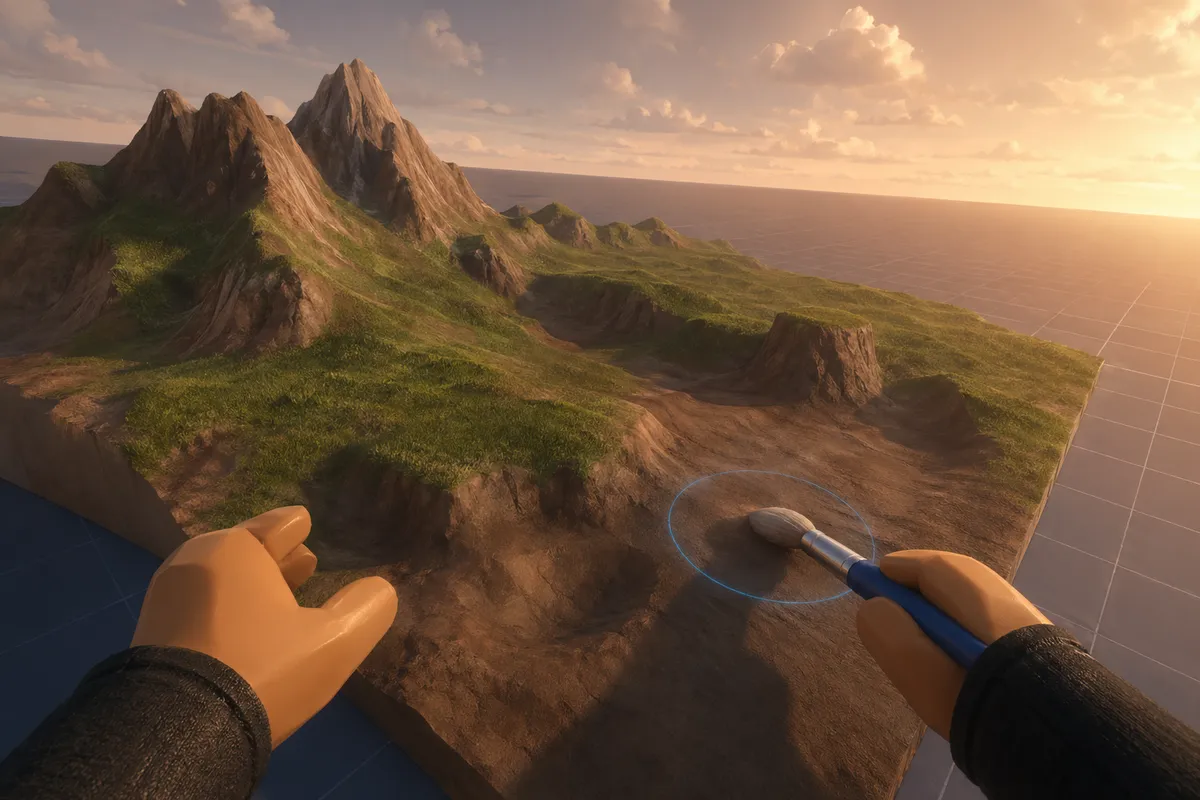
インストール前に対応環境をそろえておくと、途中で止まる原因をほぼ先回りで消せます。
実際、古いノートPCでは空き容量不足やGPUの条件を満たしていないことが原因で起動に失敗する場面を何度も見てきましたが、先に数項目を見るだけで、その手のつまずきは避けやすくなります。
Roblox Studioは無料で使える制作ツールですが、動けば何でもよいという種類のアプリではありません。
プレイ用のRobloxと違って、制作ではPC側の条件がそのまま安定性に直結するため、対応OS、メモリ、ストレージ、通信、アカウントの5点をそろえてから入れる流れが素直です。
対応OSとハードウェア要件
対応OSは、Windowsなら64-bit版のWindows 10またはWindows 11、MacならmacOS 10.13 High Sierra以降です。
ここで見落としやすいのが、Windowsは「Windows 10なら何でも可」ではなく、64-bitであることが前提という点です。
加えて、WindowsではDirectX 10以上の機能レベルに対応したGPUが必要です。
ハードウェアの目安は、メモリ1GB以上推奨、空き容量300MB以上推奨です。
数字だけ見ると軽く感じますが、古いノートPCではこの300MBを確保できず、インストールが途中で詰まることがあります。
さらに、見た目上は空きがあっても、グラフィックスまわりが古くてStudioの画面表示が崩れたり、起動直後に不安定になったりするケースもあります。
容量とGPUを先に見ておくと、原因不明の不調として悩まずに済みます。
制作端末はPC必須です。
Windows PCとMacではStudioを使えますが、スマホやiPadではStudioは使えません。
スマホやタブレットはRobloxを遊ぶ端末としては役立ちますが、マップを作る、オブジェクトを配置する、スクリプトを書くといった制作作業はPC前提で考えるのが正解です。
家庭のPCに導入する場合は、管理者権限の確認や保存先の扱いもあるので、保護者同席で進めると流れが止まりません。
ネット接続とアカウント
通信環境の目安は、一般的な家庭向けのブロードバンド回線があれば問題ありません。
ただし回線速度や端末環境によっては、ダウンロードや初回の読み込みに数分〜十数分かかることがあります。
Studioの利用にはRobloxアカウントが必要です。
まだ持っていない場合は、roblox.comで先に作成しておくと、その後のログインが自然につながります。
インストールできたのにアカウントがなくて先へ進めない、という足止めは意外と多いので、準備物として最初から含めておくほうが整理しやすい場面です。
Windows側で不調が出るときは、PCの日付と時刻のずれが原因になることもあります。
Macでは設定ファイルの再生成で直ることがあり、WindowsとMacで対処の方向が少し違います。
導入段階ではそこまで掘り下げなくても、OSごとに見る場所が違うと把握しておくだけで、切り分けの精度が上がります。
💡 Tip
要件確認の画面は、数字が並ぶ部分を先にスクリーンショットで残しておくと便利です。対応OS、メモリ、空き容量、通信速度の4項目が一枚に入る形にしておくと、家族に説明するときも話が早く進みます。
対応環境早見表

インストール前に見たい条件をまとめると、次の表になります。
| 項目 | Windows PC | Mac | スマホ/iPad |
|---|---|---|---|
| Studio利用可否 | 可能 | 可能 | 不可 |
| 対応OS | 64-bit Windows 10 / 11 | macOS 10.13以降 | 非対応 |
| 推奨メモリ | 1GB以上 | 1GB以上 | 非対応 |
| 推奨空き容量 | 300MB以上 | 300MB以上 | 非対応 |
| 推奨通信環境 | ブロードバンド回線(一般的な家庭回線) | ブロードバンド回線(一般的な家庭回線) | 非対応 |
| 追加条件 | DirectX 10以上に対応したGPUが必要 | PCとして動作するMacが必要 | 制作不可 |
| アカウント | Robloxアカウントが必要 | Robloxアカウントが必要 | Studio自体が使えない |
この表で見ると、制作の入口ははっきりしています。
PCであること、OSが対応していること、最低限のメモリと空き容量があること、回線が細すぎないこと、アカウントがあることの5つがそろっていれば、インストール段階で止まる確率はぐっと下がります。
特に古い家庭用ノートPCでは、OS名だけを見て安心しがちですが、実際には空き容量とGPUで詰まることが多く、ここを先に見ておくと導入が一段と滑らかになります。
Roblox Studioのインストール手順【Windows・Mac対応】
Roblox Studioの導入は、必ずcreate.roblox.comのCreateページ、または公式のセットアップページから始めるのが基本です。
ページ上のStart CreatingやDownload Studioからインストーラを取得し、OSごとの手順に沿って入れれば、初回起動までは素直につながります。
ブラウザからの初回導線ではStart Creatingを押しても無反応に見えることがありますが、実際には裏でダウンロードが終わっている場面が多く、そこで止まったと勘違いしないことが流れを切らさないコツです。
Windowsの手順
Windowsでは、まずcreate.roblox.comを開き、Start Creatingを押してDownload Studioへ進みます。
日本語表示なら制作を開始Studioをダウンロードのような表記になっていることがありますが、導線は同じです。
ここで取得するのはRoblox Studioのインストーラで、ダウンロード後はブラウザの保存先から実行ファイルを開きます。
インストーラを起動すると、Windowsの確認画面が出ることがあります。
ユーザーアカウント制御の画面が表示されたら、そのまま許可して進めれば大丈夫です。
あとは画面の指示に沿って進行し、必要なファイルの展開とインストールが終わるのを待てば完了です。
導入支援の場でも、ページが切り替わらないので失敗したと思って閉じてしまうケースがありますが、実際にはブラウザのダウンロード欄にインストーラが入っていることがよくあります。
Windows環境の画面キャプチャを入れるなら、SetupページのStart CreatingまたはDownload Studioのボタン、続いてインストーラ実行時のダイアログを押さえると、初めての人でも流れを追いやすくなります。
macOSの手順
Macでも入口は同じで、create.roblox.comまたは公式セットアップページからStart Creatingを押し、Download Studioでインストーラを取得します。
ダウンロードされるのは.dmg形式が中心で、保存先からそのファイルを開くと、インストール用の画面が表示されます。
その後は、表示されたRoblox Studioをアプリケーションへ入れる流れで進めます。
FinderのアプリケーションフォルダにRoblox Studioが入れば、インストール作業はほぼ終わりです。
初回起動でMacのセキュリティ確認が出た場合は、そのまま開く操作へ進めれば起動できます。
もし一度ブロックされても、Mac側のセキュリティ設定から開く許可を出す流れで通せます。
Macの説明では、ダウンロードしたファイルを開く場面だけでなく、アプリケーションフォルダ内に入ったRoblox Studioのアイコンを見せると、その後どこから起動するのかまで一目で伝わります。
初回起動とサインイン
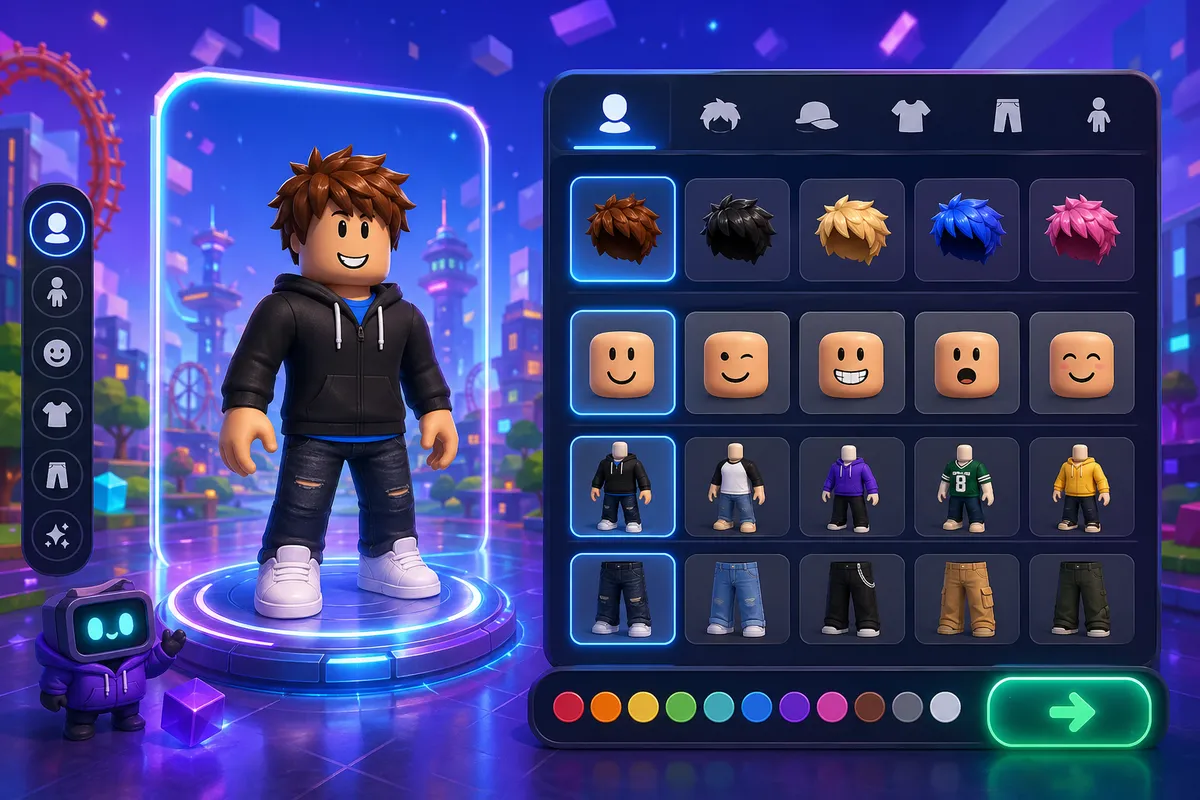
インストールが終わったら、Roblox Studioを起動してRobloxアカウントでサインインします。
ログイン後にホーム画面が表示されれば、導入は成功です。
テンプレートや最近のプロジェクトが並ぶ画面まで進めば、制作を始める準備は整っています。
初回起動では、インストール自体は終わっているのに、ログイン前で止まった状態を不具合だと思ってしまうことがあります。
実際にはそこでアカウント認証を通すのが通常の流れです。
ブラウザ側と同じアカウントで入っておくと、その後の管理も混線しません。
デスクトップ/アプリからの起動
2回目以降は、毎回ブラウザから入り直す必要はありません。
Windowsならデスクトップに作成されたRoblox Studioアイコン、またはスタートメニュー内のRoblox Studioから起動できます。
デスクトップに見当たらない場合でも、アプリ自体が入っていればスタートメニューから開けます。
Macでは、Finderのアプリケーションフォルダに入ったRoblox Studioから起動します。
Dockに追加しておけば、次回以降は制作アプリとして他のソフトと同じ感覚で立ち上げられます。
最初だけブラウザ経由で導入し、その後はPC内のアプリとして直接開く形になると考えると、全体の流れがつかみやすくなります。
Roblox Studioを日本語化する方法
Roblox Studioの日本語化は、インストール後に設定画面から行えます。
OSの言語に連動して最初から日本語になる端末もありますが、英語のまま起動した場合でも、Studio内のLanguage設定を切り替えれば公式の導線だけで安全に日本語表示へ移れます。
この流れに入る前提として、導入元はcreate.roblox.comまたは公式のSetupページです。
Start CreatingからDownload Studioへ進み、インストーラを起動して初回起動まで終えておけば、その後はWindowsならデスクトップアイコンやスタートメニュー内のRoblox Studio、Macならアプリケーションフォルダ内のRoblox Studioから直接開き、言語設定に進めます。
メニューパスと手順
英語UIで起動している場合は、上部メニューのFileからStudio Settingsを開き、Studioの中にあるGeneralへ進みます。
そこでLanguageのドロップダウンを開き、Japaneseを選べば日本語化の設定は完了です。
経路をそのまま書くと、File → Studio Settings → Studio → General → Language → Japanese です。
すでに一部が日本語になっている場合や、端末の設定に連動して表示が切り替わっている場合は、メニュー名がファイルStudio 設定Studio一般言語日本語のように見えることがあります。
ここは表記が少し違っても見ている場所は同じで、英語名と日本語名を対応させて追うと迷いません。
Studio SettingsがSettings寄りの表示になることもありますが、言語項目はStudioの設定内にあります。
言語変更の前には、開いているプロジェクトや編集中の内容を保存しておく必要があります。
Languageを切り替えるとこのあとStudioを再起動する流れになるため、未保存の状態で進めると作業中の内容を失うことがあります。
授業の現場でも、設定を変えるところまではできたのに、保存せず再起動して慌てるより、先に保存しておいた人のほうがその後の操作が止まりません。
再起動して反映を確認

設定変更後は再起動が必要で、設定画面を閉じると再起動を促す確認が表示されることが多いです。
表示言語が切り替わるのは再起動後のため、必ずアプリを再起動して反映を確認してください。
💡 Tip
日本語化でいちばん多い見落としは、Languageを選んだあとに再起動せず「日本語にならない」と判断してしまうことです。授業の場ではこの勘違いが毎回のように起きますが、再起動が必要だと先に伝えるだけで、その場で解決するケースがほとんどです。
再起動後は、メニューのFileがファイルに変わっているか、設定画面のGeneralが一般になっているかを見ると反映を確認できます。
もし最初からOS言語に連動して日本語で開いていた端末なら、この手順を飛ばしてそのまま使えます。
反対に英語のままでも、手動でLanguageを切り替えれば同じ状態まで持っていけます。
画面キャプチャを入れるなら、まずFileまたはファイルメニューを開いた状態、次にStudio SettingsのGeneral周辺、続いてLanguageのドロップダウンでJapaneseを選ぶ場面、そして再起動ダイアログの順で並べると流れが切れません。
初めて触る人ほど、設定箇所そのものより「どのタイミングで再起動が入るか」が見えているだけで詰まりにくくなります。
Flexible Studio UIでの注意点
Roblox StudioはFlexible Studio UIへの移行で、設定画面の位置や見た目が少し変わることがあります。
とはいえ、探すべき項目は変わっておらず、File/ファイルからStudio Settings/Studio 設定を開き、Studio内のGeneral/一般にあるLanguage/言語を見る流れで追えば見失いません。
英語名と日本語名を並べて把握しておくと、新しい配置でも判断しやすくなります。
このUI変更では、ボタンの並びや余白、設定パネルの見え方が従来と少し異なることがありますが、日本語化の本筋は同じです。
見た目が違っても、設定画面の中でLanguageという項目を探せば到達できます。
名称を手がかりに追う意識があると、画面の印象が変わっても迷走しにくく、初心者でも落ち着いて操作できます。
日本語にならない・インストールできないときの対処法
日本語化やインストールで止まったときは、設定そのものよりも、再起動していないことや一時ファイルが残っていることが原因になりやすいです。
実際には、Roblox Studio本体とPCをいったん立て直すだけで動き出す場面が多く、WindowsとMacで見る場所を少し変えるだけで自己解決できるケースも少なくありません。
日本語化が反映されないとき
言語をJapaneseまたは日本語に変えたのに英語のままなら、最初に見るべき点は設定値ではなく再起動です。
前の手順で触れた通り、Languageの変更はその場で画面全体に反映されるのではなく、いったんRoblox Studioを閉じて再起動してから反映されます。
設定だけ変えて開いたままにしていると、項目は正しく選べていても表示は切り替わりません。
ここで一度、Roblox StudioだけでなくPC本体も再起動しておくと、一時的な読み込み不良や表示キャッシュの食い違いが整理されます。
授業や導入サポートの場でも、言語設定の場所までは合っているのに表示だけ変わらないケースは、アプリとPCの再起動でそのまま戻ることがよくあります。
それでも反映されないときは、言語をもう一度開き直し、System Defaultではなく明示的にJapaneseを選び直すと切り分けがしやすくなります。
OS側の日本語設定に連動しているつもりで実際は別の状態になっていることがあり、明示指定にすると原因の見当がつきます。
画面キャプチャを入れるなら、このあたりで設定画面そのものより、再起動後にFileがファイルへ変わった確認箇所を見せると伝わりやすくなります。
インストールが進まない/起動しないとき
インストーラを開いても先に進まない、あるいは起動直後に落ちる場合は、通信とOS側の基本設定を先に見ます。
Windowsでは時計がずれているだけで通信エラー扱いになり、インストールできないように見えることがあります。
実際にインストールできないと相談された場面で、Windowsの日時設定を自動に戻して更新しただけで通ったことが何度かあります。
見落とされやすいですが、効果が出やすいポイントです。
ここはWindowsの日時設定画面のスクリーンショットがあると、初心者でも追いやすくなります。
あわせて、ウイルス対策ソフトやファイアウォールがRobloxやRoblox Studioの通信を止めていないかも確認対象です。
インストーラのダウンロード自体はできても、その後の取得処理や起動時の通信が遮断されると、途中で止まったように見えます。
一時的に制限を外して挙動を見ると、原因がPC側の保護機能にあるのかを切り分けられます。
Macで起動しない場合は、アプリ本体の問題だけでなく設定ファイルの破損も疑います。
LibraryのPreferencesにあるcom.roblox.系ファイルが古い状態のまま残っていると、起動時に不整合を起こすことがあります。
FinderでユーザフォルダのLibraryからPreferencesを開き、com.roblox.に当たるファイルを削除して再生成させる方法は、Mac側の不調で詰まったときの定番です。
この操作は自己責任になりますが、削除後に再起動してから開き直すと、設定が作り直されて復旧する流れを取りやすくなります。
ここはPreferencesフォルダ内でcom.roblox.*を示した画面があると、対象がすぐ伝わきます。
再インストールのコツ
症状が続くときは、上書きではなく一度きれいに外してから入れ直したほうが早く片付くことがあります。
基本はRobloxとRoblox Studioの関連アプリをアンインストールし、PCを再起動してから、公式のCreateページまたはSetupページ経由で再インストールする流れです。
古いランチャーや壊れた設定を残したまま重ねるより、入り口からやり直したほうが引っかかりが減ります。
Windowsではアンインストール後に日時設定もあわせて整えておくと、再導入時の通信トラブルを避けやすくなります。
インストーラを押しても反応が薄いように見えるときでも、ブラウザのダウンロード一覧を見ると裏で取得が始まっていることがあるので、まずダウンロード済みファイルの有無を確かめると無駄な再操作を減らせます。
Macでは再インストール前にPreferences内のcom.roblox.*を整理しておくと、以前の設定不整合を引きずりません。
アプリだけ消しても設定ファイルが残っていると、再導入後に同じ不具合へ戻ることがあります。
アプリ削除、関連設定ファイルの整理、再起動、再インストールの順に進めると、原因の切り分けがぶれません。
⚠️ Warning
再インストールを行う場合は、事前に重要なプロジェクトをバックアップしてください。Roblox本体とRoblox Studioの両方を一度アンインストールしてから再起動し、公式導線で再インストールする方法が安定することが多いです。片方だけ残すと古い関連ファイルを引き継ぐ恐れがあります。 再インストールで詰まりを減らしたいなら、先にRoblox本体とRoblox Studioの両方を外してからPCを再起動し、そのあと公式導線から入れ直す流れが安定します。片方だけ残すと古い関連ファイルを引き継ぎ、同じ症状が続くことがあります。
公式サポートの参照先
ここまで試しても直らないときは、公式サポートの該当ページ(General Roblox Studio Issues、Mac: Troubleshooting、Computer Hardware & Operating System Requirements)を参照して症状を照らし合わせてください。
公式ヘルプ: https://en.help.roblox.com/hc/en-us 、Create: https://create.roblox.com 。
Roblox Studio setupのページは、導入手順を最初から確認し直す用途にも向いています。
ダウンロード元、インストーラ実行、初回起動までの導線を見直すと、非公式な経路を踏んでいないか、途中で別のファイルを開いていないかを整理できます。
公式サポートページの見出し部分をスクリーンショットで添えるなら、この導線がひと目で伝わります。
Roblox Studioは日本語ローカライズ以降、UI面の導線は追いやすくなりましたが、2026年時点ではFlexible Studio UIの定着で見た目が変わる場面もあります。
そういうときほど、画面の印象ではなく、再起動、再インストール、Windowsの日時設定、MacのPreferences内com.roblox.*整理という軸で切り分けると、作業が迷走しません。
インストール後に最初にやること
インストール直後は、設定画面を見回すよりも、何かを1つ置いて動かしてみるほうが前へ進めます。
Roblox Studioは最初の1分で「置けた、動いた、形が変わった」を体験できると、次に触る場所が一気につながります。
実際に導入支援の場でも、Baseplateでブロックを1つ置いて動かし、大きくするところまで触れた人ほど、そのあと自分で試し始める流れに入りやすいと感じます。
Baseplateで最初の編集
最初に開くテンプレートは、余計な要素が少ないClassic BaseplateかBaseplateが向いています。
テンプレート選択画面でこのどちらかを開くと、平らな床の上で操作だけに集中できます。
ここはBaseplateが選ばれている状態の画面をスクリーンショットで見せると、初回起動直後の迷いを減らせます。
開いたら、まず画面上部のHomeタブを見ます。
ここにはオブジェクト追加や基本ツールがまとまっていて、最初に触る場所として素直です。
Partを押すとブロックが1つ追加されるので、そのブロックを選択し、MoveScaleRotateの順に触ってください。
最初の1分で体験したいのは、ブロックを置くこと、位置をずらすこと、少し大きくすることの3手だけです。
ここまでできると、「Studioは難しい画面」から「自分で触って変えられる道具」へ印象が変わります。
Moveでは矢印ハンドルをドラッグして場所を変えます。
Scaleではハンドルを引っ張ってサイズを変えます。
Rotateは回転用ですが、初回は触るだけでも十分です。
細かく整える段階ではないので、きれいに配置しようと止まるより、1つのPartが反応する感覚を掴むことを優先したほうが流れが切れません。
ここはPart追加後に移動や拡大をしている操作例のスクリーンショットがあると、手元の画面と照らし合わせやすくなります。
画面構成の超基本
次に覚えたいのは、画面内の全部ではなくExplorerとPropertiesの2つです。
Explorerは、今のゲーム内に何が入っているかを一覧で見る場所です。
追加したPartや地面、サービス類が階層で並びます。
Propertiesは、選んだものの名前や色、大きさなどを編集する場所です。
最初の段階では、「一覧を見る窓」と「選んだものの中身を変える窓」と捉えれば十分です。
もし見当たらなければ、上部のViewからExplorerとPropertiesを表示します。
2026年以降はFlexible Studio UIの定着で、パネルの位置が以前の画面例と少し違うことがあります。
ただ、探すときの軸は変わりません。
位置ではなく、同じ名前のパネルを見つける意識で追うと、見た目が違っても迷子になりません。
右側に並んでいない場合でも、タブ化されていたり、別の位置にドッキングされているだけです。
追加したPartをExplorerで選ぶと、Propertiesの内容が切り替わります。
この連動が見えた時点で、Studioの基本構造はほぼ掴めています。
画面全体を理解しようとせず、「一覧で選ぶ」「中身を変える」の往復だけに絞ると、最初の負荷が一気に下がります。
ここはExplorerとPropertiesを表示した基本レイアウトのスクリーンショットを入れると、用語と実画面が結びつきます。
ℹ️ Note
パネル位置が手元の画面例と違っても、まずExplorerPropertiesHomeという名前を探してください。位置より名前で追ったほうが、UI更新後でも詰まりません。
次の学習:公式チュートリアルへ
最初の編集ができたら、次はCreator Hubのチュートリアルに進む流れが自然です。
日本語対応のチュートリアルが用意されているので、英語画面の壁で止まりにくく、用語もそのまま覚えられます。
ここで独学を広げるより、最初の数本は順番に沿って進めたほうが、画面操作と考え方が一緒に入ってきます。
おすすめの入り方は、まずBaseplateで1つ置く、動かす、大きくする体験を済ませてから、Creator HubのTutorialsへ移ることです。
この順番だと、チュートリアルで出てくるPartExplorerPropertiesが既知の言葉になり、読むだけで止まりません。
逆に、触ったことがない状態で説明だけ追うと、単語が並ぶだけで手が止まりやすくなります。
Roblox Studioを始めた直後は、全部を理解する必要はありません。
最初の1回はBaseplateを開いて、上のツールバーからPartを置き、少し動かして、大きくする。
そこからCreator Hubの公式チュートリアルへつなげると、インストールして終わりにならず、制作の入口まで自然につながります。
インディーゲーム開発者。Roblox で自作ゲームを3本公開しており、うち1本は累計100万プレイを達成。Luau プログラミングに精通しています。
関連記事
Roblox Studioの始め方【初心者向け入門】
放課後の制作会で、初めてRoblox Studioを触った生徒がPlayしたまま「置いたパーツが動かせない」と止まり、Stopで編集画面に戻れるとわかった瞬間に手が一気に進んだことがあります。
Roblox Studio Luau入門|最短で動かす
Roblox StudioでLuauを始めるなら、まずは最短で「書いたコードが動いた」と実感できるところまで進むのがいちばんです。初回授業でも、print がOutputに出た瞬間にふっと表情が変わる場面を何度も見てきたので、この記事もその導線に合わせて、
Roblox Studio 地形の作り方|島・山・川
Roblox Studioで地形を触り始めると、最初の壁は山の作り方よりも、Terrain Editorがどこにあるのか、ブラシをどれくらいの強さと大きさで動かせばいいのか、水をどう入れれば海らしく見えるのか、という入口に集まります。
Roblox Studioでゲーム公開する方法と設定
この記事では、初回公開の手順だけでなく、Creator Hubでのサムネイル、説明文、分析、収益化、コラボ権限の整え方までをまとめて追えます。 未成年の制作者や保護者が押さえたい安全設定、公開できることとDevExで換金できることは別だという整理まで含めて、