
Robux課金方法の比較【安全でお得な買い方】
Robux課金方法の比較【安全でお得な買い方】
最終確認日: 2026年3月21日
最終確認日: 2026年3月21日
本記事は Web/PC・モバイルアプリ・ゲーム機・ギフトカードの4方式を比較し、受け取り量・決済経路・保護者による管理のしやすさを整理しています。
Web とモバイルの画面キャプチャを掲載しており、同一支払い額で表示される受取量の差が比較できるようにまとめています。
Robuxでできる主なこと
Robuxの使い道としてまずイメージしやすいのが、アバターアイテムの購入です。
服、髪型、アクセサリー、エモートなどを買って、自分の分身を好きな雰囲気に整えられます。
アバターショップでは、アイテムの一覧にRobuxの価格が並び、詳細ページを開くと価格表示の近くに購入ボタンが置かれているので、初めてでも流れを追いやすい作りです。
実際に子どもと一緒に見ると、「いくらのアイテムか」「押すと買う画面に進むのか」が同じ画面にまとまっているため、課金の感覚を言葉で説明しやすい場面が多くあります。
もうひとつの大きな使い道は、体験内購入です。
たとえばRoblox内の各体験では、ゲームパス、ブースト、限定アイテム、特典機能などがRobuxで販売されています。
見た目だけでなく、移動が速くなる、報酬が増える、専用エリアに入れるといった内容もあり、遊び方そのものが変わることがあります。
RobuxはブラウザやPCだけでなく、モバイルアプリ、PlayStation、Xbox Oneのアプリからも購入できます。
また、Roblox Premiumに入ると毎月Robuxを受け取れるので、単発購入ではなく継続して遊ぶ人には別の選択肢もあります。
無料プレイとの違い
Robloxは、Robuxがなくても遊べます。
アカウントを作って体験に入る、ほかの人が作った世界を回る、友だちと遊ぶという基本部分は、無料プレイのままでも十分に楽しめます。
違いが出るのは、見た目の自由度と体験内での選択肢です。
無料の範囲でも最低限のアバター変更はできますが、Robuxがあると「この服にしたい」「このアクセサリーを付けたい」という細かなこだわりを形にできます。
子どもにとっては、ゲームそのものと同じくらい「自分らしい見た目」が満足感につながることが多く、ここでRobuxの役割がはっきり出ます。
体験内でも、無料プレイはあくまで基本コース、Robuxは追加オプションという関係で見るとわかりやすいです。
遊べるかどうかではなく、どこまで快適に進めるか、どんな演出や特典を使えるかに差がつきます。
課金しないと始まらないサービスではありませんが、Robuxがあると寄り道できる範囲が増え、同じ体験でも印象が変わります。
ℹ️ Note
Robloxでは無料で遊べることと、Robuxで遊びの幅を広げることがきれいに分かれています。初心者には「入場料」ではなく「追加の選択肢を買う通貨」と捉えるとつかみやすい仕組みです。
購入RobuxとEarned Robuxの違い
初心者が混同しやすいのが、買ったRobuxと、クリエイター活動で得たRobuxは同じではないという点です。
ふだんプレイヤーが購入するRobuxは、アバターアイテムや体験内購入に使うための通貨で、そのまま現金に換えることはできません。
一方のEarned Robuxは、体験の開発や販売などを通じて得たRobuxです。
こちらは開発者向けの条件を満たすとDevExの対象になり、米ドルへ交換できます。
2025年9月5日午前10時以降に獲得したEarned Robuxの新レートは、1 Robuxあたり0.0038米ドルです。
たとえば30,000 Earned Robuxなら114米ドルが目安になります。
この違いは、保護者の方にも知っておいてほしいところです。
子どもが「Robuxはお金になる」と受け取ってしまうと、購入通貨と制作報酬の区別が曖昧になります。
実際には、購入したRobuxは遊ぶための通貨、Earned Robuxは作って得た報酬として扱われます。
なお、Earned Robuxの残高反映には最大72時間かかることがあり、すぐに交換手続きへ進む仕組みではありません。
そのため、「無料Robuxを配る」「Robux Generatorで増やせる」といった話は成立しません。
Robux Generatorは存在せず、ログイン情報の入力を求める偽サイトや、拡張機能・ソフトのインストールを促す手口は詐欺の典型です。
RobuxはRobloxの中で使う公式通貨であり、増やし方も使い道も、正規の仕組みの中で整理して理解しておくのが基本になります。
Robuxの課金方法4つを比較

Robuxの買い方は複数ありますが、初心者がまず比べたいのはWeb/PC購入モバイルアプリ購入ギフトカード引き換えRoblox Premiumの4つです。
どれも公式の方法ですが、受け取れる量、支払いの通し方、保護者が管理できる範囲に違いがあり、同じ「課金」でも向いている場面ははっきり分かれます。
PlayStationやXboxからの購入経路もあります。
比較表
まず全体像を表でつかむと、単発で得に買いたいのか、スマホでそのまま済ませたいのか、現金で渡したいのか、毎月受け取りたいのかで選び方が変わります。
家庭で見ると差はもっとわかりやすく、保護者がWebでまとめて購入し、子どもには誕生日にRobloxのギフトカードを渡す、といった使い分けは実際に収まりが良い方法です。
購入の主導権をどちらが持つかで、向く手段も変わります。
| 比較軸 | Web/PC購入 | モバイルアプリ購入 | ギフトカード引き換え | Roblox Premium |
|---|---|---|---|---|
| 安全性(公式性) | 公式サイト上の正規購入 | 公式アプリ内の正規購入 | 正規のギフトカードをコードで引き換え | 公式のサブスクリプション |
| 受取量 | 通常より最大25%多い | 基準量 | 通常より最大25%多い | 毎月Robuxを受け取れる |
| 支払い手段 | ブラウザ上の決済 | App StoreまたはGoogle Play経由のアプリ内課金 | 店頭などで事前購入したカードのコード入力 | 継続課金 |
| 保護者管理のしやすさ | Roblox側の月間支出制限を使いやすい | Roblox側に加えてApp StoreやGoogle Play側の承認設定も絡む | 使う金額を先に固定しやすいが、引き換え自体は月間支出制限の対象外 | 毎月の利用を見通しやすい |
| 向いている人 | コスパ重視、保護者が管理しながら買いたい人 | スマホだけで完結したい人 | 現金派、子どもへのプレゼント用途、使いすぎを区切りたい家庭 | 継続して遊ぶ人、毎月少しずつ受け取りたい常連 |
| 主な注意点 | 同じ支払いでも受取量の差が出る | 同額でもWebより受取量が少ない場面がある | カード購入と引き換えが別工程になる | 単発購入とは考え方が異なり、毎月使う前提に向く |
単発購入とRoblox Premiumの違いも分けて考えると混乱しません。
単発購入はその場で必要なRobuxを足す方法で、Roblox Premiumは継続して遊ぶ人向けの受け取り方です。
毎回その都度チャージしたいなら単発、アバターや体験内購入を定期的に楽しむならPremiumのほうが流れに合います。
それぞれが向いている人
Web/PC購入は、受け取り量を優先したい人に向いています。
同じ支払いでもWebのほうが多く受け取れる設計なので、少額を何度も買う人ほど差が積み上がります。
たとえばモバイル基準で800 Robuxにあたる支払いなら、Webでは1,000 Robux相当になる考え方で、差は200 Robuxです。
月に2回同じ感覚で買うと、合計では400 Robuxぶん開きます。
保護者が家のPCからまとめて管理したい家庭とも相性が良く、月間支出制限も組み合わせやすいのが強みです。
モバイルアプリ購入は、スマホだけで完結したい人向けです。
iPhoneならApp Store、AndroidならGoogle Playの決済フローにそのまま乗るので、アプリを閉じずに進められます。
子どもがスマホから購入操作を始めても、家族設定を入れている場合は親の端末に承認リクエストが届く流れを作れるため、日常の管理方法としては整理しやすい部類です。
その一方で、受取量の面ではWeb基準より不利になりやすく、「すぐ買える」ことと「多く受け取れる」ことは別だと考えると判断がぶれません。
ギフトカード引き換えは、現金で渡したい場面や、プレゼントとしてRobuxを持たせたい場面に向いています。
子ども本人がレジで買える形にしやすく、誕生日やごほうびとの相性も良い方法です。
家族で運用すると、ふだんの課金は保護者がWebで管理し、子どもにはイベント時だけギフトカードを渡す形が落ち着きます。
使える上限を先にカード額で区切れるので、だらだら課金が続く流れを避けたい家庭にも合います。
Roblox Premiumは、毎月少しずつRobuxを受け取りながら遊ぶ人向けです。
アバターも体験内購入も継続的に触るなら、都度購入よりリズムを作りやすくなります。
単発で一度だけ欲しい人には少し回り道ですが、毎月ログインして遊ぶ常連なら自然に使える方式です。
「たまに買う」より「毎月の遊びの一部」として扱うほうが向いています。
よくある勘違い
よくある勘違いのひとつが、「公式アプリで買うなら、どこで買っても同じ量のRobuxが入る」というものです。
実際には、公式の購入方法同士でも受取量に差があり、Web/PCとギフトカードは通常より最大25%多く受け取れます。
公式かどうかと、お得かどうかは同じ話ではありません。
もうひとつ混同されやすいのが、「保護者の月間支出制限を入れれば、すべての経路を同じように止められる」という見方です。
月間支出制限はRobux購入や個別体験のサブスクリプションに効きますが、ギフトカードの引き換えそのものにはかかりません。
つまり、カードを先に買ってコードを入力する方式は、金額を前払いで区切れる代わりに、管理のかかり方が少し違います。
Roblox Premiumを「単発購入の上位版」と受け取るのも、少しずれています。
Premiumは毎月受け取る仕組みで、必要な時だけその都度足す単発購入とは役割が異なります。
どちらが上というより、遊び方の頻度に合っているかで見ると迷いません。
ℹ️ Note
4方式はすべて公式ですが、単発で得を取りたいならWeb/PCかギフトカード、手元のスマホで完結したいならモバイルアプリ、毎月遊ぶならRoblox Premiumという切り分けが実務的です。
なお、無料Robuxをうたう外部サイトやRobux Generatorを比較対象に入れる必要はありません。
正規の4方式とは別物で、ログイン情報の入力や拡張機能の導入を促す手口は詐欺の典型です。
ここで比べる価値があるのは、あくまでRobloxの中で認められている購入経路だけです。
いちばんお得な買い方は?Webとギフトカードが有利な理由
損を避ける基準だけで見るなら、選びやすい答えははっきりしています。
単発で買うならWebかPC、またはギフトカード経由が有利で、同じ支払いでも通常より最大25%多く受け取れます。
反対に、スマホアプリ内の購入は手軽なぶん受取量で見劣りしやすく、どこで決済が処理されるかまで含めて考えると違いがつかみやすくなります。
同額での受取差
いちばん差が見えやすいのは、「同じ金額を払ったのに入るRobuxが違う」という点です。
WebPCギフトカード経由は、基準となる購入方法より最大25%多く受け取れるので、コスパだけで選ぶならこの3つが先に候補に入ります。
少額のつもりでも回数が重なると差は積み上がるので、単発購入を何度か繰り返す人ほど見過ごせません。
実際の見え方を伝えるために、この位置にはWeb購入画面とモバイルアプリ購入画面を並べた比較キャプチャを入れる予定です。
同額課金時に表示される受取量の差は、文章で読むより画面で見たほうが一瞬で伝わります。
家でお子さんと一緒に見比べたときも、同じ支払いで数字の並びが変わるだけで、どちらを選ぶべきか納得しやすくなりました。
モバイルで少なくなりやすい背景は、購入がApp StoreやGoogle Playのアプリ内課金を通るためです。
アプリの中で完結しているように見えても、実際の決済は外部のプラットフォーム側で処理されます。
その結果、Robloxのブラウザ購入やギフトカード経由と比べると、同額でも受取量が基準寄りになりやすく、「公式アプリだから同じ条件」という見方は当てはまりません。
ギフトカードを賢く使うコツ
ギフトカードは、ただコードを入れて終わりの仕組みではありません。
引き換えた残高はアカウントクレジットとして扱え、そのクレジットをWebからのRobux購入やRoblox Premiumの支払いに充てられます。
つまり、店頭などで先にカードを買っておき、実際の購入はブラウザ側で行う流れにすると、現金派の家庭でもお得さを取り込みやすくなります。
この方法が合うのは、子どもに現金感覚を残したい家庭や、プレゼント用途で渡したい場面です。
カードの時点で使う金額の枠が決まるので、青天井になりにくいのが強みです。
一方で、引き換えそのものは通常の月間支出制限とは扱いが別なので、「カードを渡す段階で予算を切るもの」と考えると運用がすっきりします。
Roblox Premiumにも使える点は見逃せません。
毎月遊ぶタイプのお子さんなら、ギフトカードをアカウントクレジットにしてからWebで充当するほうが、単発購入だけに使うより選択肢が広がります。
現金で用意できて、しかもWeb側の有利さを取り込みやすいので、保護者目線でも扱いやすい経路です。
モバイルで買うほうがよいケース
とはいえ、いつでもWebが正解というわけではありません。
手元にスマホしかなく、その場ですぐRobuxが必要な場面では、アプリ内購入の早さが勝ちます。
iPhoneならApp Store、AndroidならGoogle Playの決済にそのまま進めるので、ブラウザへ移動せず短い流れで終えられます。
少額をすぐ足したいときや、外出先でPCを開けないときは、この手軽さに意味があります。
親子で使う端末がスマホ中心の家庭では、購入の承認や履歴もストア側の仕組みに乗るため、日常の管理フローに合わせやすい場面があります。
受取量では不利でも、「今この場で必要」という条件がはっきりしているなら、モバイルを選ぶ理由は十分あります。
状況別に整理すると、受取量を優先するならWebPCギフトカード、現金でコントロールしたいならギフトカード、スマホしか使えず即時性を優先するならモバイルアプリ、という分け方になります。
損をしない買い方はひとつではなく、何を優先するかで最適解が変わるものの、金額あたりの受取量だけはWebとギフトカードが頭ひとつ抜けています。
Robuxの購入手順
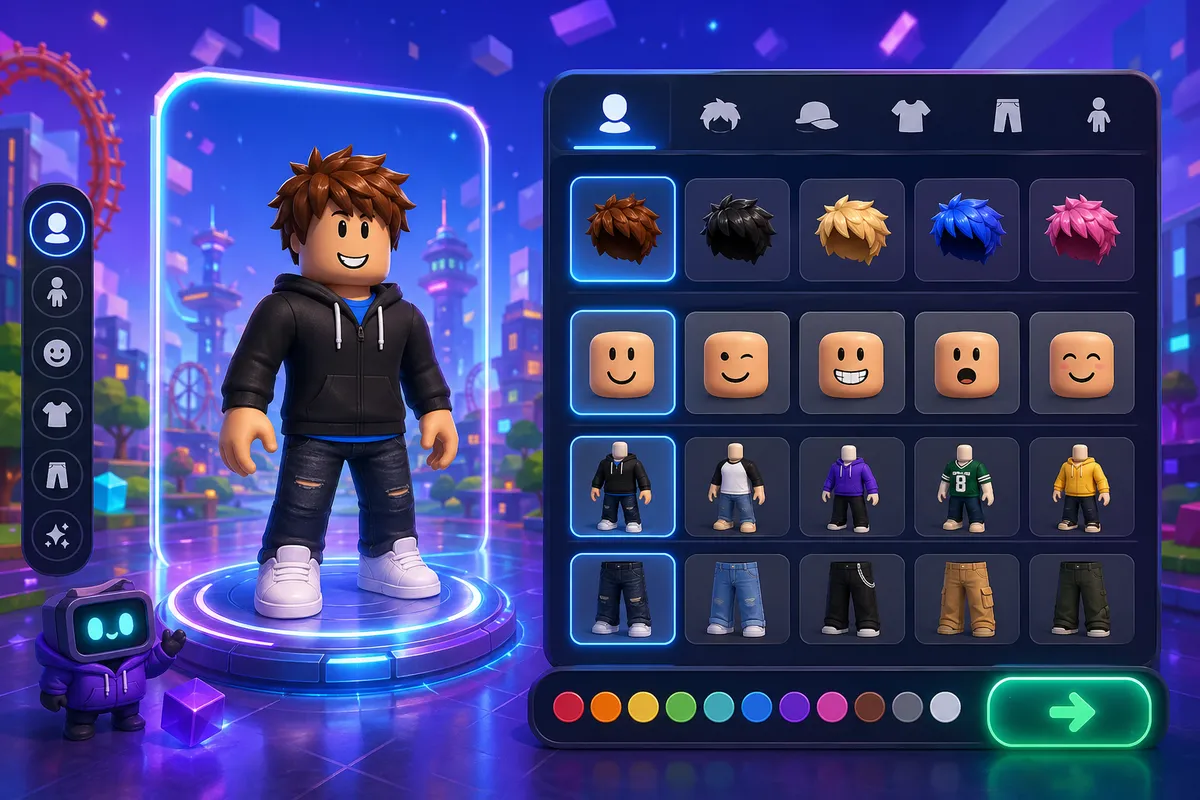
Robuxの購入は、入口さえ合っていれば難しくありません。
実際の流れはWeb/PCモバイルアプリギフトカードの3通りに分かれますが、どの方法でも「購入画面に入る」「数量を選ぶ」「決済を確定する」「残高の反映を確認する」という順番で進みます。
迷いにくいのは、使っている端末ごとに手順をそのままたどる見方です。
親子で進める場面でも、どの画面が出たら次へ進んでよいか、どこで完了と判断できるかを先に知っておくと、途中で止まりません。
Web/PCで買う
WebやPCで買うときは、ブラウザでRobloxにログインした状態からRobuxの購入ページへ入ります。
アプリではなくブラウザ上で完結するので、支払いの流れと残高の反映先がひと目で追いやすいのが特徴です。
- ブラウザでRobloxを開き、アカウントにログインします。画面上部のRobuxアイコン、またはBuy Robuxの購入導線を開きます。
ここには購入入口のスクリーンショットを入れると、どのボタンから入るか迷わず伝わります。
- 表示された購入ページで、受け取りたいRobuxのパッケージを選びます。選択肢が並ぶ画面では、数量と支払い額が同じ枠の中に表示されるので、そのまま該当パッケージを押します。
この位置にはパッケージ選択画面のスクリーンショットが入ると、どこを押すのかが明確です。
- 支払い方法の確認画面に進み、表示内容を確定します。ブラウザ内で購入が進むため、購入対象と支払い内容を同じ画面で見比べながら進められます。
ここには確認画面のスクリーンショットを置くと、決済直前の見え方がつかみやすくなります。
- 決済が完了すると、アカウントのRobux残高が更新されます。画面上部の残高表示が増えていれば成功です。あわせて領収書メールが届いていれば、購入記録の確認も取れています。
この位置には成功メッセージ、または購入後に残高が増えた画面のスクリーンショットがあると、完了判断がしやすくなります。
Web購入は、画面の切り替わりが少ないぶん流れを追いやすく、保護者の方が横で見守るときも確認箇所を絞れます。
ブラウザ内でそのまま終わるので、「今どこまで進んだか」が途切れにくい購入ルートです。
モバイルアプリで買う
スマホやタブレットのRobloxアプリで買う場合は、アプリ内でRobuxを選んだあと、実際の決済確認はApp StoreまたはGoogle Playの画面に移ります。
手元の端末だけで完結する反面、購入の確定地点がアプリ内ではなくストア側にあるのがポイントです。
- Robloxアプリを開き、ログインした状態で画面内のRobux購入導線をタップします。画面上部の通貨表示付近から入る形が基本で、そのまま購入パッケージ一覧に進みます。
ここには購入入口のスクリーンショットを入れると、アプリ内のどこから始めるかが伝わります。
- 一覧から購入したいRobuxパッケージを選びます。アプリ内ではここで数量を決め、次の操作でストアの課金確認画面に移ります。
この位置にはパッケージ選択画面のスクリーンショットを入れると、選択前後の画面差がわかりやすくなります。
- iPhoneやiPadではApp Storeの購入確認、AndroidではGoogle Playの課金確認が表示されます。ここがモバイル特有の分かれ道で、見た目は違っても役割は同じです。iOSは顔認証やサイドボタン操作に進む形が把握しやすく、AndroidはGoogle Play側の確認ダイアログで金額と支払い方法を見て確定する流れだと整理すると、親子でも混乱しません。
ここには確認画面のスクリーンショットを入れると、アプリからストア決済へ切り替わる場面がつかみやすくなります。
- 購入完了後はアプリに戻り、Robux残高の数字が増えているかを見ます。あわせてApp StoreまたはGoogle Playの購入履歴に記録が残っていれば、決済まで正常に終わっています。
この位置には成功メッセージ、または残高更新後のスクリーンショットを置くと、完了確認の目印になります。
お子さんの端末で進める場合は、ストア側の承認画面が出るので、保護者の方が見るべき場所もはっきりしています。
アプリの中で押したのに、確定はApp StoreやGoogle Playで行われるという構造をつかんでおくと、途中で「もう買えたと思ったのに増えていない」という行き違いが起きにくくなります。
ギフトカードを引き換える
Robloxのギフトカードは、先にカードを用意してからコードをアカウントに登録する流れです。
支払いと引き換えが分かれているので、店頭で購入したあとに家で落ち着いて作業できるのがこの方法の特徴です。
- Robloxにブラウザでログインし、ギフトカードの引き換えページを開きます。カード裏面やメールで受け取ったコードを入力する画面に進みます。
ここには引き換えページ入口のスクリーンショットを入れると、通常のRobux購入ページと混同せずに済みます。
- ギフトカードのコードを入力し、引き換えを実行します。コードが正しく受理されると、アカウントにクレジットまたは対象のRobuxが反映される画面に進みます。
この位置にはコード入力欄のスクリーンショットを入れると、どこへ何を入れるのかが一目で伝わります。
- 引き換え完了のメッセージを確認します。成功画面が表示されればコード登録は完了です。
ここには成功メッセージのスクリーンショットを置くと、入力ミスがない状態の見本になります。
- 反映後は、アカウント残高やクレジット表示を見て増加を確認します。購入確認メールとは別に、引き換え完了画面が残るので、その場で表示内容まで確認できれば十分です。クレジットとして入った場合は、その残高を使ってブラウザ側からRobux購入やRoblox Premiumの支払いに進めます。
この位置には残高更新後、またはクレジット反映後のスクリーンショットがあると、引き換え後の状態が伝わります。
ギフトカードは、子どもに渡す金額を先に区切れるので、親子で扱うときに流れが購入ルートです。
カードを買う工程と、アカウントへ反映する工程が分かれているぶん、その場であわてて決済する形にならず、画面を見ながら一つずつ進められます。
子どもの課金トラブルを防ぐ安全設定

保護者の方が安心してRobuxを扱うには、購入方法の違いだけでなく、誰のアカウントで管理し、どこで止められるかを先にそろえておくことが軸になります。
Roblox側の親アカウント連携で見守りを一元化し、そのうえで月間支出制限と支出通知を組み合わせると、子ども側の「うっかり購入」と保護者側の「気づいたら増えていた」を同時に減らせます。
親アカウント連携の基本
まず押さえたいのは、子どものアカウントを単独で使わせるのではなく、保護者のアカウントと連携させて管理の入口を一本化する形です。
これを済ませておくと、課金まわりの設定や通知の受け取り先が保護者側にまとまり、端末ごとに状態を追いかける必要が減ります。
お子さんと一緒に設定する場面でも、「どのアカウントに制限をかけたのか」が曖昧になりません。
実際の運用では、親アカウント連携を先に済ませ、そのあとに子ども用アカウントの支出まわりを整える流れだと混乱が少なくなります。
購入画面を見てからあわてて制限を足すより、保護者の管理画面から最初に枠を決めておくほうが、親子の会話も進めやすくなります。
「今月はここまで」という線が見えるだけで、子ども側も課金の感覚をつかみやすくなります。
子どもが自分で操作する場面では、遊んでいる画面と管理する画面が分かれていることにも意味があります。
ゲーム中の勢いのまま購入まで進みにくくなり、保護者側はあとから履歴と通知を同じ基準で見返せます。
家庭内で複数の端末を使っていても、管理の中心がRobloxの親アカウントにある状態だと、見守りの軸がぶれません。
月間支出制限と通知の仕組み
Monthly Spending Limitsは、子どもアカウントが月内に使える上限額を決める機能です。
保護者側で上限を設定しておくと、その範囲を超える購入は子どもの購入画面で止まります。
月ごとの予算を先に区切れるので、「少額を何度も積み上げていたら想定より増えていた」という失敗を防ぎやすくなります。
手順の考え方は単純で、親アカウント連携を済ませたあと、保護者向け設定から子どもの月間支出上限を入れる流れです。
設定が反映されると、上限に達したあとの購入では子ども側の画面でブロック表示が出るので、そこで止まっていれば機能しています。
月50ドルの上限で組むと、子ども側は購入パッケージを選んでも先に進めず、購入できないことが画面上ではっきり伝わるため、親子ともに「今月分はここまで」と認識をそろえやすくなります。
支出通知の仕組みも知っておくと、上限設定だけに頼らず状況を追えます。
高額利用通知は既定で100ドル、250ドル、500ドル相当の節目で送られ、500ドルに到達したあとは10取引ごとに通知されます。
これは「上限を入れているから通知は不要」という関係ではなく、予算管理と利用把握を別々に支える役目です。
上限は止めるための線、通知は親が流れを察知するための合図として働きます。
ここで見落としたくないのが、ギフトカードの引き換え自体は月間支出制限の対象外という点です。
ギフトカードは前払いした金額の範囲に子どもの利用を収めやすい方法ですが、制限がかかるのはカードを買う前の予算管理であって、コードの引き換え操作そのものではありません。
つまり、ギフトカードを使う家庭では「月間支出制限で止める」のではなく、「前払い額をいくらにするか」で予算をコントロールする形になります。
ℹ️ Note
子どもの課金管理は、「親アカウント連携で管理先をそろえる」「月間支出制限で上限を切る」「通知で流れを把握する」の3層で考えると整理しやすくなります。ギフトカードは“上限を切る”というより“先に払った額で枠を決める”方法として扱うと混同しません。
プラットフォーム別の注意点

iPhoneやiPadではApp Store、Android 端末ではGoogle Playの決済フローを通るため、Roblox内の設定に加えてストア側の家族向け機能も組み合わせる形になります。
App StoreではAsk to Buyを使うと、子どものアプリ内課金に保護者の承認をはさめます。
子どもが購入操作を始めても、そのまま確定せず、親側に承認リクエストが届く流れになるため、月間支出制限とは別の止め方を一段追加できます。
Google Playでも、ファミリー機能の購入承認を有効にしておくと、Google Play の課金システムを通る購入に承認フローを入れられます。
Roblox内で見える購入導線だけを見ていると、どこで課金が確定するのか曖昧になりがちですが、実際にはモバイル購入の決済地点はストア側です。
親子で同じ端末を見ていても、アプリ内の選択と、ストアでの承認・確定は別の段階として切り分けて考えると混乱がありません。
プラットフォーム別の注意点
iPhoneやiPadではApp Store、Android 端末ではGoogle Playの決済フローを通るため、Roblox内の設定に加えてストア側の家族向け機能も組み合わせる形になります。
ゲーム機についてはプラットフォーム側のファミリー管理が関与するため、Roblox 側の月間支出制限の適用範囲はプラットフォームごとに異なる場合があります。
特に Xbox や PlayStation ではプラットフォーム側の購入フローやファミリー管理が決済に関与するため、Roblox 側の設定だけで止められるかどうかは環境によって異なります。
具体的な適用範囲は各プラットフォームと Roblox の公式ヘルプを確認してください(例: Microsoft Family Safety: https://support.microsoft.com/ja-jp/microsoft-family-safety)。
なお、課金管理の方針を家族でそろえるなら、購入場所の違いも無視できません。
前のセクションで触れた通り、WebやPC、ギフトカード経由は受け取り量の面でも有利です。
そこに保護者設定を重ねると、「管理しやすい場所で買う」「予算を超えたら止まる」「親に通知が届く」という流れが一本につながります。
お得さだけでなく、止める位置が見えることまで含めて選ぶと、子どもの課金トラブルはぐっと起こりにくくなります。
無料Robuxは本当?詐欺の見分け方
「無料で大量のRobuxがもらえる」とうたう投稿やサイトは、結論から言うと根拠がありません。
正規の入手経路から外れた時点で狙われているのはアカウント情報や端末の安全です。
代表的な詐欺パターン
いちばん広く出回っているのは、Robux Generatorを名乗るサイトや動画です。
見た目はもっともらしくても、ユーザー名を入れる、ログイン情報を入力する、外部サイトへ進む、アプリや拡張機能を入れるといった流れに乗せる時点で詐欺の型に入っています。
Roblox内で残高を増やす正規の裏口はなく、無料生成をうたう時点で話が破綻しています。
手口は少しずつ姿を変えますが、危険信号は共通しています。
たとえば、SNSのDMで「今日だけ無料」「先着」「本人確認だけで受け取れる」と急がせ、短縮URLを踏ませる形は典型です。
実際に届きがちな文面を見ると、日本語がどこか不自然で、助詞の抜けや機械翻訳のような言い回しが混ざり、リンク先だけ短縮URLになっていることが多く、文面の雑さと誘導の強さが並んでいます。
拡張機能や外部アプリのインストール要求も危険です。
「残高を反映するため」「受け取り確認のため」と説明していても、その機能がRobloxの正規購入やアカウント管理に必要になることはありません。
ブラウザ拡張機能を入れさせる手口は、入力内容の読み取りや別サイトへの誘導と組み合わされやすく、子どもだけで触っていると異変に気づきにくいのが厄介です。
ギフトを装う偽リンクにも注意が必要です。
Robuxのプレゼント、配布、当選通知のように見せて外部ページへ飛ばし、ログインやコード入力を求めるものは、見た目が本物に寄せられていても中身は別物です。
特に「友だちから届いたから安心」と感じやすい共有リンク型は、乗っ取られたアカウント経由で広がることがあり、送り主の名前だけでは安全を判断できません。
安全チェックリスト
怪しい無料配布を見分ける基準は、複雑に覚える必要はありません。
開かない・入力しない・インストールしないの3つで整理すると、子どもにも伝わりやすくなります。
無料で大量入手をうたうSNS投稿、DM、動画説明欄、外部サイトは、その時点で距離を置く対象です。
見分けるポイントを並べると、次の項目に当てはまるものは危険側と考えて間違いありません。
- Robux Generatorや無料生成を名乗っている
- Robloxのログイン情報やメールアドレス、パスワードの入力を求める
- ブラウザ拡張機能や外部アプリのインストールを求める
- 短縮URLや外部リンクへ何段階も誘導する
- ギフト受け取りや当選通知を装い、別ページで認証を求める
- 日本語が不自然で、急かす表現ばかり並んでいる
親子で共有しやすい判断軸は、「その操作がRobloxの中で完結しているか」です。
正規の購入やギフトカードの利用は、決まった画面と決まった流れで進みます。
そこから外れて、別サイトでログインし直す、何かを追加で入れる、DMの指示に従って何段階も移動する場合は、通貨を受け取るための手続きではなく、情報を渡させるための導線に変わっています。
⚠️ Warning
お子さんと一緒に見る場合は、「無料でもらえる話」そのものより、ログイン情報を別の場所に入れさせるかと端末に何か入れさせるかの2点に絞ると、危険の見分け方がぶれません。
困ったときの連絡先
- Robloxのパスワードを変更する
- 可能なら二段階認証(Two‑Step Verification)を有効にする(最新の公式手順は Roblox ヘルプセンターで確認してください: https://en.help.roblox.com/hc/en-us)
- 見覚えのない拡張機能やアプリを削除する
- 不審なDM、サイト、ギフトリンクの画面をスクリーンショットで残す
- 個人情報が映る部分を隠したうえで、公式サポートへ報告する
連絡先として頼る先は、Roblox の公式サポート(https://en.help.roblox.com/hc/en-us)です。
アカウントの不正利用や詐欺まがいのリンクは、友人間のトラブルとして処理せず、サービス側に報告してください。
可能なら二段階認証(Two‑Step Verification)を有効にすることをおすすめします。
ただし、今回の検証で Roblox の公式ヘルプ内にある二段階認証の詳細ページが確認できなかったため、具体的な有効化手順や回復手順は Roblox Help Center の最新ページを必ず参照してください(公式ページが見つからない場合は“検証できなかった”旨を明記のうえ、第三者情報に依拠していることを読者に伝えてください)。
Roblox Premiumに加入すると、毎月Robuxが付与されます。
単発購入のたびに都度決済する形ではなく、継続して遊ぶ前提で受け取りのリズムを作れるのが特徴です。
とくに、アバター用アイテムやゲーム内課金を毎月ある程度使う人には相性がよく、月ごとの利用ペースを把握しやすい点も家庭内では扱いやすいところです。
一方で、向いているのは「これからも継続して遊ぶ人」であって、最初の一度だけ少額を試したい人とは目的が違います。
前の比較でも触れた通り、単発でその都度お得に受け取りたいならWebやギフトカードの考え方が先に立ちますが、Premiumは毎月受け取る仕組みそのものに価値があります。
購入の代わりというより、毎月の利用を一定のペースに乗せる選択肢として見ると位置づけがぶれません。
クリエイターとしてEarned Robuxを得る方法の概要
もうひとつの正規ルートが、作って得るEarned Robuxです。
これは買ったRobuxとは別物で、Roblox Studioで作ったゲームの中でゲームパスを販売したり、アイテム販売を行ったりして発生する、クリエイター向けの収益です。
遊ぶ側の課金と、作る側の収益化は名前が同じRobuxでも中身が違うので、ここを分けて理解しておくと混乱しません。
初めて制作側に回るなら、いきなり大きな作品を作るより、まずは少額のゲームパス販売でEarned Robuxが入る流れを体験すると全体像がつかみやすくなります。
子ども向けの講座でも、この入口から入ると「売れたら残高に入る」「でも購入分とは扱いが違う」という線引きが伝わりやすく、制作のモチベーションも保ちやすい感触があります。
このEarned Robuxは、残高に即時で反映されるとは限りません。
反映までに最大72時間かかるので、売れた直後に数字が動かなくても異常ではありません。
制作を始めたばかりの段階では、この遅れを知らないと「入っていない」と感じやすいので、通常の流れとして理解しておくと落ち着いて見られます。
DevExの基本
DevExは、クリエイターが得たEarned Robuxを現金化するための仕組みです。
ここでいちばん大切なのは、対象になるのは購入したRobuxではなくEarned Robuxだけという点です。
買って増やした残高をそのまま換金する制度ではなく、制作や販売によって得た分が対象になります。
2025年9月5日(PT)以降に獲得したEarned Robuxのレートは、1 R$ = 0.0038米ドルです。
たとえば30,000 R$なら、およそ114米ドル相当になります。
以前のレートは1 R$ = 0.0035米ドルだったので、現在は獲得分の換算条件が少し上がっています。
実務面では、換金の前段階にも押さえておきたい条件があります。
DevExポータルに登録したあと、支払方法と税務フォームの提出は1週間以内に済ませる必要があります。
さらに、Earned Robux残高の反映には前述の通り最大72時間の遅延があるため、売上発生からすぐ申請画面の数字に出るわけではありません。
制作で得たRobuxを使う段階と、換金に進む段階では見るべき画面も条件も変わるので、Premiumや単発購入とは別のルールで動く仕組みだと考えると全体がつながります。
よくある質問
初めてのRobux購入では、支払いそのものよりも「どこで買ったか」「どの決済で通ったか」を分けて考えると、購入後の不安が整理しやすくなります。
保護者の方から多い相談も、安全な買い方、未成年の購入条件、反映遅延、履歴確認、返金や詐欺対応の5つにほぼ集約されるので、順番に見ていくと混乱しません。
どこで買うのが安全かという疑問には、答えは比較的はっきりしています。
安全性の軸で見るならRobloxの公式Web、PC、公式アプリ、公式のギフトカードが正規ルートです。
そのうえで受け取り量まで含めて考えると、WebPCとギフトカード経由のほうが有利で、同じ支払いでも通常より最大25%多く受け取れます。
スマホのApp StoreやGoogle Play経由は手軽ですが、コスパの面では一歩下がるので、「安全」と「お得」を別々に見ると判断がぶれません。
未成年でも買えるかという点では、アカウント年齢だけで自動的に自由購入になるわけではなく、実際には支払い手段と保護者側の承認設定が関わります。
iPhoneではApp Storeの購入承認、AndroidではGoogle Playの購入承認を組み合わせられるので、お子さんと一緒に使う家庭では、通る決済を親が把握できる形にしておくと話が早くなります。
保護者の方は月ごとの支出制限や通知も併用しておくと、買いすぎを「あとで気づく」のではなく、途中で止められる状態を作れます。
買ったRobuxが反映されないときは、慌てて重ねて買い直すより、まず決済が本当に完了しているかを切り分ける流れになります。
実際にこの相談を受けたときは、最初にRoblox内の残高が見える画面を開いてもらうことが多く、記事でもその位置がすぐ伝わるように残高ページのスクリーンショットを置く前提で説明を組み立てることがあります。
残高が増えていない場合でも、アプリの再起動で表示が追いつくことがあり、取引履歴に記録があるかを見ると「決済は通ったが表示が遅れている」のか、「そもそも購入完了になっていない」のかを分けやすくなります。
モバイル購入ではApp StoreやGoogle Play側の決済確認が途中で止まっていることもあり、審査や反映待ちの時間が入るケースもあります。
購入履歴・領収書の確認→ Robux取引履歴と各ストアの購入履歴/メールを案内
購入履歴を確認したいときは、Roblox内のRobux取引履歴と、使った決済先の履歴を分けて見るのが基本です。
Roblox側では「いつ残高が増えたか」を追えますが、領収書の扱いは決済した場所によって分かれます。
Webで買ったのか、App Storeで買ったのか、Google Playで買ったのかで確認場所が変わるため、ここを混同すると「履歴がない」と感じやすくなります。
App Store課金ならApple側の購入履歴、Google Play課金ならGoogle側の購入履歴に記録が残ります。
メールの受信箱に届く購入完了メールも照合材料になり、保護者の方が家族の端末を見守る場面では、このメール確認がいちばん話を進めやすいことも少なくありません。
ギフトカードを使った場合は、カード購入時のレシートと、引き換え後にRoblox残高へ反映された記録を分けて追うと流れが見えます。
返金や詐欺時の問い合わせ先は、Robloxの公式サポートが中心になります。
とくに、身に覚えのない購入、外部サイト経由の偽コード入力、アカウントを触られた形跡があるケースでは、支払いの話とアカウント保護を同時に進める必要があります。
前のセクションで触れた通り、パスワード変更と2段階認証の設定を先に済ませておくと、被害が続く流れを止めやすくなります。
購入元がApp StoreやGoogle Playだった場合は、そのストア側の購入履歴も並べて確認すると、問い合わせの整理がつきます。
まとめ&次のアクション
単発で買うならWebやPC、またはギフトカードを軸に考えると判断がぶれません。
毎月使う前提ならRoblox Premium、スマホだけで完結させたいならApp StoreやGoogle Play経由の手軽さを優先する、という切り分けで十分です。
記事の締めでは、予算ごとに選ぶ購入先がひと目でわかる実例キャプチャをもう一度置くと、初めての方も迷わず決めやすくなります。
公開前/改訂時チェック
公開前の確認事項: 本記事では外部公式ヘルプの確認を推奨していますが、内部リンクについては現時点で同サイトに関連記事がないため未設定です。
サイト内に関連記事が作成された段階で、該当ページを最低2本(購入手順/安全設定など)リンクとして追加してください。
次のアクション(具体的チェックリスト):
- 購入画面で通貨表示(円表示か)と選択した Robux パッケージの受取量が一致しているかを確認する。
- 決済画面で支払い先(App Store / Google Play / Microsoft / ブラウザ決済)が表示されているかを確認する。
- 購入後に残高表示が増えているか、購入履歴または登録メールに領収メールが届いているかを確認する(届かない場合は取引履歴とストア側の購入履歴を照合)。
- 子ども用アカウントでは、購入前に親アカウント連携・月間支出制限・ストア側の承認設定を入れ、承認リクエストが親側に届くことを試験的に確認する。
教育系メディアのライターを経て、子供向けデジタルリテラシーの情報発信を開始。2人の子供と一緒にRobloxをプレイしており、保護者としての安全管理の実務経験が豊富です。
関連記事
Robloxが落ちてる?障害確認とログイン対処法
Roblox は、子どもが「落ちてる!」と騒ぐ夕方ほど、まず原因を切り分けるべきサービスだ。status.roblox.com を開いて緑表示を確認し、ダウン報告の増え方と回線切り替えで再現を見れば、Roblox 側の全体障害か自分の端末・回線の問題かを短時間で見分けられる。
Robloxデータ移行と引き継ぎ|PC・スマホ・PS同期
Robloxは、Windows PCやiPhone/iPad、Android、Xbox、PlayStationで遊べるアカウント管理型のゲームサービスである。機種変更でアイテムやRobuxが消えるかと泣いた子のために、その場でメールアドレスだけ登録したところ、翌日の新端末でもアバターは何事もなく表示された。
Robloxでフレンドと遊ぶ方法|参加できない時の対処
Robloxは、フレンドと一緒に遊ぶ流れが「追加」「参加」「同時入場」の3段階に分かれるゲームです。2026年4月2日以降は呼称も整理され、フレンド申請が通っていても、参加設定や年齢区分の条件がそろわないと次の画面へ進めません。
Robloxボイスチャットのやり方|年齢確認の手順
Robloxのボイスチャットは、2026年に年齢確認が必須になり、日本では2026年1月15日からチャット利用時の顔年齢確認が導入されました。子ども2人とRobloxを遊んでいたところ、年明け直後に「フレンドと急に話せなくなった」と困っていて、設定をひとつずつ見直した結果、