Robloxの始め方【初心者・保護者向け】
Robloxの始め方【初心者・保護者向け】
Robloxをこれから始めたいお子さんと保護者の方に向けて、スマホでもPCでも、インストールからアカウント作成、安全設定、初回プレイまでを30分で進める流れを整理しました。
Robloxをこれから始めたいお子さんと保護者の方に向けて、スマホでもPCでも、インストールからアカウント作成、安全設定、初回プレイまでを30分で進める流れを整理しました。
小学生の子どもとiPhoneAndroidWindowsで初期設定を何度も試すなかで、年齢入力の画面、親アカウントとの連携、PC版のクライアント導入で手が止まりやすい場面がはっきり見えたため、その確認ポイントも具体的に押さえます。
Robloxは基本プレイ無料で始められ、まずはRobuxやRoblox Premiumに課金しなくても十分に遊べます。
先に支出・チャット・時間制限をParental Controlsで整えておけば、子どもは遊びを楽しみやすく、保護者は見守る負担を減らせます。
2025年から2026年時点で知っておきたい、公式配布元の見分け方やNintendo Switch非対応といった注意点も含めて、最初の迷いどころをひとつずつ解消していきます。
Robloxとは?初心者向けに3分でわかる基本
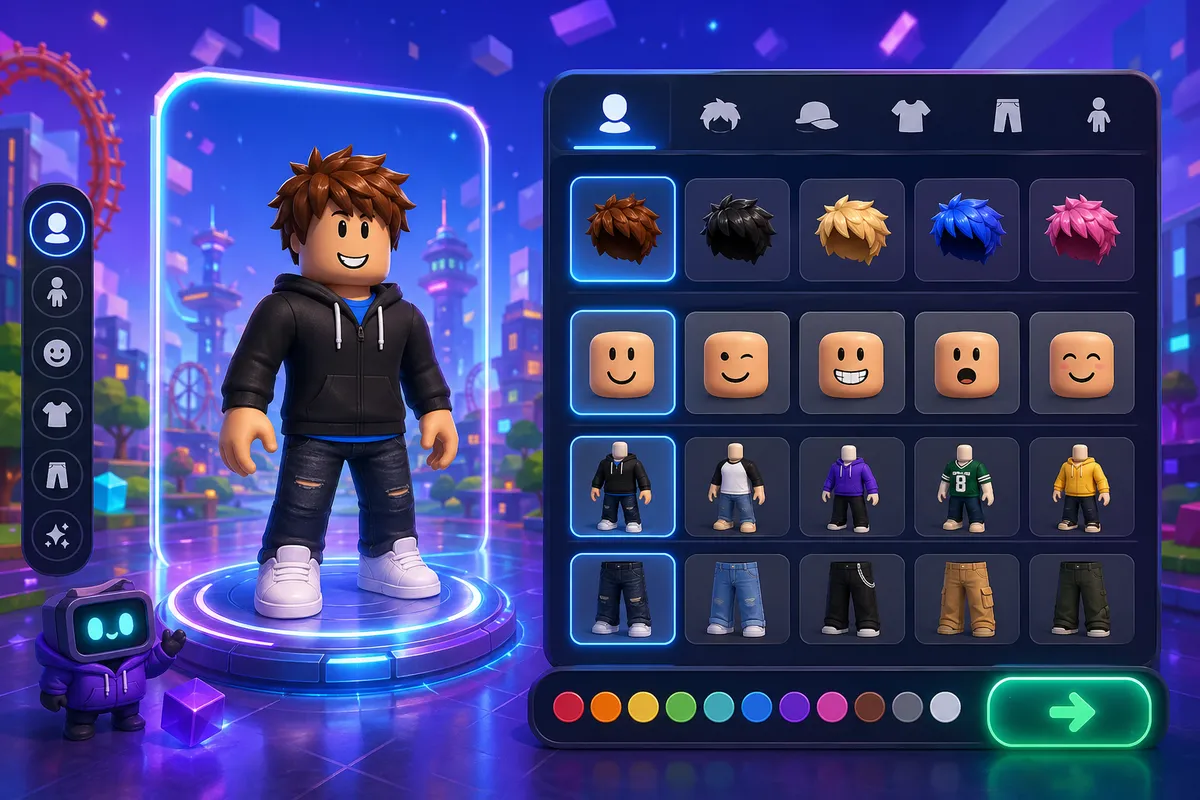
Robloxは、ユーザーが作った体験(experience)を遊べるオンラインプラットフォームです。
ひとつのゲームを買って遊ぶサービスというより、アプリの中に無数の“遊び場”が並んでいて、その中から気になるものへ次々入っていく感覚でつかむと、はじめての方にも全体像が見えます。
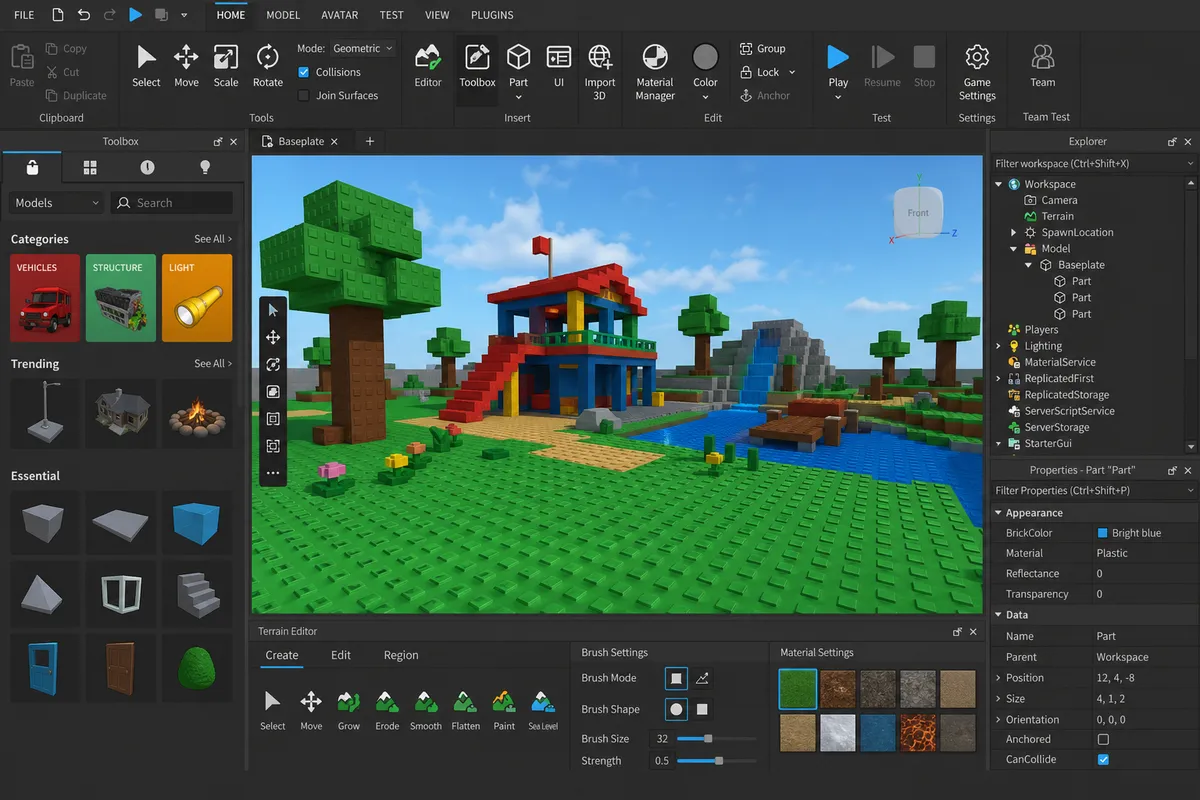
しかも遊ぶだけでなく、自分で作品を作る入口まで用意されており、制作には無料の公式ツールRoblox Studioを使います。
Robloxの開発は2004年に始まり、公開は2006年です。
基本プレイは無料で、アバター用品や体験内アイテムなどの購入には仮想通貨Robuxを使います。
利用規模の数値は出典と発表時点で差があるため、掲載する際は出典名と発表日を併記してください(例:2022年の発表で約5,880万人、2025年10月の資料で約1億5,150万人)。
Robloxの魅力を一言で
ひと言で表すなら、遊ぶ人と作る人が同じ場所に集まっていることです。
プレイヤーとして入れば、障害物コース、生活系、バトル、経営、育成など、まったく雰囲気の違う体験を1つのアカウントで行き来できます。
保護者の目線では、子どもが今日はレース、明日はものづくりと興味を広げていく流れが自然に起きるところに、Robloxらしさがあります。
実際、最初に触れる方へ説明するときは「ゲームアプリ」という言い方だけでは少し狭く感じます。
1本の作品を起動して終わるのではなく、アプリのホームにさまざまな体験が並び、気分に合わせて公園を移動するように遊び場を選んでいく構造だからです。
このたとえを使うと、お子さんにも保護者の方にも「なぜジャンルがこんなに幅広いのか」がすっと伝わります。
もうひとつの魅力は、遊ぶ側から作る側へ進みやすいことです。
Roblox Studioは無料で使え、マップづくりや仕掛けの配置から始められます。
最初は遊ぶだけでも十分ですが、子どもが「こういうコースを作ってみたい」と言い出したときに、同じサービス内で次の興味へつなげられるのは大きな特徴です。
💡 Tip
Robloxをはじめて見るときは、「何を遊ぶアプリか」より「どんな遊び場が集まっている場所か」で考えると、検索や作品選びの迷いが減ります。
2025年にはフレンド上限が1000人へ拡大した履歴もあり、友だちとのつながり方も広がっています。
人数の多さだけを追うより、遊びの場が大きくなり、交流の設計も更新され続けているサービスだと見ると実態に近いです。
よく使う用語ミニ解説
Robloxでは、独特の言い回しが会話の中に自然に出てきます。最初に全部覚える必要はありませんが、よく見る単語を先に知っておくと、体験選びで迷いません。
まず基本になるのがExperienceで、日本語では「ゲーム」と呼ばれることも多いものの、実態としてはRoblox内の個別の遊び場を指します。
公式の言い方に合わせるなら「体験」がいちばん正確です。
1本ずつ内容が独立していて、ルールも操作感も作品ごとに変わります。
課金まわりでよく出るのがRobuxです。
これはRoblox内で使う仮想通貨で、アバターアイテムや体験内の追加要素の購入に使います。
基本プレイは無料なので、最初はRobuxなしでも十分遊べます。
月額制のRoblox Premiumに入ると毎月Robuxが付与される仕組みもあり、App Storeの表示例ではPremium 450が¥800、Premium 1000が¥1,500、Premium 2200が¥3,000です。
ジャンル名として頻出するのがObbyTycoonSimulatorです。
Obbyは obstacle course の略で、ジャンプや足場移動をしながらゴールを目指す障害物コースです。
短時間で遊べる作品が多く、最初の1本として選ばれやすいジャンルです。
Tycoonは、資金を増やしながら施設や拠点を拡張していく経営シミュレーション系です。
ボタンを押して収益を受け取り、そのお金で設備を買い足していく流れが中心で、コツコツ積み上げる遊びが好きな子どもに合います。
Simulatorは、集める、育てる、強くするという反復の楽しさが中心にあるジャンルです。
現実の再現というより、クリックや収集で数値を伸ばし、装備や能力を更新していく作品が多く、コレクション要素が好きな子どもは入り込みやすい傾向があります。
このあたりの言葉が読めるようになると、Robloxの画面に並ぶ体験タイトルの雰囲気が一気につかみやすくなります。
遊ぶ前のハードルが下がるだけでなく、お子さんが「今日はObbyがいい」「次はTycoonをやりたい」と話したときに、保護者の方も内容をイメージしながら会話できます。
Robloxを始める前に必要なもの
始める前に押さえておきたいのは、どの端末で入るかとどこから入れるかの2点です。
Robloxはスマホ、PC、一部コンソールで遊べますが、導入の流れと向いている使い方が少しずつ違います。
登録時にはメールアドレスも用意しておくと、その場の本人確認だけでなく、あとから保護者連携や2段階認証につなげやすくなります。
どちらで始める?スマホ/PC/保護者主導の比較
一方でNintendo Switchは、執筆時点では非対応とされています。
コンソールの対応状況は変わることがあるため、購入や導入前に任天堂公式およびRobloxの公式案内で最新情報を確認してください。
スマホのよさは、導入が短時間で済むことです。
App StoreかGoogle PlayでRobloxを入れて、そのままアカウント作成に進めます。
子どもが「まず触ってみたい」という段階では、スマホのほうが入り口の低さを感じます。
家庭でも、最初はスマホで体験して雰囲気をつかみ、そのあと腰を据えて設定はPCで整える二段構えがいちばんスムーズでした。
いきなり大きな画面で細かい設定まで済ませようとすると気持ちが重くなりますが、先に1本遊んでおくと親子とも全体像がつかめます。
PCは、初回のゲーム起動時にRoblox Playerの導入が必要です。
ブラウザでroblox.comにログインしてゲームを開き、再生を押すとクライアントのインストール画面が出ます。
ここで一度手が止まりやすいものの、画面が広いぶん、年齢入力や表示名、プライバシーまわりの確認が進めやすく、保護者の方が横から一緒に見る場面にも向いています。
将来Roblox Studioで作る側に興味が出たときも、PCで始めておくとそのまま次の段階に移りやすい流れになります。
保護者主導で始める方法も、子どもが小さい家庭では相性がいい進め方です。
親のアカウントを用意して子どものアカウントと連携すると、コンテンツの成熟度、チャット、つながり方、利用時間、支出まわりまでまとめて管理できます。
子どもだけで先に登録すると、あとから整える項目が増えやすいので、見守りを重視する家庭では最初から保護者が横につく形のほうが流れが安定します。
準備物としては、登録用のメールアドレスも見逃せません。
子ども本人だけで管理するより、保護者のメールアドレスを紐づける形にしておくと、パスワード再設定やアカウント保護の場面で詰まりません。
2段階認証にもつながる部分なので、最初の時点でメールを整えておくと後工程が軽くなります。
⚠️ Warning
Windows 7/8/8.1 向けのRoblox Playerのサポート状況については、一部情報源で「2025年1月15日以降にサポート終了が報告されている」との記述がありますが、公式サポートページでの最新案内を必ず確認してください。
スマホで遊ぶ場合は、本体のアプリサイズだけでなく、その後のキャッシュや追加データで保存領域が増えていく点に注意してください。
iOS版のアプリ本体は App Store 表示で約233.5MB(参考: https://apps.apple.com/jp/app/roblox/id431946152)ですが、実際の使用量はプレイ状況で変わります。
ここでの「2〜4GB」という数値はコミュニティ報告と本体サイズからの推定目安であり、公式の固定推奨値ではありません。
最新の案内は各ストア表示や Robox の公式サポートで確認してください。
PC側の動作環境ではWindows 10またはWindows 11の64-bit環境が中心です。
古いPCを子ども用に回す場合はここで引っかかりやすいところです。
システム要件の細かな更新は続くため、最新の条件は公式サポートページの記載に合わせてご確認ください。
スマホで遊ぶ場合は、本体のアプリサイズだけでなく、その後のキャッシュで保存領域が増えていく感覚も持っておくと困りません。
iOS版のアプリ本体は App Store の表示で約233.5MB(参考: https://apps.apple.com/jp/app/roblox/id431946152)ですが、実際には遊ぶ体験が増えるにつれて使用量がじわじわ伸びます。
この「2〜4GB」という数値はコミュニティ報告とアプリ本体サイズからの目安であり、公式の固定推奨値ではありません。
最新の目安は各ストアの表示や公式サポートを確認してください。
公式配布元の見分け方
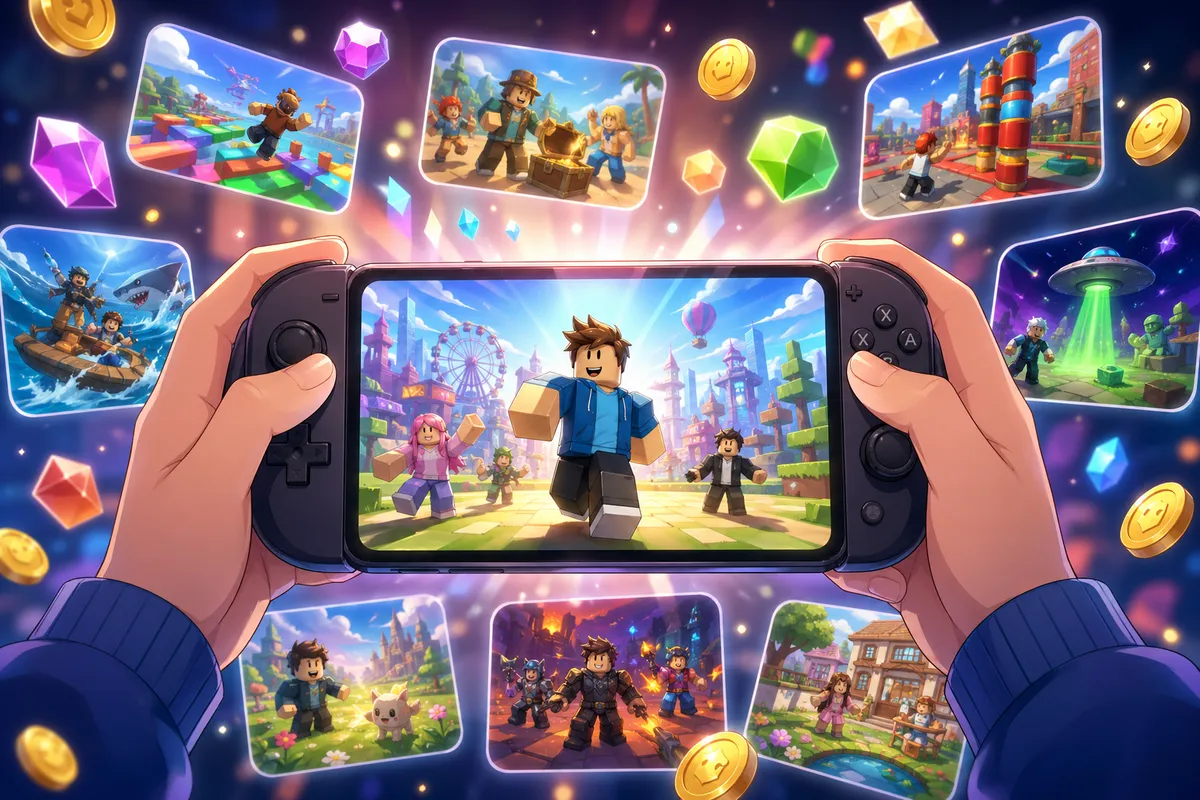
インストール先は、スマホならApp StoreかGoogle Play、PCならroblox.comだけに絞るのが基本です。
ここがぶれると、見た目が似ている別物や、不要な配布物をつかむ危険が出ます。
検索結果の広告やまとめサイト経由で入るより、配布元の名前がRoblox Corporationになっているかを先に見るほうが迷いません。
iPhoneやiPadでは、アプリ名がRoblox(ロブロックス)で、提供元がRoblox Corporationと表示されます。
Androidでも同じくデベロッパ名はRoblox Corporationです。
PCでは、ダウンロード先のドメインがroblox.comであることが確認の軸になります。
URLに余計な単語がついた別ドメインや、配布ファイルを直接置いているだけのページは避けるべき対象です。
ブラウザのアドレス欄でhttpsとroblox.comを見て、そこからゲーム起動に進む形なら筋が通っています。
非公式の配布物を使わないほうがよい理由は、単に遠回りだからではありません。
アカウント作成、ログイン、保護者連携、あとからの設定変更まで、すべて公式の導線でつながっているからです。
最初の入口がずれると、起動はしても更新やログインで不具合が出たり、説明画面が食い違ったりして、初心者ほど原因を切り分けにくくなります。
見分け方としては、アプリ名やロゴだけで判断しないこともポイントです。
似た名前の案内ページは作れても、正規の配布元名と公式ドメインまではごまかしにくいからです。
特にPCでは「ダウンロードはこちら」とだけ書かれたページより、ブラウザでroblox.comに入り、ゲームの再生を押してRoblox Playerが出てくる流れのほうが自然です。
インストール後にゲームが起動すれば、導線として正しくつながっています。
Robloxの始め方【スマホ・PC別】
スマホはアプリを入れてすぐに始められ、PCはブラウザから入ってゲーム起動時にRoblox Playerを導入する流れになります。
入口は違っても、見るべきポイントは共通で、公式配布元から入手できているか、起動後にアカウント作成またはログインまで進めるか、初回画面が正しく出るかの3点でつまずきを減らせます。
親子で進めるなら、子どもが操作し、保護者の方が表示名や生年月日、ログイン情報の確認役に回ると流れが整います。
なお、空き容量の目安(例:2〜4GB程度)はコミュニティ報告とアプリ本体サイズからの推定であり、端末の種類や遊び方で必要量は変わります。
公式の固定推奨値は公開されていないため、最新は各ストア表示や Robox の公式サポートでご確認ください。
iPhone/iPadでの導入手順
iPhoneとiPadでは、App StoreからRoblox(ロブロックス)を入れるのが最短です。
App Store 表示のアプリサイズは変動するため、インストール前に表示されるサイズを確認してください。
なお、空き容量については「2〜4GB程度の余裕」はコミュニティ報告に基づく目安であり、端末やプレイの仕方で必要容量は変わります。
- App Storeを開き、検索欄にRobloxと入力します。アプリ名がRoblox(ロブロックス)、提供元がRoblox Corporationになっているものを開きます。
確認ポイントは、アプリ名と提供元の両方が一致していることです。
スクリーンショットは、検索結果一覧で公式アプリが表示されている画面を入れると流れが伝わります。
- 入手を押してインストールします。インストール完了後にホーム画面へ戻り、Robloxのアイコンが追加されていれば次へ進めます。
確認ポイントは、インストール後にアイコンが通常のアプリとして表示されることです。
スクリーンショットは、ダウンロード完了後のホーム画面か、開くボタンが表示されたApp Store画面が合います。
- アプリを起動し、初回画面でアカウント作成またはログインを選びます。初めて使う場合は、生年月日、ユーザー名、パスワードなどを順に入力して登録に進みます。すでに家族で使っているアカウントがある場合はログインを選びます。
確認ポイントは、登録画面またはログイン画面が表示され、先へ進める状態になっていることです。
スクリーンショットは、起動直後のウェルカム画面と、登録フォームの最初の画面を1枚ずつ入れると親切です。
- ログイン後、ホーム画面やおすすめ体験の一覧が出れば導入は完了です。ここで画面が固まる場合は、いったんアプリを閉じて再起動すると立ち上がることがあります。
確認ポイントは、ゲーム一覧や検索欄が見えていて、次の操作に進めることです。
スクリーンショットは、ログイン後のホーム画面を入れると成功状態が伝わります。
Androidでの導入手順
Androidでは、Google PlayからRobloxを入れます。
ダウンロード数が大きい定番アプリですが、導入時に見るべき軸はやはり名前と提供元です。
古めの端末では起動直後の読み込みに少し時間がかかるため、不要なアプリを閉じてから始めると安定します。
- Google Playを開き、Robloxを検索します。デベロッパ名がRoblox Corporationのアプリを選びます。
確認ポイントは、タイトルとデベロッパ名が一致していることです。 スクリーンショットは、検索結果画面かアプリ詳細ページの上部が適しています。
- インストールを押して端末に入れます。インストールが終わると開くボタンが表示されます。
確認ポイントは、開くに変わっていること、またはアプリ一覧にRobloxが追加されていることです。
スクリーンショットは、インストール完了後のGoogle Play画面を挿入するとわかりやすくなります。
- アプリを起動し、アカウント作成かログインに進みます。初めてのお子さんと一緒に登録する場面では、入力欄を急いで埋めるより、表示名やパスワードをその場で声に出して確認しながら進めると後の混乱が減ります。
確認ポイントは、登録フォームが最後まで表示され、送信後にホーム画面へ進めることです。
スクリーンショットは、起動直後の画面と登録画面の冒頭を入れる構成が収まりよく見えます。
- ログイン後にホーム画面が表示されれば開始できます。重めの体験をいきなり開くより、最初は一覧が軽く表示される状態を確認してから次へ進むほうが流れが止まりません。
確認ポイントは、体験一覧、検索、アバターなどの基本タブが見えていることです。 スクリーンショットは、ログイン後のホーム画面を1枚入れると十分です。
PCでの導入手順
PCはスマホより手順が1段増えます。
ブラウザでroblox.comに入り、アカウントを作ったあと、ゲームを再生したタイミングでRoblox Playerを入れる流れです。
この順番を知らないまま進めると「サイトには入れたのに遊べない」と感じやすく、初回だけ少し独特です。
- ブラウザでroblox.comへアクセスします。アドレス欄がhttpsで始まり、ドメインがroblox.comになっていれば入口は合っています。
確認ポイントは、ブラウザ上で公式トップページが開き、サインアップまたはログインの画面が見えていることです。
スクリーンショットは、トップページ全体よりも、アドレス欄とサインアップ欄が同時に見える構図が向いています。
- アカウント作成を進めるか、既存アカウントでログインします。PCは画面が広いため、保護者の方が横で項目を見ながら進めやすく、入力ミスにも気づきやすい場面です。
確認ポイントは、ログイン後にホーム画面やおすすめ体験が表示されることです。
スクリーンショットは、ログイン後のトップ画面を入れると次の手順につながります。
- 任意のゲームを開き、Playを押します。ここでRoblox Playerの導入ダイアログが出て、インストーラーのダウンロードが始まります。PCではこの画面が出て初めてゲームクライアントの導入段階に入ります。
確認ポイントは、インストールを促すポップアップが表示されることです。
スクリーンショットは、インストールポップアップが出た瞬間を入れると、この工程の意味が伝わります。
- ダウンロードされたファイルを実行し、Roblox Playerをインストールします。実行後にインストール完了の表示が出れば、ブラウザ側からゲーム起動へ戻れます。
確認ポイントは、ダウンロードした実行ファイルが起動し、完了表示が出ることです。
スクリーンショットは、ダウンロードされたファイル、実行中の画面、成功表示の順で並べると図解として機能します。
- インストール後に再度ゲームページへ戻り、Playを押して起動を確認します。ゲーム画面が開けば導入完了です。
確認ポイントは、ブラウザ内で止まらず、別ウィンドウでゲームが立ち上がることです。
スクリーンショットは、ゲーム起動直後のローディング画面かプレイ画面を入れると締まります。
Windowsでは、インストールしたのにゲーム起動時にもう一度インストールを求められるループに入りがちです。
この場面は故障というより、ブラウザ側の起動許可やRoblox Playerを開く通知を見落としていることが多く、ポップアップを閉じてしまうと延々と同じ画面を往復します。
PCの説明では、この流れを文章だけで済ませず、インストールポップアップ→ダウンロード→実行→成功表示→ゲーム起動の並びで図解しておくと、読者の迷いが目に見えて減ります。
ℹ️ Note
PCはroblox.comでログインしただけでは遊び始められません。ゲームのPlayを押したあとにRoblox Playerの導入が入り、そこを通過して初回起動までつながります。
初回起動のチェックポイント
インストールそのものより、初回起動で正しく動いているかを見分けるほうが、その後のつまずきを減らします。
とくに親子で始める場合は、ここで画面表示とアカウント状態を一度そろえておくと、あとで「どの端末で何が終わったのか」が混ざりません。
- ホーム画面またはおすすめ体験一覧が出ているかを見ます。アプリやRoblox Playerが起動しても、空白画面のままなら導入完了とは言えません。
確認ポイントは、検索欄や体験サムネイルが表示され、次の操作に移れることです。
スクリーンショットは、ログイン直後のホーム画面全体を1枚入れると基準画面になります。
- アカウント名やアバター欄が表示されるかを確認します。これが出ていれば、ログインまで通っている状態です。家族で複数アカウントを使う場合は、ここで別のアカウントに入っていないかも見分けられます。
確認ポイントは、プロフィールアイコンやユーザー名が見えていることです。
スクリーンショットは、画面右上またはメニュー内のアカウント表示部分が向いています。
- 体験を1本だけ開き、ローディングからプレイ画面に入るかを試します。スマホならアプリ内で、PCならRoblox Player側でゲーム画面が開けば導線はつながっています。
確認ポイントは、ローディングで止まらず、実際のゲーム画面まで遷移することです。
スクリーンショットは、ローディング画面とプレイ開始後の画面を1セットで置くと変化が見えます。
- 動きが重いと感じたら、いったん軽めの体験から始めると切り分けが早くなります。スマホでは空き容量不足やメモリ不足が表面化しやすく、PCでは初回のクライアント連携で止まることがあります。体験をいくつも開き直すより、まず1本が正常起動する状態を確認したほうが原因を追いやすくなります。
確認ポイントは、1本の体験で移動や視点操作が通ることです。
スクリーンショットは、実際にキャラクターが立っているプレイ画面を入れると、導入が完了した状態として伝わります。
アカウント作成の手順
アカウント作成は、公式サイトのroblox.comまたはRobloxアプリから始め、生年月日・ユーザー名・パスワードを順に入力して進めます。
登録そのものは短時間で終わりますが、親子で使う前提なら、最初の名前付けとメール設定の段階でひと手間かけておくと、その後の管理がぐっと整います。
登録が完了したら、その流れのままメール認証と2段階認証まで済ませておくと、ログインまわりのトラブルを抑えられます。
登録フォーム入力のコツ
登録は、スマホならApp StoreまたはGoogle Playで配布されているRobloxアプリ、PCならroblox.comのサインアップ画面から進めます。
非公式の配布ページや広告経由の似た画面を避けられるので、最初の入口はここに固定しておくと迷いません。
フォームで入力する中心項目は、生年月日・ユーザー名・パスワードです。
生年月日は年齢設定や利用できる機能の基準になるため、お子さんの実際の情報でそろえておくほうが、あとから保護者設定を整えるときに話がずれません。
画面上で登録が完了し、ホーム画面やおすすめ体験が表示されれば作成は通っています。
スクリーンショットを入れるなら、登録フォーム全体が見える1枚があると、どこまで入力すればよいか伝わります。
ユーザー名は見た目の好みだけで決めず、親子で一度読み上げて確認しておくと安心です。
実際、勢いで決めた名前をあとから直したくなっても、変更にRobuxが必要になる場面があり、最初に相談しておいた家庭ほど揉めごとが起きにくい印象があります。
本名、生年月日そのもの、学校名を連想させる文字列は避け、呼びやすくて個人が特定されにくい名前に寄せると、後のフレンド管理でも扱いやすくなります。
パスワードは、短い単語ひとつで済ませず、推測されにくい強いパスワードにします。
お子さんだけで覚える形にこだわるより、保護者が管理できるルールで決めておくほうが、再ログインや端末追加の場面で詰まりません。
家族で複数アカウントを扱う場合は、誰のアカウントか判別できるよう、保護者側で記録の持ち方もそろえておくと混乱を防げます。
メール認証と2段階認証の有効化

アカウント作成が終わったら、間を空けずにメール認証へ進めます。
登録したメールアドレス宛てに届く確認メールを開き、認証完了の表示が出れば、そのアドレスがアカウントに結びついた状態になります。
ここで認証まで済んでいないと、パスワード再設定や本人確認の導線が弱くなり、あとで復旧に時間を取られます。
スクリーンショットは、メール確認画面の状態がわかるものを入れると流れがつながります。
メール認証の次に進めたいのが、2段階認証の有効化です。
2段階認証は、パスワードに加えて確認コードでも守る設定で、ログイン保護を一段厚くできます。
子どもが使うゲームアカウントは、友だち追加やアイテム管理も含めて入口の守りを固めておく意味が大きく、登録直後の勢いで済ませてしまうほうが設定漏れが起きません。
設定画面で2段階認証がオンになっていれば成功です。
ここは設定項目が少し見つけにくいので、2段階認証の設定画面をそのまま見せるスクリーンショットがあると理解が早まります。
ℹ️ Note
登録直後は「遊べるようになったから後で設定しよう」となりがちですが、メール認証と2段階認証は同じタイミングで終えておくほうが流れが切れません。ログイン情報を整える作業を先に終えると、次の安全設定にも移りやすくなります。
子ども用アカウントと保護者メールの紐づけ
お子さん用のアカウントでは、保護者が管理しやすいメール設定にしておくことが土台になります。
子どもアカウントに保護者メールを登録し、そのメール側で認証まで通しておくと、ログイン確認や復旧対応を保護者主導で進められます。
家族共有の古いメールアドレスを曖昧に使うより、保護者が普段確認しているメールにそろえたほうが通知の見落としが減ります。
親アカウントから子どもアカウントを見ていく運用では、メールの紐づけが整っているかどうかで、その後の管理のしやすさが変わります。
とくに兄弟で複数のアカウントを持つ家庭では、どのアカウントにどのメールが結びついているかが曖昧になると、認証メールの取り違えが起きます。
保護者メールを軸にそろえておくと、本人確認、設定変更、通知確認の流れが一本化されます。
この工程では、子どもアカウント側でメール登録を済ませた画面と、認証完了がわかる表示を残しておくと、あとから見返したときの判断材料になります。
登録フォーム、メール確認画面、2段階認証の設定画面の3枚がそろうと、親子でどこまで終わっているかを共有しやすく、別端末へ移るときも話がぶれません。
Parental Controlsなどの保護者向け情報や各ストアのアプリページは公式を参照してください(例: Roblox公式ヘルプ(Parental Controls): https://en.help.roblox.com/hc/en-us/articles/360011367913-Parents-Guide、App Store: https://apps.apple.com/jp/app/roblox/id431946152)。
最初にやっておきたい安全設定
アカウント作成が終わった直後は、遊び始める前に安全設定をひとまとまりで整えておくと、親子ともに落ち着いて最初の一歩を踏み出せます。
RobloxのParental Controlsは、親アカウントと子どもアカウントを連携し、ダッシュボードからチャット、Connections、コンテンツ成熟度、画面時間、支出まわりまでまとめて管理できる仕組みです(公式ヘルプ例: https://en.help.roblox.com/hc/en-us/articles/360011367913-Parents-Guide)。
家庭では、最初の1週間だけ厳しめに設定し、操作や遊び方に慣れてから段階的に緩めたほうが、子どもの不満が出にくく、安全面も崩れにくい流れになりました。
親アカウント連携の流れ

Parental Controlsの土台になるのが、親アカウントと子どもアカウントの連携です。
ここがつながると、保護者は親ダッシュボードから子どもの設定をまとめて見られる状態になり、個別に端末を持ち替えて設定画面を探す手間が減ります。
安全設定を子ども本人の操作に任せきりにせず、保護者側で全体を見渡せる形にしておくと、家庭内のルールも共有しやすくなります。
流れとしては、まず保護者用のアカウントを用意し、子ども側のアカウントと紐づけます。
連携が完了すると、親ダッシュボードのトップに子どもアカウントが表示され、各種制限へ入れる状態になります。
この画面が見えれば、管理の入口までは整っています。
スクリーンショットを入れるなら、親ダッシュボードのトップ画面が1枚あると、どこから全設定に入るのかが伝わります。
この連携方式の良いところは、チャットだけ、支出だけといった単発設定ではなく、生活リズムや家庭の方針に合わせて全体を調整できる点です。
年齢確認が関わる項目もここから整理できるため、後になって設定の意味が食い違う場面を減らせます。
仕様は2024年から2026年時点の案内に沿った形で把握しておくとずれにくく、細かな画面名や配置は更新されることがあるため、最新のサポート画面と見比べる前提で考えると迷いません。
チャット/Connections/成熟度の調整
保護者が最初に触れておきたいのは、子どもが誰とつながり、どこまで会話でき、どの水準のコンテンツに触れるかという3点です。
Robloxでは、チャット設定、Connections、コンテンツ成熟度を親ダッシュボード側から調整できます。
Connectionsは、フレンドやフォローなどのつながり方を管理する項目だと考えるとつかみやすく、知らない相手との接点をどこまで許可するかを家庭ごとに決められます。
チャットは、子どもにとっては楽しい機能でも、保護者から見ると不安が出やすい部分です。
最初のうちは広く開放せず、必要最小限から始めるほうが混乱が起きません。
慣れてきたら、実際に遊ぶ相手や会話の必要性を見ながら段階的に広げると、禁止された感覚だけが残る形になりにくく、ルールの説明もしやすくなります。
スクリーンショットは、チャット設定画面があると「何をオンにすると何が変わるのか」が伝わりやすくなります。
Connectionsも同じで、友だち申請やフォローの範囲を最初から広く取るより、知っている相手中心で始めたほうが管理の軸がぶれません。
子どもはゲーム内で会った相手をすぐ友だちにしたくなりますが、初期段階ではつながりを絞ったほうがトラブルの切り分けがしやすくなります。
家庭で運用していても、最初の1週間だけ厳しめにした時期のほうが、あとから「どこまでなら大丈夫か」を話し合いやすく、親子の押し引きが感情論になりませんでした。
コンテンツ成熟度は、子どもに見せる体験の範囲を調整するための設定です。
Robloxは体験の幅が広いぶん、年齢に対して刺激が強い内容を避けたい家庭では、この項目を先に整えておく意味があります。
遊べる範囲を先に決めておくと、検索やおすすめ一覧で見つけた体験をその都度止める場面が減り、親子ともに疲れにくくなります。
画面時間と支出制限の設定

安全設定で見落としやすいのが、会話や人間関係だけでなく、時間とお金の管理も同じ画面で整えられる点です。
親ダッシュボードでは、画面時間の上限や利用時間帯、支出制限などを設定できます。
子どもにとっては遊ぶ時間の区切りが明確になり、保護者にとっては声かけの基準が「親の気分」ではなく「設定した約束」に変わるので、言い争いが起きにくくなります。
画面時間は、平日と休日で感覚が変わる家庭ほど、最初に枠を決めておいたほうが運用が安定します。
長く遊び続けるタイプの体験も多いため、終わりどきを子ども本人の判断だけに任せると、切り上げるたびに揉めやすくなります。
時間制限は厳しさそのものより、毎回同じ基準で止まることに意味があります。
スクリーンショットを入れるなら、時間制限の設定画面があると、保護者がどこで線を引けるのかがひと目でわかります。
支出制限も早い段階で入れておくと安心感が増します。
Robloxにはアプリ内課金があり、App StoreではRoblox Premium 450が800円、Roblox Premium 1000が1,500円、Roblox Premium 2200が3,000円と表示されています。
小さな金額から購入項目が並ぶため、子どもは「少しだけ」の感覚で進みやすく、積み重なると家計側の体感とずれます。
制限を先に置いておけば、課金をめぐる会話がその場の感情で揺れにくくなります。
保護者向けには高額支出通知の仕組みもあり、月の支出が100ドル、250ドル、500ドルに達した時点で通知が入り、その後は10取引ごとに知らせが届きます。
この通知は、課金を禁止するためだけでなく、家庭内で決めたルールと実際の利用状況がずれていないかを早めに把握する役割があります。
支出制限の画面もスクリーンショット候補として相性がよく、時間設定の画面と並べると、親ダッシュボードで管理できる範囲が伝わります。
ℹ️ Note
時間と支出は別々に見えますが、実際には連動します。長時間遊ぶほど購入導線に触れる回数も増えるので、どちらか一方だけでなく、両方を同じタイミングで整えたほうが家庭内のルールに一貫性が出ます。
2段階認証の有効化手順
保護者設定を整えても、ログインの守りが弱いままだと安全性が片手落ちになります。
メール認証と2段階認証は、Parental Controlsとは別の話ではなく、安全設定の一部として最初にまとめて済ませる内容です。
アカウントに入られた時点で、せっかくの制限や管理状態が崩れるため、入口の防御を先に固めておく意味があります。
メール認証が終わっている状態では、登録メールがアカウントと結びつき、復旧や本人確認の軸ができます。
そのうえで2段階認証をオンにすると、パスワードだけでは入りにくくなり、子どもがうっかり情報を共有した場面でも被害が広がりにくくなります。
設定画面で2段階認証が有効になっていれば成功です。
画面上の切り替え状態が見えるスクリーンショットを入れると、読者が到達点を判断しやすくなります。
手順としては、アカウント設定からセキュリティ関連の項目に入り、メール認証済みの状態を確認したうえで、2段階認証を有効にします。
認証コードを求められる流れが出た場合は、その確認を終えてオンの表示になれば設定完了です。
ここまで済んでいると、子どもが端末を変えたときや、家族でログイン状況を整理したいときにも、保護者が落ち着いて対応できます。
親ダッシュボードでの管理、チャットやConnectionsの調整、時間と支出の制御、そしてメール認証と2段階認証までがつながると、Robloxを始めたばかりの家庭でも「何をどこで見ればいいか」がはっきりします。
安全設定は細かい項目の集合に見えますが、最初に枠をつくっておくことで、子どもは遊びに集中でき、保護者は見守るポイントを絞れます。
初めて遊ぶときの基本操作とゲームの探し方
登録を終えたら、まずは遊ぶ体験を1本選び、共通操作をつかむ流れに入ると迷いません。
Robloxはゲームごとに目的もルールも変わりますが、探し方の入口と移動・ジャンプ・カメラ操作の基本は共通しているので、最初の1本で画面の見方に慣れるだけでも次がぐっと入りやすくなります。
ゲームの探し方
最初の動線は、ホームに並ぶおすすめ欄から気になる体験を開くか、検索で遊びたい雰囲気の言葉を入れる方法がわかりやすいです。
ホームには今よく遊ばれている体験や、過去に見たジャンルに近い候補が並ぶので、何から始めるか決めきれないときの入口になります。
タイトルをタップすると詳細ページに移り、サムネイルや説明を見てから参加できます。
この詳細ページで「遊ぶ」画面まで進めれば、最初の一歩はつかめています。
もう少し幅広く探すなら、Chartsを見ると全体の人気どころがつかめます。
Chartsには人気の高い体験やトレンド中の体験がまとまっているので、「まずは人が多い定番から触れたい」というときに向いています。
ランキングから各ゲームの詳細ページへそのまま移れるため、ホームで流れてしまった作品を拾い直す場面でも便利です。
検索は、ジャンル名をそのまま入れると当たりをつけやすくなります。
たとえばObbyは obstacle course の略で、障害物を越えながらゴールを目指すジャンル名です。
Tycoonは施設や設備を増やして収益を伸ばしていくタイプ、Simulatorは収集や育成を重ねて少しずつ強くなるタイプを指します。
こうした言葉の意味がわかると、タイトル一覧を見た時点で内容を想像しやすくなります。
スクリーンショットを入れるなら、検索画面、ゲーム詳細ページ、ゲーム開始直後のチュートリアル案内が並ぶと流れが伝わります。
検索で候補が出て、詳細ページで内容を見て、入った先で操作説明が表示される、この3枚がそろうと初めての読者でも画面遷移を追いやすくなります。
PCとスマホの基本操作
どのゲームでも、まず覚える軸は移動、ジャンプ、カメラ操作の3つです。
PCではキーボードで前後左右に動き、ジャンプを入れ、マウスで視点を動かす形が基本になります。
スマホでは画面上の操作スティックで移動し、ジャンプボタンを押し、指で画面をなぞってカメラを回します。
最初はキャラクターの向きと進行方向がずれやすいので、まっすぐ歩く、止まる、少しだけ視点を動かす、という順で慣れると混乱が減ります。
ここで覚えておきたいのは、Roblox全体に共通する操作があっても、遊ぶ体験ごとのルールは別物だということです。
あるゲームではひたすら走ってジャンプするだけでも、別のゲームでは道具を使ったり、資源を集めたり、画面内の案内に従って行動したりします。
開始直後にチュートリアルや矢印の案内が出るゲームも多いので、最初の数分は急いで進むより、画面に出ている説明を一つずつ拾うほうが流れに乗れます。
PCは画面が広いぶん、周囲を見渡しながら移動とカメラ操作を切り分けやすく、ゲーム探しの段階でも一覧を見比べやすいです。
スマホはその場ですぐ始められる軽さがありますが、指で移動と視点変更を同時に行う場面では、最初のうちは少し忙しく感じます。
短時間だけ試すならスマホでも十分入れますし、検索や設定も含めて全体を把握したいならPCの見通しのよさが活きます。
💡 Tip
最初の1本は、勝ち負けより「移動して、跳んで、視点を動かす」を繰り返せる体験が向いています。操作説明が出たら飛ばさず、1つできるたびに画面の反応を確かめると、次のゲームでも応用が利きます。
まずはこのジャンルから始めよう
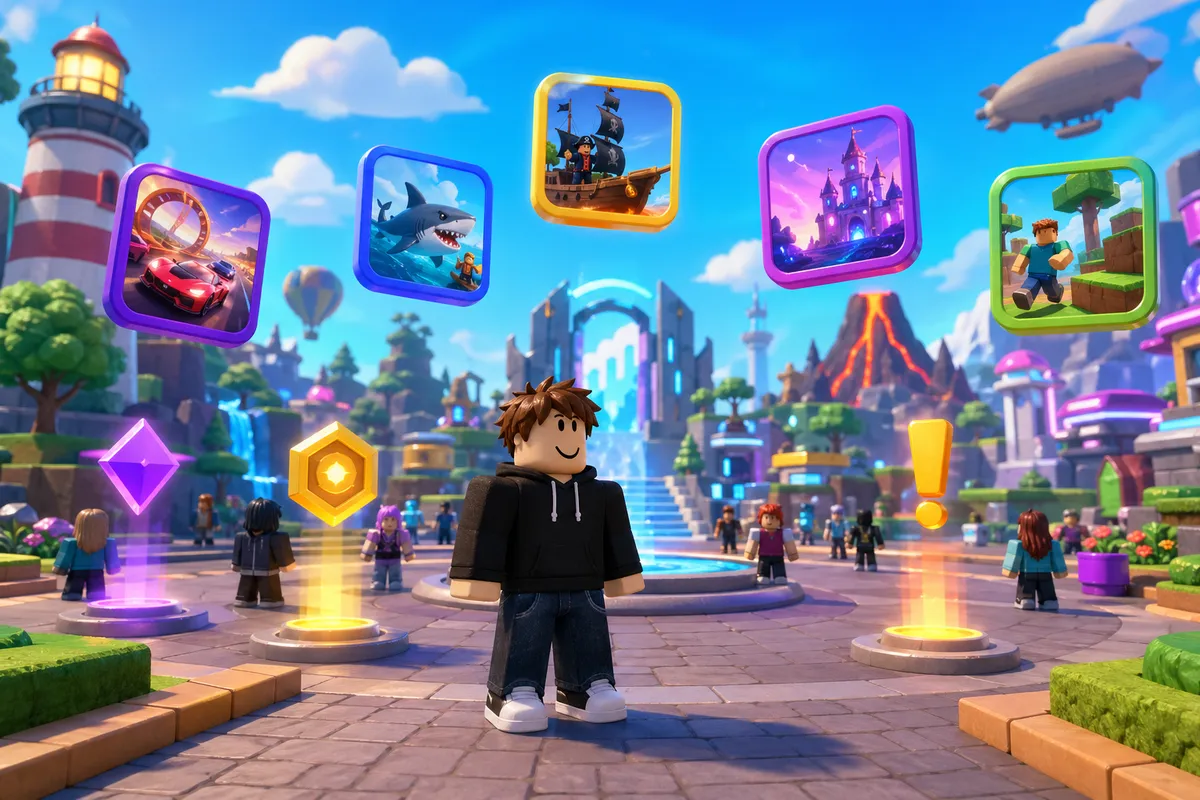
初回プレイでいちばん入りやすいのは、Obbyです。
障害物を避けて進むシンプルな構造で、移動とジャンプの感覚を短時間で覚えられます。
とくに、落ちてもすぐ再開できるタイプは練習向きで、失敗のたびに長い説明へ戻されないぶん、手と目の連動をつかみやすくなります。
家庭で遊ぶときも、家族で交代しながら進めると「あそこで早く跳ぶ」「視点を少し下げる」といったコツがその場で共有され、慣れるまでの時間が短くなりました。
Tycoonは、走り回る場面よりも拠点づくりや購入の流れが中心なので、激しいアクションが苦手なお子さんでも入りやすいジャンルです。
収益を受け取り、設備を増やし、また収益を伸ばすという循環がはっきりしていて、何をすればいいかが見えやすいのも魅力です。
細かいジャンプ精度を求められる場面が少ないため、操作そのものより「ゲームの流れをつかむ」練習になります。
Simulatorも、初心者がRobloxらしい成長感を味わう入口として相性がいいです。
集める、強化する、もう一度回すという流れが中心で、短い時間でも進展が見えます。
タイトルによってはタップや収集の反復が中心になるので、アクションの忙しさより「少しずつ増えていく感じ」が楽しいと感じる子には合います。
はじめの1本としては、Obbyで基本操作を覚え、そのあとTycoonかSimulatorで自分に合うテンポを探す流れだと、ジャンルの違いがつかみやすくなります。
Robloxはひとつの遊び方に固定されないぶん、最初から難しい人気作へ飛び込むより、ルールが読み取りやすいジャンルから触れたほうが「次はこれも試せそう」という感覚につながります。
RobuxとPremiumは必要?初心者向け課金の考え方
Robloxは無料で始められるため、最初から課金を前提に考えなくて大丈夫です。
まずは遊び方や好みのジャンルをつかみ、そのうえで「アバターを少し変えたい」「この体験の便利アイテムを使ってみたい」と感じた段階で、必要に応じてRobuxやPremiumを検討する流れのほうが納得感があります。
家庭で見ていても、最初の1か月は無課金で十分で、操作に慣れてから少額課金を考えるほうが親子ともに話し合いやすくなります。
Robuxの基礎知識
Robuxは、Roblox内で使う仮想通貨です。
アバター用の服やアクセサリーを買ったり、ゲーム内で追加アイテムや便利機能に使ったりするときに登場します。
ただし、ここを最初の関門のように考える必要はありません。
Robloxそのものは無料で始められ、遊べる体験も数多くあるので、アカウント作成から初回プレイまでは無課金で問題なく進められます。
実際に初心者のお子さんを見ていると、最初は操作に慣れるだけで手いっぱいです。
移動、ジャンプ、視点変更が自然にできるようになるまでは、見た目のカスタマイズや課金アイテムの価値もまだつかみにくいものです。
そのため、最初の1か月は何も買わずに遊び、気に入ったゲームの傾向が見えてきたあとで「アバターを少しカスタムしたい」と感じた段階で少額のRobuxを考える流れのほうが、親子ともに無理が出ません。
Robuxはあると楽しみ方が広がりますが、ないと遊べない仕組みではありません。
まず無料で触ってみて、「何に使いたいのか」が言葉にできる状態になってから考えると、衝動的な購入を避けやすくなります。
Premiumの仕組みと向き/不向き
Roblox Premiumは月額会員サービスで、毎月Robuxが付与される特典があります。
App StoreではRoblox Premium 450が¥800、Roblox Premium 1000が¥1,500、Roblox Premium 2200が¥3,000と表示されています。
米国の例ではPremium 450が約$4.99で、地域や時点によって見え方は変わります。
向いているのは、すでにRobloxを継続的に遊んでいて、毎月ある程度Robuxを使うことがはっきりしている人です。
アバターの買い物を定期的に楽しむ場合や、特定の体験で課金要素をよく使う場合は、単発購入より管理しやすい場面があります。
反対に、まだ始めたばかりで好きなジャンルも定まっていない段階では、月額会員を急いで入れる理由はあまりありません。
とくに初心者のうちは、Premiumの前に「この子はどの遊び方が好きなのか」を見るほうが先です。
Obby中心なのか、Tycoonでコツコツ進めるのが好きなのか、Simulatorで集める楽しさに惹かれるのかで、課金の必要度は変わります。
毎月の会費が自然に活きるのは、遊ぶ習慣が定着してからです。
最初は無料で入り、必要が見えてから月額を考えるほうが、家計の見通しも立てやすくなります。
安全な購入ルートと保護者の見守り設定
購入するときは、必ず公式ルートに限るのが前提です。
App Storeのアプリ内課金、roblox.comの公式サイト、ゲーム機ならその機種の公式ストア、この3系統なら購入先が明確です。
逆に、外部サイトで安く見せるRobux販売、SNS経由のギフト話、コード配布をうたう誘導は、アカウント情報やお金を失う入口になりやすく、初心者ほど近づかないほうが安全です。
保護者の方は、前の安全設定に加えて、支出制限と高額支出通知を入れておくと安心感が一段上がります。
高額支出通知には$100、$250、$500のしきい値があり、大きな金額の動きに気づける仕組みがあります。
子どもは「少しだけ」のつもりで購入画面を何度も開きやすいので、事前に枠を決めておくと、その場の勢いで話がぶれません。
課金画面を親子で一緒に見る場面では、購入ボタンの位置だけでなく、どこに金額が表示されるかまで確認しておくと会話が具体的になります。
スクリーンショットを入れるなら、公式の購入画面やPremiumのプラン一覧があると、どこで判断するのかが伝わります。
アカウント名や決済情報が映る部分は隠しておくと、見本としても扱いやすくなります。
💡 Tip
課金の話は「欲しいかどうか」だけで進めるより、「何に使うのか」「今すぐ必要なのか」を先に言葉にすると、親子の認識がそろいやすくなります。無料で十分楽しめる期間を一度通っておくと、その後の少額課金にも基準ができます。
よくあるトラブルと対処法
つまずきやすい場面はいくつかありますが、Robloxの初期トラブルは順番に切り分けると解決できることが多いです。
親子で一緒に始める場面では、いきなり設定を全部やり直すより、「インストール」「認証」「動作」のどこで止まっているかを分けて見ると、原因が見えやすくなります。
インストール/起動の不具合
PCで多いのが、ブラウザでPlayを押してもRoblox Playerの導入画面に戻り続ける、いわゆるインストールループです。
このときは、ブラウザがダウンロードを止めていないか、拡張機能が起動を邪魔していないか、Roblox Playerの起動許可が出ているかを見ると整理できます。
とくにWindowsでは、同じPCでもMicrosoft Edgeでは進まなかったのにGoogle Chromeに変えたらそのまま通った、というケースが思っているより多く、最初に試す価値があります。
読み込みが長い・途中で落ちる場合の切り分けとして空き容量確認は有効です。
あらかじめ一定の余裕を確保することで初回読み込みや追加データ取得の失敗を減らせますが、提示している「2〜4GB」はあくまで推定の目安です。
正式な数値は各ストア表示や公式サポートでご確認ください。
スマホで起動しない場合は、まず空き容量不足を疑うと切り分けが早くなります。
iPhone版のRobloxアプリ本体は App Store 表示で約233.5MBですが、追加データやキャッシュで使用量が増えるため、2〜4GB程度の余裕を目安にすると安心です(あくまで目安。
公式の固定推奨値ではないため、最新はストアやサポートで確認してください)。
アカウント/認証の不具合
メール認証リンクが届かないときは、受信箱だけでなく迷惑メールフォルダまで含めて探すと見つかることがあります。
あわせて、登録時のメールアドレスに表記ミスがないか、受信設定で必要なドメインが弾かれていないかを見ると、原因を絞れます。
リンクが届いていても端末側でうまく開けないことがあり、その場合は別のスマホやPCからメールを開くと通ることがあります。
認証メールは、連続で何度も再送するより、少し時間を置いてから送り直したほうが整います。
短時間に試行を重ねると、どのメールが新しいものか分かりにくくなり、古いリンクを開いてしまうことがあるためです。
リンクを押したあとにRobloxへ戻って認証済みの表示に変われば、その段階は抜けられています。
チャットが表示されないときは、不具合ではなく設定側で制限されているケースも少なくありません。
お子さんの年齢設定、プライバシー設定、保護者のダッシュボードで入れた制限が影響して、チャット機能そのものが見えなくなることがあります。
安全面では自然な挙動なので、表示されない=故障と決めつけず、アカウント設定側の状態と合わせて見ると混乱しません。
年齢確認の画面に進めない場合も、操作ミスというより保護者側の本人確認手順で止まっていることがあります。
親アカウントと子どもアカウントの連携を先に整える必要がある場面では、子どもの端末だけを見ていても前に進みません。
こうした部分は画面の案内に沿って保護者側の手順が完了すると動くため、進行役を親に切り替えると状況が整理できます。
動作が重い/ラグい時の対処
アプリが重い、読み込みが長い、途中で落ちるといった症状は、端末の負荷が積み上がっていることが多いです。
まず端末を再起動し、裏で動いているアプリを閉じるだけで戻る場面が目立ちます。
モバイルでは通信の不安定さがラグに直結するので、回線が混み合っていると感じたらWi-Fiへ切り替える、逆にWi-Fiが不安定なら接続先を変える、といった対応が効きます。
画質設定を下げるのも効果が出やすい方法です。
Robloxは見た目の負荷が高い体験だと、エフェクトや人数の多さで一気に処理が重くなります。
外出先で短時間遊ぶ程度なら、画質を一段落として不要アプリを閉じるだけで、操作の引っかかりが減って遊び続けられることがよくあります。
反対に、古めの端末で重い体験を高画質のまま開くと、移動やジャンプの反応が遅れ、そのまま終了してしまうことがあります。
PCでは、ブラウザだけでなくグラフィックドライバの状態も見逃せません。
Windows 10またはWindows 11の64-bit環境で動かしていても、描画まわりが古いままだと、ゲームごとの相性差が出やすくなります。
とくに専用GPUなしのノートPCでは、大人数が集まる体験や演出の多いゲームでフレーム落ちが起こりやすく、ドライバ更新後に読み込みや描画の引っかかりが軽くなることがあります。
ℹ️ Note
子どもが「バグった」と言うときは、実際には通信、空き容量、設定制限のどれかで止まっていることが多いです。画面の見た目だけで判断せず、どの操作の直後に止まったのかを一緒に追うと、対処がぶれません。
よくある質問
Robloxでよく出る疑問は、遊べる年齢、対応端末、日本語、危険性、そしてRoblox Studioの必要性に集まります。
結論から言うと、子どもでも遊べますが、最初は保護者側の設定を前提に考えると判断がぶれません。
遊ぶだけなら本体アプリやRoblox Playerだけで足り、制作に進みたくなった段階でRoblox Studioを分けて考えると整理しやすくなります。
保護者向けの再確認ポイント
子どもでも遊べるかという点には、はいと答えてよい内容です。
Robloxは年齢に合わせたコンテンツ成熟度の設定と、保護者によるParental Controlsの管理を組み合わせる前提で見ると、家庭内でコントロールしながら始められます。
小学生低学年では、最初から自由度を上げるよりも、チャットを切った状態で成熟度を低めに合わせておくほうが、親子ともに戸惑いが少なく、その後に必要な範囲だけ広げる流れが安定しました。
危険性があるかについては、オンラインサービスなのでゼロではありません。
ただし、心配の中心は漠然とした“危ない雰囲気”ではなく、知らない相手とのやり取り、フレンド追加、課金、長時間プレイの4つに分けると見通しが立ちます。
チャット制限、フレンド管理、支出制限、利用時間の見直しを先に入れておけば、家庭内で困りやすい場面の多くは先回りできます。
Nintendo Switchでできるかという質問には、2025年4月時点では非対応です。
スマホ、タブレット、PCを中心に考えると導入の流れがつかみやすく、データもアカウントにひもづいて同期されるので、同じアカウントでログインすれば別の端末から続きを遊べます。
家ではPC、外ではスマホという使い分けでも、最初からやり直しにはなりません。
Roblox Studioが別に必要かも、誤解されやすい点です。
ゲームを遊ぶだけなら不要で、スマホならRobloxアプリ、PCならRoblox Playerがあれば始められます。
自分でゲームを作ってみたい、マップや仕組みを触ってみたいという興味が出てから、無料のRoblox Studioを導入する流れで十分です。
日本語対応の見分け方
日本語で使えるかという疑問には、おおむね使えると答えられます。
アプリ本体の画面や主要な導線は日本語で追える場面が多く、初期設定やゲーム探しも進めやすい構成です。
ただし、すべての体験が同じ水準で日本語化されているわけではなく、個別ゲームの説明文、更新内容、ゲーム内チャットは英語中心のことがあります。
見分けるポイントは、ゲームを開く前の説明文と画面内の表示です。
タイトルが日本語でも、説明文やチュートリアル画像が英語だけなら、小さなお子さんは開始直後に止まりやすくなります。
逆に、説明文に日本語があり、ボタン名や案内も日本語でそろっている体験は、初回プレイでも迷いが少なく進みます。
チャットについても、日本語対応と安全性は分けて考えると混乱しません。
日本語で入力できる場面があっても、相手側が英語圏のプレイヤーなら会話は英語中心になりますし、そもそも保護者設定でチャット自体を見せない運用もできます。
低年齢のうちは、言語の壁を越えて会話しようとするより、ソロで完結しやすいObbyや見た目で遊び方が伝わる体験から入るほうが落ち着いて始められます。
次のステップ
ここまで読めたら、もう準備段階はほぼ終わっています。
次は情報を集め続けるより、親子それぞれの初期設定を今日のうちに終えて、実際に1本だけ遊んでみる流れに移すのがいちばん確実です。
親子で最初の15分だけ一緒に進めると先に約束しておくと、あとからチャットや課金のルールを見直す場面でも会話がこじれにくく、家庭内の基準をそろえたまま始められます。
iPhoneやiPadではアプリ本体が約233.5MBと表示されることがありますが、実際に遊び始めるとキャッシュ増加も見込まれるため、空き容量は2〜4GBほどの余裕を見ておくと安心です。
こちらの容量はコミュニティ報告と推定に基づく目安であり、公式の固定推奨値ではありません。
最新は端末のストア表示やRoblox公式サポートで確認してください。
今日のゴールは、遊ぶ前の土台を整えて、最初の1本に触れるところまでです。
スマホならApp StoreまたはGoogle Playの公式アプリ、PCならroblox.comから入れて、途中で別サイトや広告経由に寄り道しない流れにすると迷いません。
iPhoneやiPadではアプリ本体が約233.5MBと表示されることがありますが、実際に遊び始めるとキャッシュ増加も見込まれるため、空き容量は2〜4GBほど残しておくと初回から詰まりにくくなります(この容量はあくまで目安です)。
- App StoreGoogle Playroblox.comのいずれか公式ルートからRobloxをインストールする
- アカウントを作成し、メール認証まで終える
- 2段階認証を有効にして、ログイン保護を先に固める
- 安全設定を見直し、遊び始める前の状態を整える
- 保護者の方は親アカウント連携を行い、コンテンツ成熟度、チャット、支出、画面時間を家庭の方針に合わせて決める
- Chartsまたは検索から、無料のObbyかTycoonを1本だけ選んで入る
- アバターの髪型や服など、初期カスタマイズを少しだけ触ってみる
最初の体験は、操作ルールが見た目で伝わるものが向いています。
ジャンプと移動が中心のObbyなら、止まる、進む、視点を動かすといった基本がつかめますし、Tycoonなら拠点を育てる流れの中でボタン操作や画面の見方を覚えられます。
1日に何本も渡り歩くより、1本を少し触って「何ができたか」を確認したほうが、次に困る場所がはっきり見えます。
明日以降の学び方ロードマップ
明日以降は、遊ぶ、整える、作るの順で広げると無理がありません。
まずは同じアカウントで数本の無料体験を試しながら、家族のルールに対して今の設定で足りるかを見直し、その後にアバターの調整や制作側への興味を足していく流れが自然です。
遊び方の幅を増やす段階では、Chartsを眺めて人気作を追うだけでなく、検索でObbyTycoonのようにジャンル名を入れて比べると、自分やお子さんに合う方向が見えてきます。
短時間で区切りやすい体験を中心に選ぶと、画面時間の管理ともぶつかりません。
慣れてきたらアバターを少しずつ整えて、自分のプロフィール画面に愛着が出てくると継続のモチベーションにもつながります。
制作に興味が出てきたら、その時点でRoblox Studioの公式チュートリアルへ進めば十分です。
遊ぶアプリと作るツールを最初から一緒に抱え込まないほうが、子どもも保護者も混乱せず、学ぶ目的が分かれます。
PCで触ると画面が広く、配置や操作の意味を見失いにくいので、制作の入り口はPCから始めると流れがつかみやすくなります。
課金は、始めた直後に決める必要はありません。
RobuxやPremiumは、欲しいアバターアイテムや体験内の目的がはっきりしてから、公式ルートで購入を検討する形で十分です。
遊び方が固まる前に買うより、「何のために使うのか」を親子で言葉にしてから選んだほうが、使い道に納得したまま続けられます。
教育系メディアのライターを経て、子供向けデジタルリテラシーの情報発信を開始。2人の子供と一緒にRobloxをプレイしており、保護者としての安全管理の実務経験が豊富です。
関連記事
Robloxが落ちてる?障害確認とログイン対処法
Roblox は、子どもが「落ちてる!」と騒ぐ夕方ほど、まず原因を切り分けるべきサービスだ。status.roblox.com を開いて緑表示を確認し、ダウン報告の増え方と回線切り替えで再現を見れば、Roblox 側の全体障害か自分の端末・回線の問題かを短時間で見分けられる。
Robloxデータ移行と引き継ぎ|PC・スマホ・PS同期
Robloxは、Windows PCやiPhone/iPad、Android、Xbox、PlayStationで遊べるアカウント管理型のゲームサービスである。機種変更でアイテムやRobuxが消えるかと泣いた子のために、その場でメールアドレスだけ登録したところ、翌日の新端末でもアバターは何事もなく表示された。
Robloxでフレンドと遊ぶ方法|参加できない時の対処
Robloxは、フレンドと一緒に遊ぶ流れが「追加」「参加」「同時入場」の3段階に分かれるゲームです。2026年4月2日以降は呼称も整理され、フレンド申請が通っていても、参加設定や年齢区分の条件がそろわないと次の画面へ進めません。
Robloxボイスチャットのやり方|年齢確認の手順
Robloxのボイスチャットは、2026年に年齢確認が必須になり、日本では2026年1月15日からチャット利用時の顔年齢確認が導入されました。子ども2人とRobloxを遊んでいたところ、年明け直後に「フレンドと急に話せなくなった」と困っていて、設定をひとつずつ見直した結果、