Robloxが重い・ラグい・落ちる原因別対処法
Robloxが重い・ラグい・落ちる原因別対処法
Robloxで「重い」「ラグい」「すぐ落ちる」が混ざって見えると、再起動や設定変更をしても的外れになりがちです。まずはFPSが落ちているのか、通信が遅れているのか、アプリ自体が異常終了しているのかを切り分けるだけで、直し方はぐっと絞れます。
Robloxで「重い」「ラグい」「すぐ落ちる」が混ざって見えると、再起動や設定変更をしても的外れになりがちです。
まずはFPSが落ちているのか、通信が遅れているのか、アプリ自体が異常終了しているのかを切り分けるだけで、直し方はぐっと絞れます。
実際に、スマホで長く遊んだあとに本体が熱くなって急にカクついた場面では、冷ましてバックグラウンドのアプリを止めるだけで動きが戻りましたし、Wi‑Fiルーターから遠い部屋で他プレイヤーがワープして見えたときは、5GHzへ切り替えて近くでつなぐと遅れが軽くなりました。
PCでもブラウザのタブや配信ソフトを開いたままではFPSが不安定になりやすく、ゲーム内のGraphics Modeを手動にして品質を下げ、常駐を閉じると安定しやすくなります。
この記事では、初心者の方やお子さんと一緒に確認したい保護者の方に向けて、5分で試せる基本対処から、PC・スマホ別の設定手順、ネットワークの見直し、待ったほうがよい障害時の見分け方まで順番に案内します。
2025年1月15日以降はRoblox PlayerのWindows 7/8/8.1対応が終わっており、一方で2026年時点でも運営は続いているため、古い環境を疑う視点と、サービス側の一時的な混雑を見極める視点の両方が欠かせません。
Robloxが重い・落ちる時はまず原因を切り分ける

Robloxで起きる不調は、見た目が似ていても中身は別です。
ここで先に「通信の遅れなのか」「PC側の描画負荷なのか」「アプリそのものが落ちているのか」を切り分けておくと、対処の順番がはっきりします。
判定できたら、その症状に対応する対処法を上から順に試し、途中で改善した時点で止める進め方が無駄がありません。
症状チェック表
まずは、自分に起きている現象を次の3つに分けて見ます。
Robloxでは、ラグは通信遅延、重いは端末や描画の負荷、落ちるはアプリの異常終了として考えると整理できます。
| 分類 | 画面で起きること | 主な原因 | 最初に当てる対処 |
|---|---|---|---|
| FPS低下・重い | 自分の画面だけカクつく、視点移動で引っかかる、エフェクトが多い場面で急に重くなる | PCの性能不足、発熱、不要な常駐ソフト、高いグラフィック設定 | Graphics Modeを手動にしてGraphics Qualityを下げる。ブラウザや配信ソフト、録画ソフトなど不要な常駐を止める |
| 通信ラグ | 他プレイヤーがワープして見える、攻撃やジャンプの反映が遅れる、時間帯で差が出る | Wi‑Fiの不安定さ、回線混雑、ルーター不調、接続先の経路や地域側の混雑 | 有線LANか5GHz帯へ切り替える。ルーターを再起動する。別の時間帯でも同じかを見る |
| アプリクラッシュ | 突然終了する、ホーム画面に戻る、起動直後に閉じる | アプリの不具合、古いOS、破損データ、空き容量不足 | RobloxとWindowsを更新する。PCを再起動する。改善しなければ再インストールを検討する |
Windowsで見落としやすいのが、PCの裏で動いているソフトです。
Google Chromeでタブを大量に開いたまま、さらにDiscordや配信ソフトを立ち上げた状態だと、CPUやメモリが先に詰まり、回線は正常でも「重い」に見えます。
逆に、画面の滑らかさは保たれているのに他人だけが飛ぶなら、見るべき場所はPCの性能より通信側です。
⚠️ Warning
\n> Roblox Playerを使うWindows PCは、64ビット版のWindows 10またはWindows 11が前提です。Windows 7/8/8.1はすでにサポートが切れているため、古い環境のままだと不安定さを切り分ける前提が崩れます。
見分け方の具体例とNGな勘違い
初心者の方が最初につまずきやすいのは、「カクつく=全部ラグ」とひとまとめにしてしまうことです。
実際には、自分の画面だけが重いときと、サーバーとのやり取りが遅れているときでは、見え方が違います。
たとえば、自分が歩く、カメラを振る、ジャンプするといった基本操作の時点で映像が引っかかるなら、PC側の負荷を疑う流れになります。
こういう場面では、Escキーから設定を開き、Graphics ModeをManualに切り替えて、Graphics Qualityを左側へ下げると変化が見えやすくなります。
設定を下げた直後に動きが軽くなれば、原因は描画負荷と判断できます。
そこでブラウザ、録画ツール、ランチャー類など不要な常駐ソフトを閉じれば、さらに安定しやすくなります。
一方で、初心者の方が「自分のPCが重いせいだ」と思い込みやすいのが、他プレイヤーだけ瞬間移動して見えるケースです。
実際には、この見え方は通信ラグだったという場面が多くあります。
自分の移動や視点は普通なのに、周囲のプレイヤーだけ急に先へ飛ぶ、戻る、止まるを繰り返すなら、描画性能ではなく通信の遅れを疑うほうが筋が通ります。
自宅のPCでこれが起きたときも、グラフィック設定を触っても変わらず、5GHz帯へ切り替えたりルーターに近い場所へ移したりすると収まることがありました。
「落ちる」はさらに別物です。
カクついたあとにそのまま続くのではなく、突然デスクトップへ戻る、起動してすぐ閉じる、操作の前触れなくアプリが終了するなら、これはクラッシュとして扱います。
この場合は画質を下げても効かないことがあり、Windows更新、アプリ更新、再起動、再インストールの順で見たほうが近道です。
古いWindowsを使っていると、この分類に入る不具合が増えやすくなります。
ブラウザ経由でRobloxを起動しているときは、ブラウザ拡張の影響も切り分け対象に入ります。
広告ブロック、スクリプト制御、タブ管理系の拡張を多く入れている環境では、起動まわりや動作が不安定になる事例があります。
アプリ自体が悪いと決めつける前に、拡張を止めた状態で挙動が変わるかを見ると、原因の場所が絞れます。
公式の用語整理に基づく基本ルール
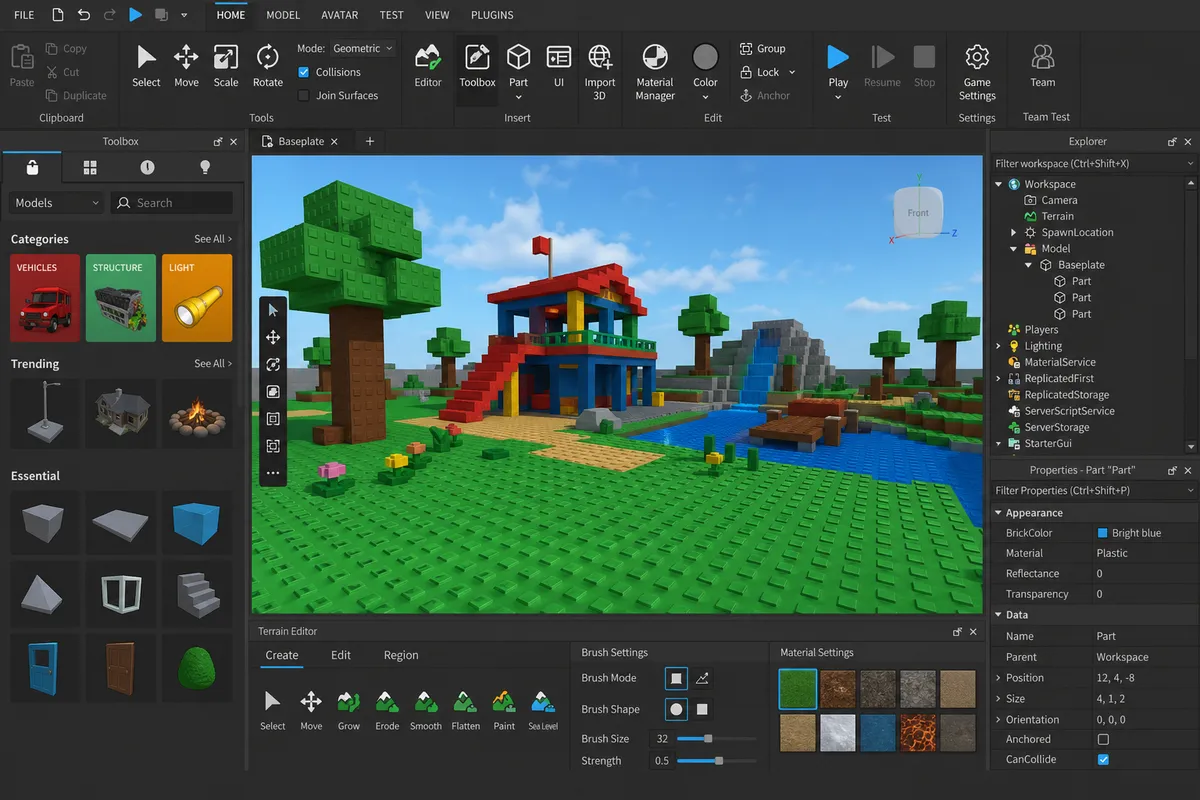
ここでは用語を固定して考えると迷いません。
ラグは通信遅延、重いは端末や描画負荷、落ちるはアプリの異常終了です。
この3つを混ぜると、たとえば通信の問題に対して画質だけ下げ続ける、といった空振りが起こります。
Windows PCで「重い」と判定したら、最初に見る場所はゲーム内設定です。
Escキーを押して設定を開き、Graphics Modeを自動から手動へ切り替え、Graphics Qualityを下げます。
変更してすぐ動きが安定したなら、描画負荷が原因です。
そこからブラウザ、動画再生、録画、通話、ランチャーなど、裏で動いている常駐ソフトを止めていくと、どこで改善するかを追えます。
自分だけカクつくのに家族の別PCでは普通に遊べる、というときも、この系統で考えると整理できます。
「ラグ」と判定したら、見るべき場所は回線まわりです。
他プレイヤーがワープする、操作反映が遅れる、時間帯で差が出るなら、Wi‑Fiの混雑やルーターの不調が先に疑われます。
有線LANが使えるなら優先し、無線なら2.4GHzより5GHz帯のほうが安定する場面が増えます。
特定の体験や特定の時間帯だけ重いなら、接続先の地域側や経路の混雑も候補に入ります。
「落ちる」と判定したら、アプリの整合性とOSの新しさを先に確認する流れです。
Roblox PlayerはWindows 10とWindows 11が前提なので、古いWindowsでは正常動作の土台がありません。
起動失敗や突然終了は、グラフィック設定よりも、Windows更新、アプリ更新、再起動、再インストールの順で当たるほうが短時間で結論が出ます。
この切り分けは、お子さんと一緒に見るときにも役立ちます。
「自分の画面だけ変ならPC側」「みんなの動きだけ変なら通信側」「急に閉じたらクラッシュ」と言葉をそろえるだけで、原因探しがぶれません。
判定後は、該当する対処法を上から順に進め、直ったところで止める形にすると、余計な設定変更を増やさずに済みます。
5分でできる基本対処法まとめ
最初に触るべき対処は、短時間で効果が出やすい順に並べておくと迷いません。
実際、まずは再起動で直る場面は想像以上に多く、そこから不要なアプリ停止、更新確認、画質調整、Wi‑Fiまわりの見直しへ進める流れにすると、途中で改善した時点で止められるぶん、設定をいじりすぎずに済みます。
共通チェックリスト
ここでは、PCでもスマホでも共通して試せる順番にそろえます。
上から1つずつ進め、動きが戻ったところで止めます。
改善したのに次の変更まで重ねると、どれが効いたのか分からなくなるからです。
- Robloxをいったん閉じて再起動する
まずアプリを終了し、入り直します。
読み込み中に止まっていた処理や、一時的な引っかかりだけであれば、ここで戻ることが多いです。
タイトル画面から普段どおり体験に入れて、動きの引っかかりが減っていれば次へ進む必要はありません。
- 端末本体を再起動する
アプリだけでは直らないときは、PCやスマホ本体を再起動します。
メモリに残った不要な処理や、裏で不安定になっていた通信まわりもまとめて切り直せるため、5分以内で済む対処の中では効果が見えやすい段階です。
家庭でお子さんと一緒に試すときも、最初の一手として説明しやすい方法です。
- バックグラウンドアプリを止める
Google Chromeのタブを開きっぱなしにしていたり、Discordや配信ソフト、録画ソフトが動いていたりすると、回線より先にCPUやメモリが詰まります。
スマホでも動画アプリやSNS、通話アプリを裏で多く開いていると動作が不安定になります。
閉じたあとに本体の熱が落ち着き、視点移動やジャンプの引っかかりが減れば、その時点で十分です。
- Robloxを更新する
アプリの不具合や起動まわりの乱れは、更新で収まることがあります。
App StoreやGoogle Play、PCのアプリ更新画面で更新後に起動でき、落ちずに遊べる状態になれば、ほかの設定変更は不要です。
- OSを更新する
アプリが新しくても、OSが古いままだと安定しないことがあります。
スマホではiOS 12以上、Android 6.0以上が土台になり、PCのRoblox Playerは64ビット版のWindows 10またはWindows 11が前提です。
起動失敗や突然終了が続くなら、この段階の見直しが効きます。
ℹ️ Note
\n> 公式のインストール目安では約300MBの空きが示されていますが、実運用ではセッション中にキャッシュなどで一時的に容量が増えるため、数GBの余裕があると安定しやすいです。端末や利用状況によって必要な余裕は変わるので、あくまで目安として管理してください。

Roblox (ロブロックス)アプリ - App Store
Roblox Corporationの「Roblox (ロブロックス)」をApp Storeでダウンロードしてください。スクリーンショット、評価とレビュー、ユーザのヒント、「Roblox (ロブロックス)」に似たゲームを見ることなどができま
apps.apple.comグラフィック品質を素早く下げる手順
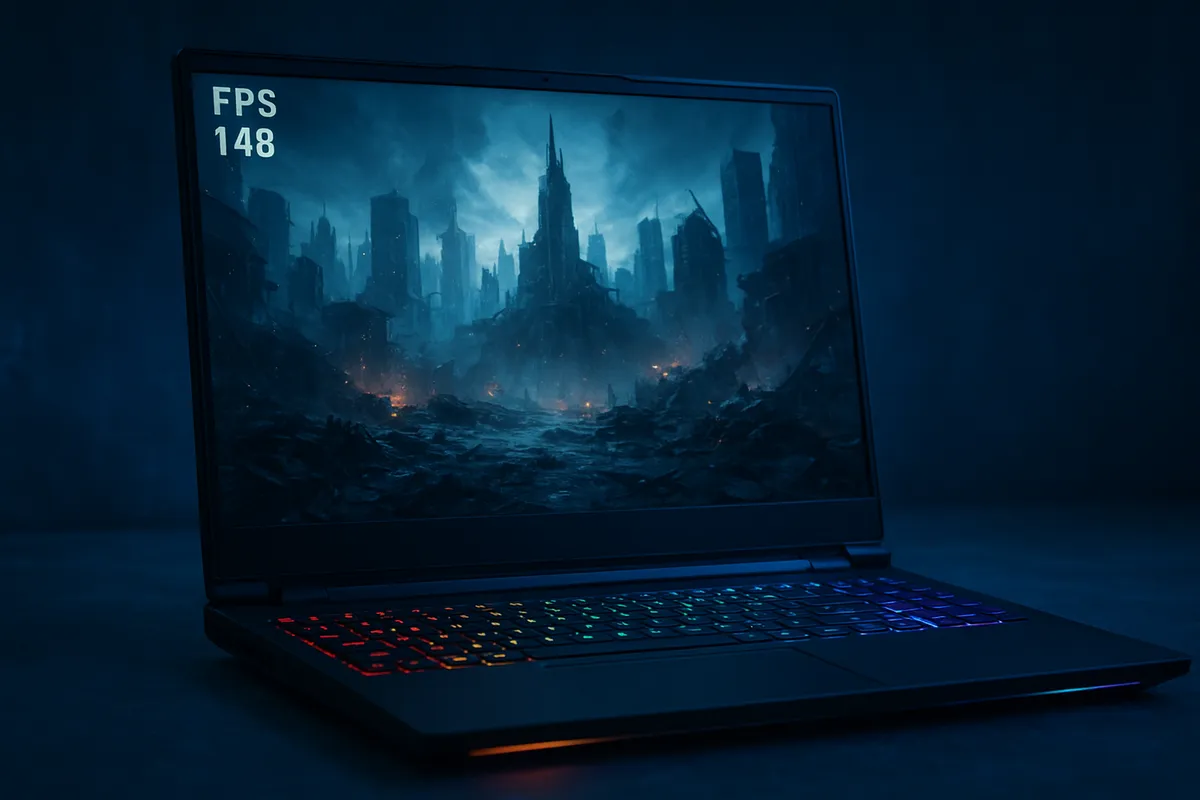
自分の画面だけがカクつく、エフェクトが多い場面で急に重くなるなら、画質を先に落とすのが近道です。
ゲーム内でEscを押して設定を開き、Graphics ModeをManualに切り替えます。
ここで手動に変われば成功です。
続けてGraphics Qualityのスライダーを低めに動かすと、描画負荷が下がってフレームレートが戻りやすくなります。
この操作は、設定変更の中でも結果がすぐ見えます。
視点を振ったときの引っかかりが減る、ジャンプや移動がなめらかになるなら、原因は通信ではなく端末側の描画負荷です。
そこまで確認できたら、さらに画質を下げ続ける必要はありません。
見た目と動作のバランスが取れたところで止める形で十分です。
PCでは、画質を下げても重いなら、裏で動くソフトをもう一度見直します。
統合GPUの古いPCは、パーツ数の多い体験や派手な演出で失速しやすく、ブラウザや通話アプリが重なると崩れやすくなります。
逆に、画質を1段階か2段階落としただけで落ち着く場面も多く、短時間で遊びに戻れる方法として優先度は高めです。
Wi‑Fi再接続とルーター再起動のコツ
他プレイヤーがワープして見える、攻撃やジャンプの反映が遅れるなら、Wi‑Fiをつなぎ直すだけで改善することがあります。
スマホやPCでいったん機内モードをオンにし、数秒待ってからオフに戻し、Wi‑Fiへ再接続します。
接続先のWi‑Fi名が表示され、普段のネット接続に戻れば再接続は完了です。
この手順は、切れかけた無線接続をいったん整理する意味があります。
それでも続くときは、家庭内の通信量も見直します。
クラウド同期、動画配信、オンライン会議、大きなダウンロードが同時に走ると、ゲームの操作遅延が目立ちます。
家の中で誰かが動画を流している時間帯だけラグが出るなら、この影響を受けている形です。
そういうときは大容量通信をいったん止めるだけで、他プレイヤーの動きが安定することがあります。
ルーター再起動も5分以内で試せる定番です。
電源を切って少し待ち、再び入れ直すと、詰まりかけた通信が戻ることがあります。
自宅の回線が十分速いのに自分だけ遅れる場面では、端末そのものより、Wi‑Fiの混雑やルーターの調子が原因になっていることが珍しくありません。
再起動後にワープや遅延が止まったなら、そこで対処は終えて構いません。
PC版Robloxが重い・落ちる時の対処法
PC版でRobloxが重い、急に落ちる、起動はするのに動きだけ鈍いという場面では、通信より先にPC側の描画負荷と裏で動くソフトを疑うと整理しやすくなります。
とくにWindowsでは、画質設定、常駐アプリ、OSの新しさ、アプリデータの状態がそのまま安定性に出るので、順番に触るだけで原因が見えやすくなります。
描画負荷を下げる
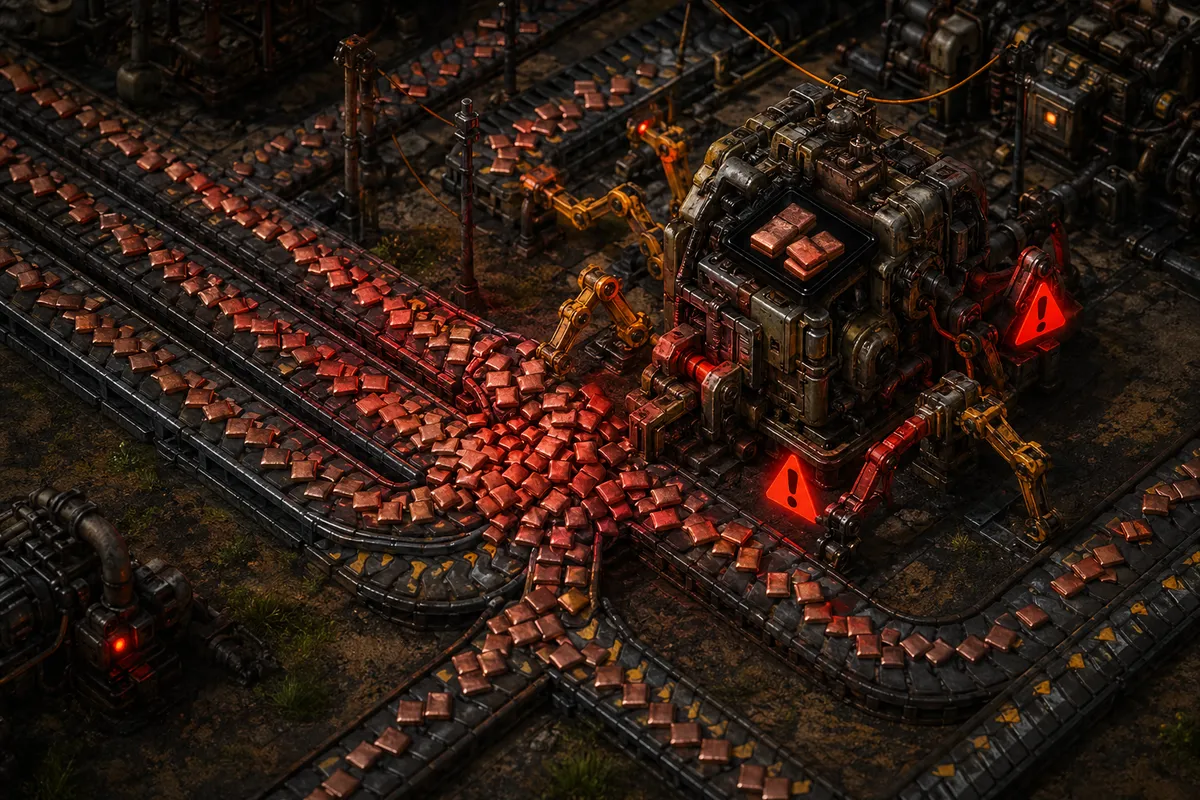
自分の画面だけがカクつくなら、まずゲーム内の描画設定を落とします。
Escを押して設定を開き、グラフィックモードを手動に切り替えたあと、グラフィック品質のスライダーを左側へ下げます。
ここでスライダーが動かせる状態になれば切り替えは成功です。
配信ソフトや多数のブラウザタブがバックグラウンドで動作していると、フレームレートが大きく低下する場合があります。
常駐を止めて品質スライダーを下げたら体感が一気に戻ったことが何度もありました。
PC版はWindows 10またはWindows 11の64ビット環境が前提で、GPUにはDirectX 10以上の機能レベルが必要です。
古い統合GPUのPCでは、軽い体験は動いても、パーツ数の多いワールドや演出が濃いゲームで急に失速しやすくなります。
画質を少し下げただけで安定するなら、まずはその設定を基準にした方が無駄がありません。
配信ソフトや多数のブラウザタブがバックグラウンドで動いていると、フレームレートが低下することがあります。
影響の大きさは環境によって異なるため、特定のfps数値を断定せず、まずは不要な常駐を止めて様子を確認してください。
常駐ソフトとブラウザ拡張の見直し
描画設定を下げても改善が鈍いときは、裏でCPU、GPU、メモリを使っているソフトを見ます。
Ctrl+Shift+Escでタスクマネージャーを開き、プロセスでCPU、GPU、メモリの高い順に並べると、負荷の大きいアプリが見つけやすくなります。
配信ソフト、録画ソフト、Discord、動画再生中のブラウザ、同期中のクラウド系アプリが残っていると、ゲーム本体に回る余力が削られます。
終了の判断がしやすいのは、今使っていないものからです。
ブラウザを閉じるだけで収まることもありますし、タブを多重に開いているだけでメモリ不足に近い動きになり、読み込み後に落ちるきっかけになることもあります。
ストレージの空きも見逃せず、インストール時点で約300MBの空きが必要なうえ、更新や一時ファイルの逃げ場が少ないPCは不安定になりやすくなります。
ブラウザ経由で遊んでいる場合は、拡張機能の影響も疑いどころです。
広告ブロック、スクリプト制御、動画補助、セキュリティ系の拡張が重なった状態で起動まわりが不安定になることがあり、拡張を一時的に無効にすると通る例があります。
ここは断定まではできませんが、ブラウザ版でだけ不調が出るなら、拡張を止めた状態か、Windows版のRobloxアプリから起動した状態で差を見ると整理できます。
グラフィックドライバーの更新もPCでは効きます。
GPUメーカーの公式ツールから更新したあとに、描画崩れや急な終了が落ち着くケースは珍しくありません。
ゲームだけでなく、PC全体の映像出力まわりを整える意味もあります。
Windows更新と旧OSサポート終了への注意
PC版の安定性では、Windows自体の更新状況がそのまま影響します。
起動失敗、ホーム画面に戻る、アップデート後から落ちるといった症状は、アプリだけでなくOS側の古さでも起きます。
設定からWindows Updateを開いて更新を入れ、あわせて自分のPCがどのバージョンなのか確認しておくと、切り分けが早くなります。
旧OSにも注意が必要です。
2025年1月15日以降、Windows 7Windows 8Windows 8.1はRoblox Playerのサポート対象外です。
以前は動いていたPCでも、今は起動や更新が安定しない理由としてこれだけで説明できる場面があります。
PC版で継続して遊ぶ前提なら、土台はWindows 10かWindows 11になります。
お子さんの学習用PCや家族共有PCでは、長く使っていてOSだけ古いまま残っていることがあります。
そういう端末はブラウザ閲覧はできても、ゲームの更新方式についていけず、落ちる頻度だけ増えることがあります。
見た目が普通に動いていても、サポート外の状態では対処が空回りしやすくなります。
改善しない場合の再インストール手順

設定を触っても落ちる、起動直後に閉じる、更新後から不安定というときは、アプリ本体や関連データの入れ直しに進みます。
再インストールの前にPCを再起動し、不要アプリを閉じ、空き容量を確保した状態にしておくと、削除と入れ直しの途中で詰まりにくくなります。
手順は難しくありません。
Windowsのアプリ一覧からRobloxをアンインストールし、削除が終わったらPCを再起動します。
その後、改めてRobloxを入れ直して起動し、ログイン画面まで進めば復旧の土台は整っています。
再インストールで直るのは、更新データの破損や起動まわりの食い違いが原因だったケースです。
それでも改善が止まるなら、アプリ単体ではなくPC側の余力不足が前面に出ています。
専用GPUを積まない古いPCでは、軽い体験は動いても、エフェクトが増えた瞬間に落ちることがあります。
そういうときは再インストールを繰り返すより、画質を抑えた運用を基準にした方が、親子で遊ぶ時間を崩さずに済みます。
スマホ版Robloxが重い・落ちる時の対処法
スマホ版でRobloxが重い、急に落ちるというときは、まずバックグラウンドアプリを止めて空き容量を作り、Roblox本体とOSを更新する順で整えると原因を切り分けやすくなります。
通信はモバイル回線より安定したWi‑Fiを優先し、できれば5GHz帯につなぐと、処理落ちと通信ラグが混ざって見える場面も整理できます。
長時間プレイのあとに端末が熱を持つと一気に重くなることがありますが、その場面では10分ほど休ませて裏のアプリを閉じるだけで戻ることが多く、まず冷却と負荷の整理から入るのが近道です。
iPhone/iPadでの改善手順
スマホでRobloxを安定して遊ぶための公式インストール目安は約300MBですが、実プレイ中に一時ファイルやキャッシュで容量が増えることがあるため、数GBの空きがあると安定しやすいです。
アプリ側の更新も先に済ませておくと、クラッシュの切り分けが進みます。
App StoreでRobloxの更新が表示されていれば適用し、開くになれば更新完了です。
続いて設定の一般からソフトウェアアップデートに入り、iOSまたはiPadOSを新しい状態にそろえます。
Robloxは64-bitのiOS 12以降が必要なので、古いまま止まっている端末は不具合の逃げ道が少なくなります。
ゲーム内での重さが中心なら、描画設定も触る価値があります。
ゲームに入ったあとメニューから設定を開き、Graphics ModeをManualに切り替えてGraphics Qualityを左側へ下げると、影やエフェクトの負荷が軽くなります。
自分の画面だけがカクつくならこの調整が効きやすく、反対に他プレイヤーだけが飛んで見えるなら通信側を見る、という分け方ができます。
Safariや動画アプリを開いたまま遊んでいると、メモリの余力が削られて不安定になります。
保護者の方が端末を一緒に管理する場面でも、裏に残っているアプリを整理してから遊ぶだけで、ホーム画面に戻される回数が減ることがあります。
改善が止まるときは、一度Robloxを削除して入れ直すと、壊れたデータを抱えた状態から抜けやすくなります。
Androidでの改善手順
Androidでは、まず通信とストレージの2つをそろえると変化が見えやすくなります。
設定からネットワークとインターネットに進み、Wi‑Fiで5GHzのSSIDへ接続すると、2.4GHz帯の混雑を避けやすくなります。
家では安定しているはずなのに自分だけ操作が遅れる場面では、モバイル回線のままになっていたり、混みやすい帯域をつかんでいたりすることが少なくありません。
次に設定のストレージから空き容量を増やします。
不要なアプリ、ダウンロード済みの動画、撮影済みの長い動画を整理すると、起動後に落ちる症状が収まることがあります。
Google PlayでRobloxを開き、更新が出ていれば適用します。
開くに変われば更新完了です。
OS側も古いままだと不安定さが残るため、システム更新を入れたうえで再起動してから起動すると、読み込みまわりが落ち着くことがあります。
Android版はAndroid 6.0以降とOpenGL ES 3.0以降の対応が前提です。
古い端末では軽いワールドは開けても、人数が多い場所や演出の濃いゲームで急に失速しやすくなります。
その場合も、ゲーム内のGraphics ModeをManualにしてGraphics Qualityを下げると、端末側の負荷を抑えられます。
自動設定のままだと画質が少し高めに残り、発熱から一気に重くなる流れに入りやすいので、重さが出るワールドでは手動で低めに固定した方が安定します。
Androidでもバックグラウンド負荷は見逃せません。
録画アプリ、配信アプリ、音楽アプリ、メッセージアプリが裏で動いたままだと、ゲーム本体に使える余力が減ります。
PC版のように不要な常駐ソフトを止める感覚で、スマホでも今使っていないアプリを閉じると、処理落ちとクラッシュの両方に効きます。
ブラウザから起動している場合は、拡張機能や補助機能の影響で挙動が崩れる例もあるため、アプリ版で安定するかを見ると切り分けが進みます。
空き容量を増やす - Android ヘルプ
support.google.com発熱時の休止と再開の目安
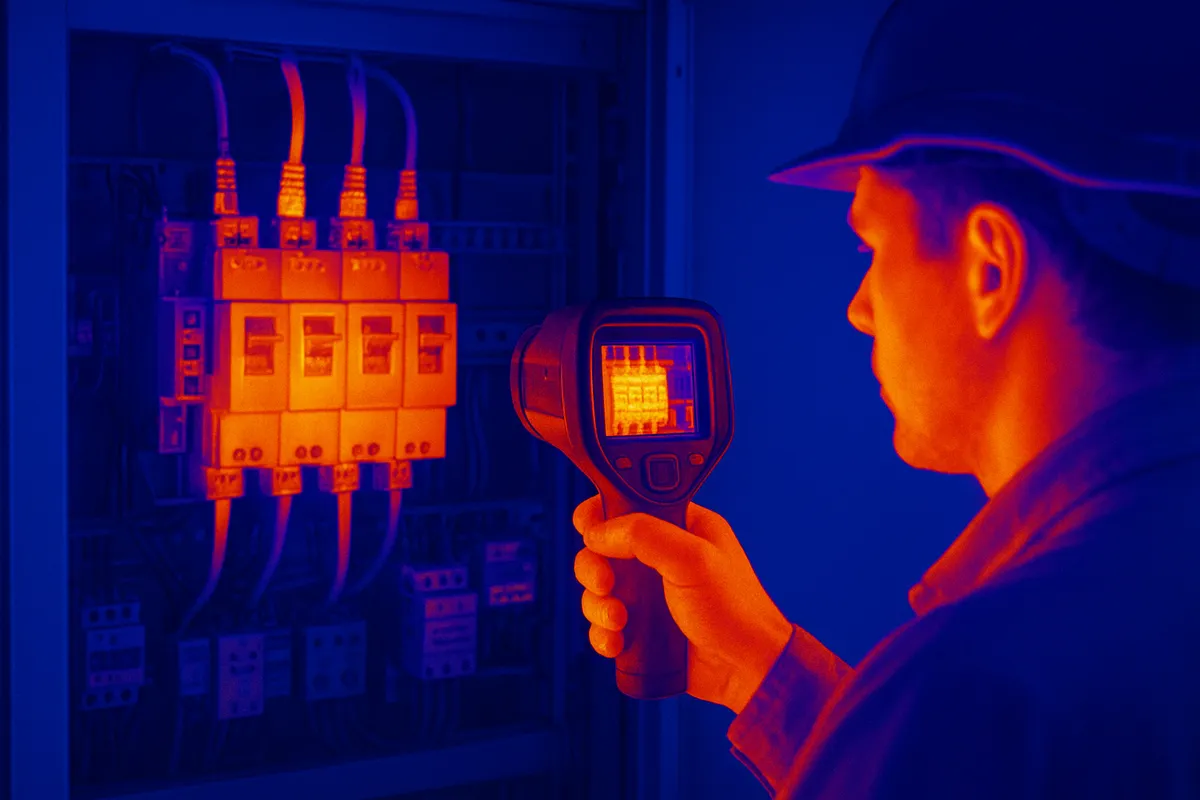
スマホ版で見落としやすいのが、熱による失速です。
長く遊んだあとに端末が熱くなり、視点移動やジャンプの反応まで鈍くなったときは、設定変更だけでは戻りません。
ケースを外し、充電ケーブルも抜いて、画面を消した状態で休ませると温度が下がりやすくなります。
体感では、熱を持って一気に重くなった場面でも、10分ほど冷ましてバックグラウンドアプリを止めると戻ることが多く、そのまま続けるより復帰が早くなります。
再開の目安は、本体の熱が手に残りにくくなってからです。
温かいまま充電しながら戻ると、読み込み直後は動いてもすぐ失速し、また落ちる流れに入りがちです。
再開後もまずは軽めのワールドで様子を見て、重さが残るなら画質を1段階下げた状態で続けると崩れにくくなります。
発熱と通信不調が同時に起きているように見えることもありますが、熱で端末側の処理が落ちると、結果としてラグにも見えます。
家のWi‑Fiにつないでいても引っかかるなら、まず端末の温度と裏で動いているアプリを見た方が原因に届きます。
再起動しても直らず、更新と空き容量整理を済ませても落ちるときは、アプリの再インストールで状態が整うことがあります。
スマホから離れますが、家庭内でRobloxの不調をまとめて見るときは、PC側の条件も無関係ではありません。
家族のWindows PCで同じアカウントを使っていて、そちらでも不安定なら、不要な常駐ソフトやブラウザ拡張が負荷源になっていることがあります。
加えて、Windows 7Windows 8Windows 8.1はRoblox Playerのサポートが終わっているため、古いPCだけ調子が悪いなら端末側の古さで説明できる場面があります。
スマホだけの問題に見えても、家庭内の別端末と比べると原因の輪郭が出ます。
回線ラグを減らすネットワーク改善のコツ
通信ラグは、端末の性能不足によるカクつきと違って、家庭内のつなぎ方を整えるだけで改善することが少なくありません。
優先順位は有線LANが最上位で、次に5GHzのWi‑Fi、その次が2.4GHzです。
自分の画面だけ重いのではなく、相手が飛ぶ、操作の反映が遅れるという症状なら、まず回線まわりを順に整える方が近道になります。
家庭内でできる安定化
いちばん効くのは、ゲーム機やWindows PCを有線LANでつなぐことです。
無線区間がなくなるので、壁や家電の影響を受けにくくなり、他プレイヤーが急にワープするような症状が出にくくなります。
デスク周りまでLANケーブルを引けるなら、それだけで原因の切り分けも進みます。
無線で遊ぶ場合は、5GHzのSSIDに接続して、できるだけルーターの近くで遊ぶ形が基本です。
2.4GHzは届きやすい反面、家の中の機器とぶつかりやすく、混雑が出ると遅延の波が大きくなります。
実際に、同じ家のWi‑Fiでも5GHzへ切り替えて、ルーターから2mほどの場所に移っただけで、他プレイヤーが飛ぶように見える現象が収まる場面を何度も見てきました。
厚い壁をはさんだ部屋や、電子レンジの近くは不安定になりやすいので避けたい位置です。
家庭内の通信の取り合いにも目を向けると、原因が見えやすくなります。
クラウドへの写真バックアップ、動画配信、長い動画のアップロード、配信ソフトでの同時配信が動いていると、上り回線が詰まり、操作の反映が急に遅れることがあります。
家族が別室で大きなファイルを送っているだけでラグが増えることもあるため、遊ぶ時間帯だけ止めると変化が出ます。
ルーター自体の手入れも効果があります。
通信が不安定になったときは、ルーターの電源を切って30秒待ち、再度入れ直すと接続が整うことがあります。
管理画面でファームウェアを更新すると、安定性の修正や通信まわりの不具合解消につながります。
何年も更新が止まっている古い機種は、回線契約が速くても無線部分が追いつかず、家の中だけがボトルネックになることがあります。
5GHzに切り替える手順
5GHzへ切り替えるときは、まず今つないでいるSSID名を見ます。
家庭用ルーターでは、同じ機種でも2.4GHz用と5GHz用で名前が分かれていることが多く、末尾や名称の違いで見分けられます。
Wi‑Fi一覧に5GHz側のSSIDが表示されていれば、そちらを選んで接続します。
接続後にWi‑Fiマークがそのまま表示され、通信が切れずにゲームへ戻れれば切り替え完了です。
iPhoneやiPadなら設定からWi‑Fiを開き、接続先を切り替えます。
Androidでも設定のネットワークとインターネットやWi‑Fiから同様に変更できます。
Windows PCはタスクバーのネットワークアイコンから無線一覧を開き、5GHz側を選べます。
お子さんの端末でSSIDが複数並ぶと迷いやすいため、保護者の方が普段使うSSID名を把握しておくと切り替え時に混乱が減ります。
切り替え後は、遊ぶ位置も合わせて見直すと差が出ます。
5GHzは速度面で有利ですが、壁や距離の影響を受けやすいため、遠い部屋で使うと逆に弱くなることがあります。
ルーターのある部屋か、その近い場所で試すと結果がはっきりします。
切り替えただけでは変わらず、場所を近づけた瞬間にラグが消えることも珍しくありません。
それでも不安定なら、端末が一度2.4GHzへ戻っていないかも見ておきたいところです。
自動接続の都合で弱い5GHzを外れて別帯域につなぎ直すことがあり、その瞬間にラグの原因が分かりにくくなります。
ルーター近くで5GHzをつかんだ状態を基準にすると、家庭内の通信由来かどうかを判断しやすくなります。
DNS変更
DNSは、サイト名やサービス名を接続先の番号に引き直す仕組みです。
ここを変えると、ログイン時や最初の接続で引っかかりが減ることはありますが、ゲーム中の回線速度そのものが速くなるわけではありません。
つまり、DNS変更は補助策であって、有線LANや5GHzへの切り替えより優先度は下です。
試すなら、Cloudflare の「1.1.1.1」(https://1.1.1.1/)や Google Public DNS(https://developers.google.com/speed/public-dns)の「8.8.8.8」などが代表的です。
ルーター側でまとめて設定する方法と端末ごとに設定する方法がありますが、家庭内ネットワークに触れる際は保護者の方と相談してください。
💡 Tip
DNS変更で見るべき変化は、試合中のワープよりも、起動直後の接続や参加時の待ち時間です。プレイ中の遅延対策としては、有線LAN5GHzルーター近くで遊ぶ大容量アップロードを止めるの順で手を入れた方が結果につながります。
DNSまで触っても改善が薄いときは、原因の中心が別の場所にあります。
家庭内なら無線の混雑やルーターの古さ、時間帯の回線混雑が残っていることが多く、そこを整えた方が症状と対策が一致します。
通信ラグは設定項目をたくさん動かすより、優先度の高い順に一つずつ変えた方が、効いた手段が見えやすくなります。
1.1.1.1 とは?DNSリゾルバーとは? | Cloudflare
www.cloudflare.com自分では直せないケースと見分け方
自分側の設定や回線を整えても改善が続かないときは、端末ではなくRoblox本体やそのゲーム固有の負荷を疑います。
まずはプレイ中のゲームの説明欄や開発者の告知、公式の稼働状況(https://status.roblox.com)を確認してください。
待つべきサイン
判断のポイントは、不調が特定のゲームやサーバーに偏っているかどうかです。
たとえば別のゲームでは問題がないのに、ある人気ゲームへ入った瞬間だけ極端に重くなるなら、そのゲーム側の最適化不足やサーバー混雑が疑われます。
サーバー地域の偏りも手がかりになります。
同じゲームでも、入ったサーバーによって妙に反応が遅い回と、問題なく遊べる回が分かれるなら、特定サーバー地域だけ詰まっている状態を疑えます。
短時間で良くなったり悪くなったりする揺れ方もこのパターンに近く、端末性能不足のようにずっと重い症状とは出方が違います。
ほかのプレイヤーの様子も判断材料です。
チャットやゲーム内の会話で「今日は重い」「みんな飛んで見える」と同時に出ているなら、個人の端末設定より全体側の不調を見た方が筋が通ります。
子どもは「自分のスマホが悪い」と思い込みがちですが、周囲も同じなら、機械トラブルではなくサーバー負荷と考えた方が落ち着いて対処できます。
人気イベント直後にこの状態へ当たることは珍しくありません。
新イベントや大型アップデートの直後は、特定ゲームのサーバーへ一気に人が集まり、夜の混みやすい時間だけ重くなる場面を何度も見てきました。
その場合、設定変更より時間帯をずらした方がすっと直ることが多く、朝や昼に入り直すと別物のように軽くなることがあります。
混雑時にできる現実的な回避策
待つしかない状況でも、何もできないわけではありません。
いちばん現実的なのは、同じゲームに入り直して別サーバーへ移ることです。
さきほどまで重かったのに、入り直しただけで反応が安定するなら、端末の性能ではなく当たったサーバーの状態に左右されていたと判断できます。
入り直し後に他プレイヤーの動きが自然で、ジャンプや攻撃の反映が遅れなければ切り替え成功です。
時間帯を変える方法も効果が出やすい回避策です。
放課後や夜はアクセスが集中しやすく、家の回線だけでなくゲーム側の負荷も重なります。
そこで別の時間に試して症状が消えるなら、自宅の設定をこれ以上触る必要はありません。
お子さんと一緒に遊ぶ場面でも、「今日はこのゲームだけ混んでいる日」と受け止めて、いったん別のゲームへ移る方がストレスをためずに済みます。
別のゲームでは普通に遊べるかを見るのも有効です。
Roblox全体が止まっているのではなく、ひとつの体験だけ重いなら、そのゲーム固有の問題が濃くなります。
逆に複数のゲームで同時に不調なら、サービス全体の障害や広い範囲の混雑を考えた方が自然です。
それでも長く続く場合は、問い合わせ先を切り分けます。
ゲームひとつだけの不調なら開発者側の告知を追う流れになり、ログインや参加そのものが不安定ならRoblox側のサポート対象に近づきます。
誰に伝えるべき内容かが分かるだけでも、無駄な再インストールや設定変更を減らせます。
公式/開発者のお知らせの見方
確認先としてまず押さえたいのが、Roblox全体の運営情報です。
公式のニュースや告知は Roblox Newsroom (https://corp.roblox.com/news/) や、稼働状況を確認できるステータスページ (https://status.roblox.com) で案内されることが多いので、必要に応じてここを確認してください。
もうひとつ見逃せないのが、プレイ中ゲームそのものの説明欄やコミュニティ投稿です。
イベント開始、アップデート直後、不具合修正中といった情報は、ゲームの説明欄や開発者の告知に先に出ることが多くあります。
そこで「一部サーバーで不安定」「修正対応中」と分かれば、自分だけの問題ではないと判断できます。
公式の稼働状況や運営の発表(ステータス)を確認するときは、全体障害なのか、特定ゲームの不調なのかを分けて考えるのがコツです。
Roblox全体のステータスで異常が見えていれば広範囲の問題、全体は平常なのに特定ゲームだけ重いなら開発者側の調整待ち、という形で整理できます。
保護者の方はこの切り分けを先にしておくと、お子さんが不安になったときにも「端末が壊れたわけではない」と伝えやすくなります。
よくある質問
重さの相談は、症状が似ていても原因が違うため、質問ごとに切り分けると答えが見えやすくなります。
とくに相談の多いWi‑Fiなのに重い性能が高いのにカクつく再インストールで直るのかといった疑問に絞り、判断の目印を短く整理します。
お子さんと一緒に使う端末では、端末の不調なのか通信の揺れなのかを言葉で分けて伝えるだけでも、むやみに設定を触らずに済みます。
Wi‑Fiなのに重いのはなぜ?
Wi‑Fiにつながっていても重いときは、回線速度そのものより、電波の通り方に原因があることが多いです。
相談内容を追っていくと、実際には2.4GHzにつながっていたケースが目立ちます。
この帯域は遠くまで届く一方で、家の中の機器とぶつかりやすく、同じ部屋でも遅延の波が出やすくなります。
体感で変わりやすいのは、5GHzへの切り替えとルーターの近くへの移動です。
Wi‑Fiなのに重いという相談は、2.4GHzから5GHzへ変えただけで、他プレイヤーのワープ感が薄れたり、操作の反映が素直に戻ったりする場面を何度も見てきました。
無線のまま不安定さが残るなら、有線接続まで進めると原因を見分けやすくなります。
高性能PCでもカクつく?
高性能なPCでも、重いエフェクトやオブジェクトが多いゲームではカクつくことがあります。
とくにGraphics Modeが自動のままで高めに張りついていたり、配信ソフトや録画ソフト、ブラウザなどの常駐が裏で動いていたりすると、見た目のスペックに対して動きが鈍くなります。
RobloxはWindows 10またはWindows 11の64ビット版に対応しており、更新が止まった環境では本来の安定性が出ません。
こういうときは、性能不足と決めつけず、設定の噛み合わせを見る方が当たります。
Escから設定を開いてGraphics Modeを手動にし、Graphics Qualityを一段ずつ下げると、どこで引っかかっていたかが見えます。
あわせて常駐アプリを止め、グラフィックドライバーやWindowsの更新をそろえると、専用GPUを積んだPCでも起きる妙なカクつきが収まることがあります。
再インストールで直る?
再インストールで直ることはあります。
起動に必要なデータが壊れていたり、設定の一部が崩れていたりする場合は、入れ直すことで正常に戻ることがあります。
突然落ちる、起動直後に閉じるといった症状では、対処として筋のよい選択です。
ただし、いきなり再インストールに進むより、先に更新と再起動を済ませた方が無駄がありません。
Roblox本体とOSを更新し、端末を再起動しても変化がないときに再インストールへ進む流れなら、原因の切り分けが崩れません。
スマホでは空き容量が詰まっていると再発しやすいため、アプリを入れ直しても同じ落ち方をするなら、ストレージ側まで見た方が筋が通ります。
スマホの発熱は関係ある?
関係あります。
スマホが熱くなると、端末は温度を下げるために処理性能を抑えます。
これがサーマルスロットリングで、見た目には急にカクつく、視点移動が重くなる、読み込み後の動き出しが鈍るといった形で現れます。
スマホ版はプレイ中にキャッシュや一時ファイルで容量が増えるため、公式のインストール目安(約300MB)を踏まえつつ、実運用では数GBの余裕を持っておくと発熱や動作不安定の回避に役立ちます。
Windows 7/8/8.1で遊べる?
Windows 7Windows 8Windows 8.1は、2025年1月15日以降Roblox Playerのサポート対象外です。
現在の対応環境は64ビット版のWindows 10またはWindows 11です。
古いWindowsで起動できる場面があっても、安定して遊べる前提では扱えません。
古いOSでは、起動しても更新の食い違いや動作不良が出たときに切り分けが難しくなります。
重さやクラッシュの相談で原因が見えないとき、OS自体が対象外というだけで候補が一気に絞られることもあります。
PCで遊ぶなら、現行のWindows環境を前提に考えるのが自然です。
補足: Robloxの基本情報と最新動向
Robloxは2006年に一般公開されたオンラインゲームプラットフォームで、基本プレイは無料、ゲーム内ではRobuxを使ってアバター用アイテムや体験内コンテンツを購入できます。
もともとの開発は2004年から進められており、長く運営が続いてきたサービスだからこそ、遊ぶ側は「古いゲーム」ではなく、今も更新が積み重なっている現役の基盤として見ておくと状況をつかみやすくなります。
規模感を知る目安として、2022年の1日あたりアクティブユーザーは約5,880万人です。
ここまで利用者が多いと、端末や回線に問題がなくても、人気イベントの開始直後や人が集中しやすい時間帯には、特定の体験だけ急に入りにくくなったり、読み込みがもたついたりする場面があります。
実際、普段は安定しているのに、週末の夜や大型アップデートの直後だけ負荷が局所的に高まって見えることがあり、そういうときは自宅のWi‑Fiや端末だけを疑うと切り分けを外します。
運営面でも動きは続いています。
2025年1月13日には友だち上限が1000へ拡大され、交流機能の使い方が広がりました。
一方で、2025年1月15日にはWindows 7Windows 8Windows 8.1のRoblox Playerサポートが終了し、古いPC環境はますます不利になっています。
お子さん用の共用PCで以前からそのまま使っている端末があるなら、OSの世代確認は軽視できません。
サービスが先細りになっているわけでもありません。
2026年2月には2025年通期決算と2026年の見通しが公表されており、2026年2月時点でもRobloxは継続して運営されています。
重い、落ちる、ラグいといった悩みは起こり得ますが、それは終息前の不安定さというより、巨大なサービスを多様な端末で動かしているからこそ起きる日常的なトラブルとして捉える方が実態に合います。
困ったときは「自分の端末」「自宅の通信」「その時間帯の混雑」の3つを分けて考えることが近道です。
親子で遊ぶ場面でも、この見方を共有しておくと、不調が出たときに慌てて課金や端末買い替えへ進まず、落ち着いて次の手を選べます。
教育系メディアのライターを経て、子供向けデジタルリテラシーの情報発信を開始。2人の子供と一緒にRobloxをプレイしており、保護者としての安全管理の実務経験が豊富です。
関連記事
Robloxが落ちてる?障害確認とログイン対処法
Roblox は、子どもが「落ちてる!」と騒ぐ夕方ほど、まず原因を切り分けるべきサービスだ。status.roblox.com を開いて緑表示を確認し、ダウン報告の増え方と回線切り替えで再現を見れば、Roblox 側の全体障害か自分の端末・回線の問題かを短時間で見分けられる。
Robloxデータ移行と引き継ぎ|PC・スマホ・PS同期
Robloxは、Windows PCやiPhone/iPad、Android、Xbox、PlayStationで遊べるアカウント管理型のゲームサービスである。機種変更でアイテムやRobuxが消えるかと泣いた子のために、その場でメールアドレスだけ登録したところ、翌日の新端末でもアバターは何事もなく表示された。
Robloxでフレンドと遊ぶ方法|参加できない時の対処
Robloxは、フレンドと一緒に遊ぶ流れが「追加」「参加」「同時入場」の3段階に分かれるゲームです。2026年4月2日以降は呼称も整理され、フレンド申請が通っていても、参加設定や年齢区分の条件がそろわないと次の画面へ進めません。
Robloxボイスチャットのやり方|年齢確認の手順
Robloxのボイスチャットは、2026年に年齢確認が必須になり、日本では2026年1月15日からチャット利用時の顔年齢確認が導入されました。子ども2人とRobloxを遊んでいたところ、年明け直後に「フレンドと急に話せなくなった」と困っていて、設定をひとつずつ見直した結果、