
Robloxアバターのカスタマイズ方法【スマホ・PC】
Robloxアバターのカスタマイズ方法【スマホ・PC】
Robloxのアバター編集は、スマホでもPCブラウザでも始められますが、迷わないコツは「どちらで何をするか」を最初に分けておくことです。通学中の短い時間はスマホでさっと着替え、自宅ではブラウザで服やアクセサリー、アニメーションまで詰めると、入口で止まらずに進めます。
Robloxのアバター編集は、スマホでもPCブラウザでも始められますが、迷わないコツは「どちらで何をするか」を最初に分けておくことです。
通学中の短い時間はスマホでさっと着替え、自宅ではブラウザで服やアクセサリー、アニメーションまで詰めると、入口で止まらずに進めます。
この記事では、はじめて着替える人や、お子さんと一緒に設定したい保護者の方に向けて、アバター画面まで最短で入る手順、無料で整える範囲、有料購入との違い、保存と切り替え、R6とR15の見分け方まで順番に整理します。
無料アイテムだけでも、色を2〜3色に絞るだけでコーデにまとまりが出ますし、最初の着替えは5分、無料コーデの保存まで15分で十分進められます。
さらに、服やアクセサリーを作って販売したい人向けに、Creator Hubと開発者向け情報を土台に、制作の入口と2025年から2026年の動きまでつなげて見ていきます。
Robloxアバターカスタマイズとは?できることを最初に整理
Robloxのアバターカスタマイズとは、プレイヤーの分身であるキャラクターを、自分の好みに合わせて整える機能のことです。
服やアクセサリー、顔、髪、体型、肌色といった見た目だけでなく、走る・跳ぶといった動き方まで変えられるので、最初にカテゴリの全体像をつかんでおくと、あとから「何をどこで変えるのか」が迷いません。
スマホでは短時間で着替えを済ませやすく、ブラウザでは細部まで詰めやすいので、親子で使うときも役割を分けると進めやすくなります。
変更できる代表カテゴリ
アバター編集の入口でまず押さえておきたいのが、アイテムが大きく Clothing / Accessories / Head & Body / Animations に分かれている点です。
編集画面ではこの区分を意識すると見通しがぐっとよくなります。
服を着せたいのか、帽子や羽のような飾りを足したいのか、顔や体格を変えたいのか、動き方を変えたいのか――目的によって触る場所が変わるため、まずは何を変えたいかを決めてから進めると効率的です。
Clothingは衣装まわりのカテゴリで、シャツやパンツなど定番の服を選ぶ場面が中心です。
クラシック衣装(画像ベース)と立体的な衣装(Layered Clothingなど)では見え方が大きく変わるため、同じ「服」でも印象が変わる理由を先に押さえておくと選びやすくなります。
ゲームごとの反映の違い
アバターは自分のプロフィール上では同じ見た目でも、入るゲーム(体験)によって反映のされ方が変わります。
表示される範囲、アクセサリーの扱い、アニメーションの出方は、体験側の設定や仕組みに左右されるからです。
2025年以降は、開発者が体験内でプレイヤーアバターの見た目や挙動をより細かく制御できる流れが強まっており、「プロフィールではこの姿なのに、ゲームでは少し違う」という場面は珍しくありません。
とくに分かりやすいのが帽子や背中アクセサリーです。
同じ帽子でも、ある体験ではそのまま表示され、別の体験では非表示になったり、見え方が変わったりします。
実際、コーデを1つだけに絞っていると、入った先で印象が崩れることがあります。
そのため、普段から帽子ありのコーデと帽子なしのコーデを分けておくと、体験ごとの差に振り回されにくくなります。
親子で遊ぶ場合も、「今日はこのゲームだから軽めの見た目にしよう」と切り替えられると混乱が減ります。
とくに帽子や背中アクセサリーは、体験ごとに扱われ方が変わりやすいのが実情です。
ある体験ではそのまま表示され、別の体験では非表示になったり見え方が違ったりしますので、普段から帽子あり・帽子なしのコーデを分けておくとゲーム間での差に振り回されにくくなります。
動きについては、R6とR15の違いも押さえておくと便利。
R6は6パーツでクラシック寄りの動き、R15は15パーツで関節表現が細かく滑らかな動きになる点がポイントです。
覚えておきたい用語
はじめて触るときに知っておくと読み進めやすい用語は多くありません。
まず「アバター」はプレイヤーの分身を指し、服やアクセサリー、顔や体型、動き方までまとめてカスタマイズできる機能です。
「Marketplace」は服やアクセサリーを探したり入手したりする場所で、公式ヘルプ(https://en.help.roblox.com/)でも入手方法が案内されています。
クリエイターは条件を満たせば自作アイテムを販売できます。
モバイルで見かけるアバターカスタマイズ、ブラウザで触るカテゴリ画面、ゲーム内での見え方は、全部別々の話ではなく同じアバターの入口と出口です。
用語を先にほどいておくと、お子さんが「帽子が消えた」「動きが違う」と言ったときにも、どの層の話かを切り分けて説明できます。
アバター編集画面の開き方【スマホ・ブラウザ別】
詳しい操作手順や最新の仕様は、Roblox公式ヘルプ(https://en.help.roblox.com/)やCreator Hub(https://create.roblox.com/)で確認してください。
スマホでの手順
スマホでは、ゲームを始める前にその場でさっと着替えたいときのテンポの良さが光ります。
下部タブからすぐ編集に入れるので、お子さんが「この帽子だけ変えたい」と言った場面でも話が早く、短時間で見た目を整えてそのままゲーム起動までつなげられます。
- Robloxアプリを開き、画面下部のアバターをタップしてください。
- アバター画面が開いたら、カスタマイズをタップして次へ進みますよ。
- 編集したいカテゴリを開き、着せたいアイテムを選んでください。
- いま着ているアイテムを外したいときは、同じ画面で着用状態を切り替えるといいでしょう。
- 画面上のアバター表示が変われば、編集画面に正しく入れていて、着用または削除も反映されていますよ。
スマホ版では、服やアクセサリーをひとつずつ切り替えて見た目を確認する流れが中心です。
難しい設定に入らず、今つけているものを外す、別のものに替える、という往復がしやすいため、初心者にも入りやすい導線になっています。
親子で触るときも、「まずは帽子だけ」「次は服だけ」と順番を決めると混乱が少なくなります。
スクリーンショットは、アバタータブを開いた画面と、カスタマイズへ入る直前の画面、さらにカスタマイズ遷移後にアイテムを着用・削除している画面の3枚があると、初見でも迷わず追えます。
なお、カテゴリ名や配置は更新で変わることがあるため、公開前には実機の日本語表記でボタン名をそろえておくと画面と本文がずれません。
ブラウザでの手順
PCのブラウザでは、カテゴリをまたいで細かく整えたいときに強さが出ます。
帽子、髪、顔まわり、服の組み合わせを見比べながら詰める流れはスマホより腰を据えて進めやすく、コーデ全体の完成度を上げたい場面ではこちらのほうが進めやすい構成です。
- ブラウザでroblox.comにログインしてください。
- 画面上部または左側のナビゲーションからアバターをクリックして開きますよ。
- アバター編集画面が開いたら、編集したいカテゴリを選んでください。
- 帽子、髪、顔、服などを切り替えながら、着せたいアイテムを選びます。
- アバターのプレビューが更新されれば、編集画面に入れていて変更も反映されているはずです。
ブラウザ版は一覧性が高く、カテゴリを横断しながら整えられるのが利点です。
スマホでは「今すぐ着替える」流れが得意ですが、ブラウザは「全体のバランスを見て詰める」流れに向いています。
たとえば、髪型を変えたあとに帽子との相性を見直し、そのあと服の色味まで戻って調整するといった細かな往復は、PCのほうが視線移動も少なく進めやすい場面が多くなります。
スクリーンショットは、ブラウザでアバターを開いた直後の編集トップ画面を1枚掲載すると、読者が該当ページに迷わずたどり着けます。
日本語UIの表記は公開前に実画面で確認し、上部表示か左ナビ表示かに合わせて本文と画像キャプションを揃えるとよいでしょう。
表示が崩れた/反映されない時の更新方法
アバターを変更したのに見た目が古いまま残るときは、編集に失敗したのではなく、表示の更新が追いついていないことがあります。
とくにブラウザ版では再描画の操作で直ることがあり、慌てて同じアイテムを付け直すより、まず画面の更新を試したほうが整理しやすくなります。
- ブラウザのアバター編集画面で、再描画にあたるRedrawが見える場合はそれを押します。
- 変化がなければ、ページをリロードします。
- それでも見た目が切り替わらないときは、少し待ってから画面を見直します。反映は数十秒から数分かかることがあります。
- 更新後にプレビューの見た目が切り替われば、編集内容自体は通っていて、表示だけが遅れていた状態です。
この場面では、編集内容を何度も触り直すほど状況がわかりにくくなります。
ブラウザ版の再描画やリロードで見た目が追いつくケースは珍しくなく、待っている間に別カテゴリへ移動しすぎないほうが、どこで反映されたかを追いやすくなります。
お子さんと一緒に操作しているときも、「保存できていない」のではなく「表示の更新待ち」と切り分けるだけで、不安が減ります。
スクリーンショットは、Redrawボタンの位置がわかる画面を入れておくと、このトラブル対応の説明が一気に伝わります。
あわせて、リロード後にアバター表示が更新された状態も1枚あると、どこが変われば成功なのかが視覚で伝わります。
変更できる項目一覧|服・アクセサリー・顔・体型・アニメーション
アバター編集で触る項目は、大きく分けるとClothingAccessoriesHead & BodyAnimationsの4系統です。
まず「何を着せるか」、次に「何を足すか」、そのうえで「顔や体をどう見せるか」、さらに「どう動かすか」と順に考えると、見た目の調整が整理しやすくなります。
加えて、作った組み合わせはOutfitsにまとめて保存できるため、学校風、ファンタジー風、イベント用といった切り替えも一括で行えます。
Clothing
Clothingは、アバターの服装そのものを整えるカテゴリです。
トップスやボトムスを中心に、コーデの印象を決める土台になる部分で、ここが固まると他のカテゴリの選び方もぶれにくくなります。
帽子や表情を先に決めるより、まず服の色や雰囲気を定めたほうが全体の方向が見えやすく、親子で一緒に触るときも「今日はカジュアル」「今日はフォーマル」と話をそろえやすくなります。
無料でそろえたい場合は、MarketplaceでPriceフィルタからFreeを選ぶと候補を絞れます。
無料アイテム中心なら0 Robuxでも見た目は十分整えられますが、有料アイテムを使う場合は購入にRobuxが必要です。
ここで差が出るのは「着替えられるかどうか」ではなく、選べるラインナップの幅です。
無料でも基本の着せ替えは成立し、有料はその先のデザインの細かさや個性を広げる役割と考えるとつかみやすくなります。
服選びでは、単品のかわいさよりも、あとから重ねるアクセサリーとの相性が効いてきます。
柄や装飾が多い服に顔まわりの装飾をさらに足すと、視線の置き場が散りやすくなります。
先に服を落ち着かせておくと、次のAccessoriesで少し遊んでも全体がまとまりやすくなります。
Accessories
Accessoriesは、帽子、髪まわり、顔まわり、背中まわりなど、服の上に足していく装飾のカテゴリです。
コーデの個性が最も出やすい場所で、同じ服でもアクセサリーの組み合わせだけで印象が大きく変わります。
子どもは気に入った物をたくさん付けたくなりがちですが、見た目を整える観点では「どこに視線を集めたいか」を先に決めると選びやすくなります。
アクセサリーは複数同時に装着できます。
ブラウザ版では詳細設定からアセットIDを追加する形でも調整でき、この方法では最大10個まで追加できます。
通常の一覧画面で付け外しするだけでも十分ですが、組み合わせを細かく詰めたいときはブラウザ版のほうが一歩踏み込んだ編集ができます。
体感として、頭まわりのアクセサリーは2〜3点に抑えたほうが、走るアニメーションに切り替わったときの干渉が減り、見映えが整います。
帽子、髪飾り、メガネを全部盛りにすると静止画では華やかでも、実際に動かした瞬間に輪郭が重なってごちゃついて見えることがあります。
反対に、主役をひとつ、補助をひとつくらいに絞ると、移動中もシルエットが崩れにくく、ゲーム画面でも見分けやすくなります。
無料と有料の考え方はここでも同じです。
無料アクセサリーだけでも十分に雰囲気は作れますが、「この世界観に合う物を細かく探したい」となると有料の選択肢が増えてきます。
課金の有無で編集機能が変わるわけではなく、候補の量とデザインの幅に差が出ると考えると整理しやすくなります。
Head & Body
Head & Bodyでは、頭、顔、体つき、肌の見え方まで含めて、アバターそのもののベースを整えます。
服やアクセサリーが外側の飾りだとすれば、ここは土台です。
同じ帽子や同じ服でも、顔立ちや体型のバランスが変わると印象ははっきり変わるため、コーデがなんとなく決まらないときは外側ではなくこちらを見直したほうが筋道が立ちます。
肌色の変更はブラウザのアバター編集から行えます。
モバイルでも本文やスキンの操作に入れますが、細かく見直す場面ではブラウザのほうが流れを追いやすく、全体像もつかみやすくなります。
肌色は全身をまとめて整えるだけでなく、パーツごとの色設定に触れられる構成になることがあります。
ここはUI更新の影響を受けやすい部分なので、画面上でどこまで分けて指定できるかが見えれば、その範囲が現在の編集単位です。
体型の印象は、採用しているボディタイプでも変わります。
R6は6パーツ、R15は15パーツで構成されており、R15のほうが関節表現が細かく、動きに合わせた見え方もなめらかです。
クラシックな雰囲気を残したいならR6寄りの見え方が合う場面があり、現代的なシルエットや動きとの相性を重視するならR15のほうが組みやすくなります。
服やアニメーションの印象までつながるため、ここは単なる見た目調整ではなく、後のカテゴリに影響する前提条件でもあります。
Animations
Animationsは、立ち姿、走り、ジャンプなど、アバターの動き方を変えるカテゴリです。
静止画では気づきにくい差が、ゲーム内でははっきり出る部分で、服やアクセサリーが同じでも動きが変わるだけでキャラクター性が別物になります。
見た目を作る作業の中で後回しにされがちですが、実際にプレイしている時間は止まっている時間より動いている時間のほうが長いため、印象づくりでは外せません。
ここで意識したいのは、アニメーション単体の好みではなく、今のコーデとの相性です。
たとえば、動きの大きい走行モーションは、頭まわりのアクセサリーが多いコーデだと干渉が目立ちやすくなります。
逆に、顔まわりをすっきりさせた構成なら、走る・跳ぶといった動作に切り替わっても輪郭が崩れにくく、ゲーム中の見え方が安定します。
アバター編集画面で整って見えても、実際に動かしたら印象が違ったというズレはここで起こりやすいため、見た目と動きはセットで考えたほうがまとまります。
アニメーションにも無料で触れられる範囲と、Robux購入が必要な範囲があります。
無料で始める場合は、服と同じくMarketplaceの価格条件で候補を絞る考え方が基本です。
有料のアニメーションは表現の幅が広がりますが、まずは今の服装やアクセサリーとの噛み合わせを見るだけでも、アバターの完成度は一段上がります。
Outfits
Outfitsは、いま着ている服、アクセサリー、体まわりの設定などを組み合わせごと保存し、まとめて切り替えるための機能です。
毎回ひとつずつ付け直す必要がないので、普段着、イベント用、ロールプレイ用といったコーデを分けておくと、着替えの流れが短くなります。
お子さんと一緒に使う場合も、「遊ぶゲームごとに見た目を変える」習慣を作りやすく、操作の混乱が減ります。
ブラウザではコスチューム機能として扱われており、保存した見た目をすばやく呼び出せます。
一部コミュニティ情報では保存上限が最大150件とされることがありますが、Roblox の公式ドキュメントでは明言されていません。
公開前には公式ページでの確認をおすすめします。
Outfitsが便利なのは、無料アイテム中心のコーデと、有料アイテムを含むコーデを分けて管理できる点にもあります。
たとえば、普段は無料中心で軽く整え、気分を変えたい日にだけ有料アイテム入りの組み合わせへ切り替える、といった使い分けができます。
カテゴリごとに編集する段階では細かい作業が続きますが、Outfitsまで作っておくと、日常の着替えは一気に短くなります。
R6とR15の違いを初心者向けに解説
R6とR15は、アバターの“骨組み”にあたる違いで、見た目だけでなく歩き方やポーズの出方まで変わります。
R6は6パーツ、R15は15パーツで構成されており、迷ったときは「クラシックな雰囲気を出したいのか」「動きを自然に見せたいのか」で分けて考えると筋道が通ります。
なお、Outfitsの保存上限に関しては一部コミュニティ情報で「最大150件」とする記載が見られますが、Roblox公式での明言は確認できていません。
公開前には公式ドキュメントでの一次確認をおすすめします。
R6は頭、胴体、左右の腕、左右の脚という6個のボディパーツでできています。
構成がシンプルなので、見た目にも動きにもRobloxらしい昔ながらのクラシック感が出ます。
立ち姿や走り方も直線的で、軽快な印象になりやすく、ブロック感のあるアバターを好む人にはこちらがしっくりきます。
R15は15個のボディパーツで構成されており、腕や脚がより細かく分かれています。
そのぶん関節表現が細かくなり、歩行、ジャンプ、待機モーション、エモートの見え方まで滑らかになります。
特に腕や肩の動きに差が出やすく、同じエモートでもR15のほうが手の上げ方や肩の入り方にニュアンスが出るため、スクリーンショットを撮ったときの表情づけまで一段豊かになります。
見た目の印象もこの差に引っぱられます。
R6はシンプルで記号的、R15は現代的でポーズ映えしやすい、という分かれ方です。
服そのものが同じでも、体の分かれ方と動きの付き方が違うだけで、全体の雰囲気は別物になります。
どちらを選ぶ?用途別の考え方
選び方の基準は、好みだけでなく、どんな体験をしたいかです。
クラシック感を重視したい、軽快でシンプルな動きが好みに合う、昔ながらのRobloxらしさを残したいという場合はR6系が合います。
ブロック感のある見た目と動きがそろうので、レトロ寄りの雰囲気を作りたいときに噛み合います。
反対に、自然な動きや表現を優先したいならR15系のほうが向いています。
歩く、止まる、振り向く、エモートを出すといった基本動作のつながりが滑らかなので、ロールプレイ、交流、スクリーンショット撮影のように“見せる時間”が長い遊び方では差が見えやすくなります。
服や髪型を細かく整えたアバターほど、R15の動きの細かさが活きます。
ただし、ここは自分の設定だけで決まらない場面もあります。
体験によっては、アバターの種類やアニメーションがあらかじめ制御されていて、R6とR15を自由に切り替えられないことがあります。
つまり、普段の好みとしてはR15寄りでも、遊ぶ場所ではR6の見え方になることがある、ということです。
体型の違いは個人設定で完結する話ではなく、そのゲームの設計ともつながっています。
衣装とリグ(R6/R15)の混同を防ぐ
初心者の方がつまずきやすいのは、服の種類とR6/R15の違いを同じものとして見てしまう点です。
衣装は“何を着せるか”で、R6とR15は“どんな体の構造で動くか”です。
シャツ、パンツ、アクセサリー、髪型といった見た目の選択と、R6・R15のようなボディ構成は、似ているようで役割が違います。
たとえば、コーデを変えたのに思ったほど印象が変わらないときは、服ではなくリグの違いが効いていることがあります。
逆に、同じR15でも服とアクセサリーの組み合わせ次第で印象は大きく変わります。
見た目の土台がR6かR15かを切り分けて考えると、「服が合わない」のか「動きの雰囲気が違う」のかが見えてきます。
お子さんと一緒に触る場合も、この整理があると混乱が減ります。
R6は6パーツのシンプルな体、R15は15パーツの細かく動く体、と覚えておくと、衣装選びと体の仕組みを別々に見られます。
クラシック感を求めるならR6系、滑らかな動きならR15系という軸を持っておくと、体型と動きの違いで迷い続けることがなくなります。
無料でアバターをおしゃれにするコツ
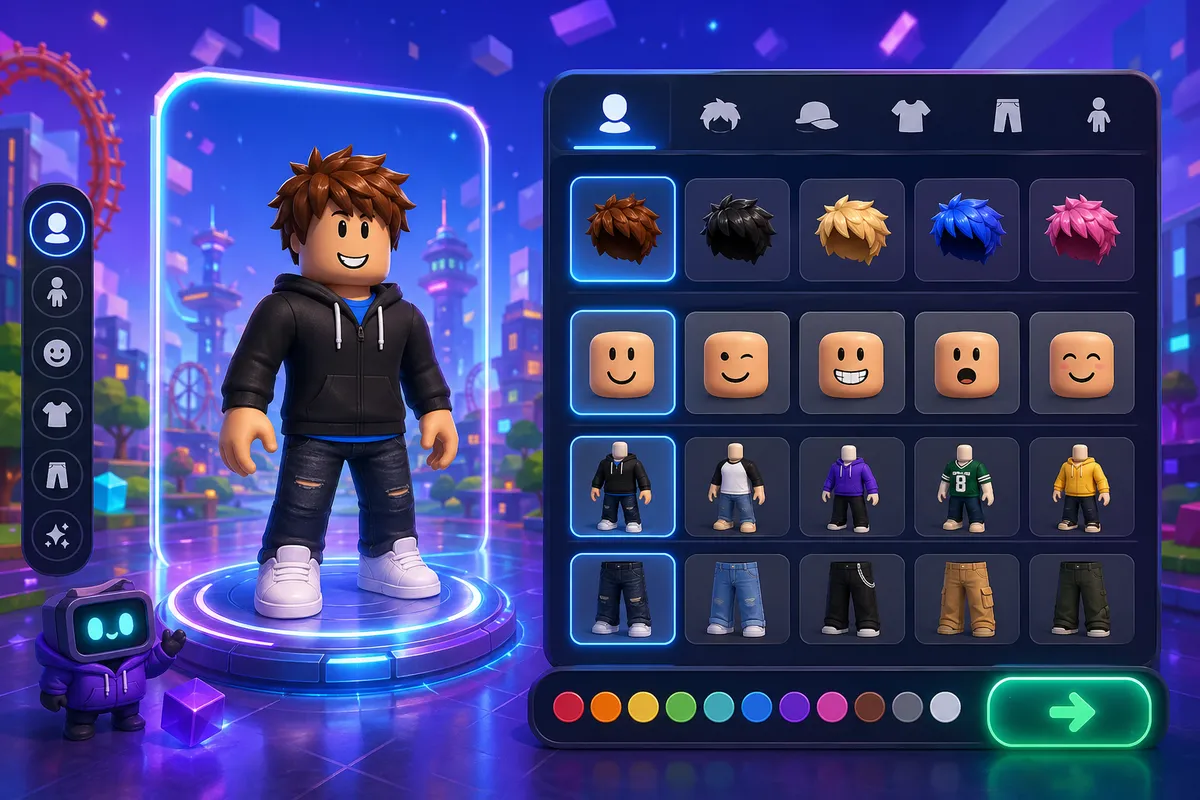
無料で整えるときは、先に「どこを軸にするか」と「どんな雰囲気にしたいか」を決めるだけで、見た目のまとまりが一気に出ます。
課金しないとおしゃれにならないと思われがちですが、無料アイテムだけでも髪・トップス・顔の3点を揃え、色数を絞れば、初心者でも十分に雰囲気のあるアバターにできます。
無料アイテムの探し方
無料アイテム探しは、最初から全カテゴリを見渡すより、MarketplaceでPriceを無料に絞り、さらにCreatorやカテゴリで範囲を狭める流れが早道です。
無料の中にも公式寄りの定番アイテムと、個人クリエイター制作の個性寄りアイテムが混ざっているので、Creatorで絞ると探す方向が定まります。
まずは髪、トップス、顔の3点を軸にすると、少ない変更でも印象が変わります。
この順番が効くのは、アバター全体の「目に入る面積」が大きい場所から整えられるからです。
髪でシルエット、トップスで雰囲気、顔でキャラクター性が決まるので、ここが揃うとボトムスや細かいアクセサリーがまだ未完成でも、雑多な印象になりにくくなります。
無料アイテムを大量に足すより、軸になる3点を先に決めたほうが、むしろ統一感は出ます。
実際に無料アイテムだけで“スポーツ”をテーマに組むと、この考え方の効果が見えやすくなります。
トップスとボトムスの雰囲気を揃え、差し色を1色だけ入れると、全体の一体感が急に増します。
無料だから地味になるのではなく、選ぶ方向が散るとまとまりを失う、というほうが実態に近いです。
スマホ中心で触る場合は、まず日常使いの1コーデを作って保存しておくと、着替えの迷いが減ります。
移動中やすき間時間なら、アプリ下部のアバターから短時間で着替えまで進められるので、まずはベースを作る使い方が合います。
細部の詰めは、時間のあるときにブラウザでカテゴリを見比べながら調整する二段構えが噛み合います。
配色・テーマ決めのコツ
見た目を整える近道は、アイテム探しの前にテーマを1つ決めることです。
たとえばモノトーン、スポーツ、ファンタジーのように方向を先に置くと、「かわいい髪型だから追加」「目立つ帽子だから追加」という足し算が減り、コーデ全体がぶれません。
配色は2〜3色までに絞ると収まりが良くなります。
色が増えるほど一つひとつのアイテムは魅力的でも、並べたときに視線の行き先が散ってしまいます。
ベースカラーを1〜2色、差し色を1色にすると、無料アイテム同士でも「選んで組んだ感」が出ます。
特に初心者のうちは、黒・白・グレー系のような土台色か、スポーツ系なら白に1色アクセントを足す形から入ると崩れにくくなります。
頭まわりを盛りすぎないのも、見た目と実用の両方で効いてきます。
帽子、髪、角、ヘッドホン、顔まわりアクセサリーを一度に重ねると、正面から見た情報量が増えすぎて、主役がぼやけます。
加えて、視界の印象が重くなり、アニメーションとの干渉も起こりやすくなります。
背面アクセサリーも、立ち姿では映えても、ジャンプや走る動きで体に食い込んだように見えることがあるので、後ろ姿まで含めて考えると失敗が減ります。
試着と動作確認のポイント
静止画で良く見えるコーデと、実際に動いたときに整って見えるコーデは一致しないことがあります。
そのため、アイテムを見つけたら試着やプレビューで一度合わせ、可能なら体験型の試着ゲームでも確認すると、着用後のズレに気づきやすくなります。
立ち姿だけでなく、歩く、ジャンプする、横を向くといった動きの中で見ると、頭まわりや背面アクセサリーの干渉が見えてきます。
ここで見たいのは、単に「装着できたか」ではありません。
髪が顔パーツを隠しすぎていないか、肩や背中のアクセサリーが体に埋もれないか、全身で見たときに上半身ばかり重く見えないか、というバランスです。
R15のように関節表現が細かい見え方では、止まっているときより、腕を振った瞬間やジャンプの着地で違和感が出る場面があります。
動作確認まで通すと、無料アイテムでも完成度が一段上がります。
ブラウザ版は細かく詰める場面に向いており、詳細設定まで触りながら見た目を追い込みやすい構成です。
アイテムの追加はブラウザ版の詳細設定で最大10個まで増やせるので、重ね着やアクセサリーを試す余地もあります。
ただ、上限まで足せば整うわけではなく、むしろ初心者ほど引き算のほうが仕上がりは安定します。
無料でおしゃれに見せるコツは、たくさん載せることではなく、テーマに合うものだけを残すことです。
アバターが反映されない・変えられないときの対処法
アバターが変わらないときは、不具合に見えても、実際には表示の更新待ち、カテゴリ違い、装着数の上限で止まっていることが多いです。
スマホとブラウザでは触れる項目にも差があるため、どこで詰まっているのかを切り分けると、遠回りせず戻せます。
重い3Dアクセサリーを何個も重ねた状態では読み込みが遅れやすく、少し減らすだけで着替え反映の体感が落ち着く場面もあります。
表示が更新されないとき
アイテムを着けたはずなのに見た目が変わらない場合は、まず表示だけが古いまま残っているケースを疑うと整理しやすくなります。
ブラウザ版ならアバター画面で再描画をかけるか、ページをリロードすると更新されることがあります。
画面を開きっぱなしにして何度も付け替えていると、一覧では装着済みに見えても、プレビューだけ前の状態を引きずることがあります。
スマホでは、アプリ下部のアバターをいったん閉じて開き直すだけで切り替わることがあります。
それでも変わらなければ、アプリを再起動してカスタマイズに入り直す流れが早いです。
着用マークが付いていて、再表示後に見た目も変わっていれば成功です。
見た目の反映が遅いときは、アクセサリーの量も関係します。
特に立体感の強い3Dアクセサリーを頭・肩・背中に重ねていると、読み込みの順番が詰まりやすく、着替えた直後の表示が安定しないことがあります。
そういうときは一度アクセサリーを減らすと、ロードが軽くなって反映の待ち時間も短く感じられます。
それでも変化がない場合は、少し時間を置いてから再表示し、ブラウザのキャッシュ削除や通信状態の見直しまで進めると切り分けやすくなります。
表示の問題なのか、装着設定そのものが保存されていないのかを見分けるには、別の軽いアイテムで試してみると差が出ます。
軽いアイテムは反映されるのに特定の装備だけ出ないなら、そのアイテム側の条件を見直す流れに移れます。
装着できない/外せないとき
装着ボタンを押しても付かない、外したのに残るという場合は、操作の失敗よりも「同じ枠を取り合っている」状態がよくあります。
たとえば頭まわりのアクセサリー同士、顔まわり同士のように、見た目では別物でも内部では近いカテゴリに入っていて競合することがあります。
別カテゴリだと思って重ねたつもりでも、実際には片方が優先され、もう片方が外れた扱いになることがあります。
外せないように見えるときも、一覧上では解除できていて、プレビューだけ残像のように残っている場合があります。
このときは外した直後に別カテゴリへ移動し、もう一度元のカテゴリへ戻ると状態が更新されます。
スマホよりブラウザのほうが細かな状態確認に向いているので、どれが残っているのか判別しにくいときはブラウザ側で見たほうが早く収まります。
複数付けたいのに途中で止まるなら、装着数の上限も見ておきたいところです。
ブラウザ版の詳細設定では、アイテムをIDで追加する形で最大10個まで扱えます。
通常の一覧操作だけでは見えない重ね方を試せますが、上限に達していると新しいものが入らず、古いものが外れたようにも見えます。
カテゴリや上限の勘違いケース
初心者の方やお子さんと一緒に触っていると、いちばん混乱しやすいのがカテゴリの見間違いです。
服のつもりで探していたものがアクセサリー扱いだったり、顔まわりの飾りだと思ったものが別の枠に入っていたりすると、探している場所に出てきません。
見つからない、着けられないという感覚の多くは、持っていないのではなく、見ているタブが違うことで起きます。
保存できるアウトフィット数に関しては、一部で「最大150件」とするコミュニティ由来の情報が見られます。
ただし公式の明記は確認できていないため、保存数を断定しないようにしてください。
着替えが止まる場面では、まずは装着中のアクセサリー枠やカテゴリの競合を疑うのが実務的です。
ブラウザ版の詳細設定を使うと、どのカテゴリの枠に何を積んでいるかを把握しやすくなります。
ID追加もこの画面のほうが整理しやすく、細かな重ね方を詰めるときはスマホより確実です。
スマホはその場での着替え確認に向いていますが、重なり順や競合の切り分けでは、情報量の多いブラウザのほうが迷いが少なくなります。
編集しづらい場合の代替策
スマホだけで編集していると、一覧の切り替えや細かな設定確認で手数が増え、どこを触ったのか分からなくなることがあります。
簡単な着替えならアプリで十分ですが、カテゴリの競合確認やID追加、アクセサリーの細かな調整はブラウザのほうが流れを追いやすいです。
コーデを詰める作業は、PCでアバター画面を開いて進めたほうが途中で迷子になりません。
ℹ️ Note
スマホのブラウザでデスクトップ表示に切り替えて編集する方法は非公式の手順です。画面配置が崩れたり操作しにくくなったりする可能性があるため、常用はおすすめしません。
PCが使えるなら、細部の調整はブラウザで進め、スマホは完成後の確認と軽い着替えに分けると安定します。
どうしても反映しない状態が続くときは、時間を空けてから開き直す、キャッシュを消す、通信を整えるといった基本の切り分けが有効です。
それでも変わらない場合は、アカウントや特定アイテム側の問題も視野に入り、サポート情報を参照する段階になります。
自分で服やアイテムを作る方法の入口
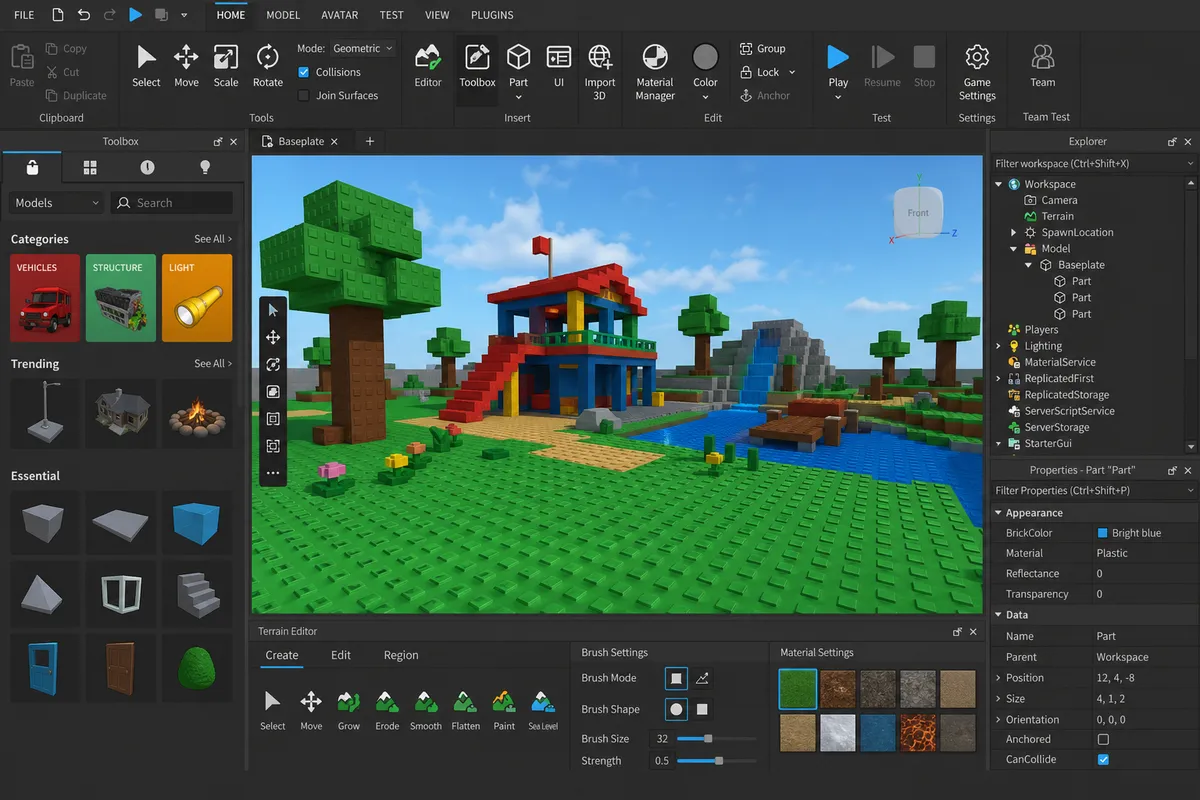
アバターを着替える段階から一歩進んで、「自分で作る側」に回ると、Robloxの楽しみ方はぐっと広がります。
入口は大きく分けて、画像で作るクラシック衣装と、立体データで作る3DアクセサリーやLayered Clothingの2本立てです。
最初から難しいものに手を伸ばすより、公開までの流れを一度通してから次に進むほうが、制作と審査の感覚をつかみやすくなります。
クラシック衣装
クラシック衣装は、Tシャツシャツパンツのように画像ベースで作る方式です。
ここは初心者の入口として扱いやすく、公式テンプレートを使って画像編集ソフトで絵柄を載せ、完成データをCreator Hub経由でアップロードする流れになります。
立体モデルを組む必要がないので、服作りが初めてでも「どの画面で登録して、どこで公開設定を触るのか」を追いやすい構成です。
最初の一作はTシャツのテンプレートで小さく始めると、公開フロー全体の見取り図がつかめます。
1枚の画像で見た目を確認できるため、テンプレートの読み違いにも気づきやすく、アップロード後にどの段階で審査が入り、どこで差し戻されるのかも把握しやすくなります。
いきなり全身のシャツやパンツに進むより、まずは単純な構造で一度通しておくほうが、次の修正で迷いません。
画像制作では、テンプレートの面の向きを理解しておくことが土台になります。
前面と背面、袖の位置関係を取り違えると、平面では整って見えても着用時に柄がずれます。
お子さんと一緒に作る場合も、まずはワンポイントやロゴのような小さな配置から始めると、失敗の原因が見えやすく、作り直しの負担も軽く収まります。
3Dアクセ/Layered Clothingの基本フロー
3DアクセサリーやLayered Clothingは、画像編集だけでは完結せず、BlenderやMayaのような3Dツールで形を作るところから始まります。
帽子、バッグ、背中の装飾、立体の服といった要素をモデリングし、そのデータをRoblox Studioにインポートして見え方や装着状態を確認し、Creator Hubで管理・公開する流れです。
クラシック衣装より工程は増えますが、その分だけ表現の自由度は高くなります。
この系統では、作る前に「何をどこへ装着するのか」を決めておくと進行が安定します。
頭に載せるのか、肩に付けるのか、体を包む服なのかで、必要な形状も確認ポイントも変わるためです。
特にLayered Clothingはアバターの体に沿って見える必要があるので、単に形が整っているだけでは足りず、着用時の重なり方まで見ていく必要があります。
ブラウザやアプリで完成品を着替える段階とは違い、制作側ではStudioでの確認が中心になります。
動きとの相性も見逃せません。
R6は6パーツ、R15は15パーツで構成が異なるため、関節の曲がり方や服の追従感も変わります。
特に立体の服や身体に近いアクセサリーは、静止画で整っていても、動いた瞬間に干渉が目立つことがあります。
制作の段階で歩行やポーズの見え方まで触っておくと、公開後に「止まっているときは良いのに、動くと崩れる」というズレを減らせます。
公開・販売とポリシー
公開と販売の管理はCreator Hubが中心です(公式: https://create.roblox.com/)。
アップロードした衣装やアクセサリーの状態を整理し、公開設定や販売まわりを扱います。
掲載料や収益分配の仕組みは変更されることがあるため、公開前に Creator Hub の手数料ページ(https://create.roblox.com/marketplace-fees-and-commissions)で最新版を確認してください。
2025年6月9日からはアバターアイテムのRegional Pricingも導入され、販売価格の考え方も以前より広がっています。
作ること自体は作品づくりですが、売る段階では表示価格、分配、掲載コスト、ポリシー適合の4点が並んで動きます。
親子で制作に触れるなら、まずは公開だけを目標にした一作を通し、その後で販売まわりの仕組みを見る順番のほうが、覚える項目が散らばりません。
💡 Tip
初制作では、凝った3D服よりもTシャツ 1点を公開まで通したほうが、制作画面・審査・管理画面のつながりを一度に理解できます。完成物の派手さより、公開までの手順を自分の中で一本につなげることが、その後の制作速度に直結します。
2025-2026年の最新動向
2025年から2026年にかけて、アバター周辺は「何を着るか」だけでなく、地域別価格や体験側の表示制御、描画の最適化まで含めた設計が進んでいます。
販売や手数料の仕組みは変更されやすいため、具体的な掲載料や分配比は公開前にCreator Hubの手数料ページ(https://create.roblox.com/marketplace-fees-and-commissions)で最新版を確認してください。
Regional Pricingは、2025年6月9日からアバターアイテム全体へ順次導入が始まりました。
これは地域別価格設定のことで、同じアイテムでも国や地域によって表示される価格の見え方や設定が変わる仕組みです。
これまでのように「このアイテムはこの価格」と一律に捉えるより、販売側は地域ごとの価格設計、購入側は表示価格の違いを前提に見るほうが実態に合っています。
特にMarketplaceでアバターアイテムを見ていると、価格そのものだけでなく、売れ方の考え方も以前より細かくなっています。
前のセクションで触れた販売条件の変化に加えて、2025年以降は価格戦略もグローバル前提になり、同じ見た目のアイテムでも、地域ごとの受け止められ方まで含めて設計される流れが強まっています。
親子で見ている場合も、「同じものなのに表示が違う」と戸惑くより、地域別の販売設計が入っていると理解すると整理しやすくなります。
販売する側にとっては、単に安くするか高くするかではなく、どの地域でどの価格帯が自然に受け入れられるかを考える必要が出てきました。
購入する側にとっては、フレンドや動画投稿者と表示価格が一致しない場面が起こりうるため、見えている数字だけで損得を比べるとズレが出ます。
アバターアイテムの市場が、より国際的な設計に移っていると捉えるのが自然です。
Avatar Settingsの拡張
Avatar Settingsの拡張によって、体験ごとにアバターの見た目や挙動をコントロールできる幅が広がっています。
ここでいう体験側の制御とは、そのゲームやワールドの中で、どの外見要素を反映するか、どの表現を制限するかを以前より細かく決められる状態です。
プレイヤー表現の選択肢が増える一方で、体験によっては普段のコーデがそのまま出せない場面も増えていきます。
この変化は、初心者には少し分かりづらい部分でもあります。
アバター編集画面では確かに着用できているのに、ゲームに入ると一部の装飾が反映されない、体型の印象が変わる、動きの見え方が違うといった現象は、単純な不具合とは限りません。
体験側で表現を整えるために設定されているケースがあり、今後はこの傾向がより一般的になります。
お子さんと一緒に遊んでいると、かわいい見た目を選んだのにゲーム内で急に印象が変わって驚くことがありますが、これは「アバターが壊れた」というより「その体験のルールに合わせて表示が調整された」と考えると理解しやすくなります。
特にイベント系や世界観をそろえる体験では、自由度より統一感が優先される場面もあります。
RDC 2025では、グローバルアバターシステムの強化も示されました。
これによって、今後はUI名称、着用上限、編集画面での扱い方そのものが変わる余地があります。
今の画面で覚えた項目名や見た目を固定のものとして暗記するより、「アバター編集の仕組み自体が更新されていく」という前提で捉えたほうが、変化に振り回されません。
描画パフォーマンス改善と最適化のコツ
アバターの描画パフォーマンス改善も進んでおり、以前より多様な見た目を扱いやすい方向に動いています。
ただし、改善が進んでも、重い装飾を何層も重ねたコーデは読み込みと表示に影響します。
特に大型アクセサリーを頭、肩、背中まわりに重ねる組み方は、見た目の迫力と引き換えに、表示までの待ち時間が伸びやすい傾向があります。
移動中にモバイル回線で遊ぶ場面では、この差が体感にはっきり出ます。
大型アクセサリーを複数外すだけで、読み込みが数秒縮んだと感じることがあり、通学や外出先では軽量コーデへ切り替えておく運用が実用的です。
自宅の安定した回線では気にならなくても、外では最初の表示や着替え反映の速さに差が出るため、見た目を少し整理するだけで遊び始めるまでのテンポが整います。
コーデを軽くする考え方は単純で、主役になる装飾を一つ決めて、似た役割の大きなアイテムを重ねすぎないことです。
帽子、羽、巨大な背面装飾、肩の立体アクセサリーを同時に盛るより、どこを見せたいかを一か所に寄せたほうが、見た目もまとまり、表示も安定します。
派手さを減らすというより、見せ場を絞る発想です。
今後はグローバルアバターシステムの強化に合わせて、編集体験や着用管理の考え方も変わっていく可能性があります。
そうした更新が入っても、「軽くて崩れにくいコーデは快適」という基本は残ります。
とくにお子さんがモバイル中心で遊ぶ場合は、普段用の華やかなコーデと、外出時の軽量コーデを分けておくと、見た目と快適さの両立がしやすくなります。
今日からできる次のアクション
まずはスマホならアプリ下部のアバターからカスタマイズを開き、ブラウザならナビゲーションのアバターに入って、髪・顔・服を1つずつ変えてみてください。
ここでは一気に全部いじらず、変化が分かりやすい項目を順番に触るのがコツです。
保存できたら、保存完了の表示やOutfits一覧に新しい見た目が出ていれば成功です。
スマホは短い空き時間でも触りやすく、ブラウザは細かな調整に向いているので、今日の1回目は入りやすいほうから始めれば十分です。
動きの印象も今日のうちに見比べておきたいポイントです。
R6は6パーツのクラシック寄りな見え方、R15は15パーツで関節表現が細かく、同じ服でも雰囲気が変わります。
見た目だけで決めず、よく遊ぶ体験で走る、跳ぶ、待機する動きまで見て、「このゲームではこちらが自然」と感じたほうを残してください。
イベント系や世界観の強い体験では、止まっている時より動いた時の印象差のほうが大きく出ます。
服作りに興味が出てきたら、次の一歩はCreator Hubのテンプレート配布ページを見ることです。
いきなり複雑な衣装に進むより、まずはTシャツの試作から始めると、画像を当てた時の見え方や公開までの流れをつかみやすくなります。
制作側の作業は着替えより段階が多いので、今日は「作れる場所を確認する」「テンプレートを見てみる」だけでも前進です。
作る前に画面の入口を知っておくと、遊ぶ側から作る側へ移る時に迷いません。
保護者向け補足

お子さんと一緒に進める場合は、有料アイテムを見る前にRobuxの管理と安全設定を先に確認しておくと、途中で話がぶれません。
見た目づくりは楽しい反面、「これも欲しい」と気持ちが広がりやすいので、今日は無料コーデを完成させる日、購入は別日に考える日、と切り分けるだけでも落ち着いて判断できます。
特に年齢に応じた設定を整えたうえで、「買う前に必ず相談する」「まず無料で組んでから本当に必要か考える」という順番を親子で共有しておくと、課金が目的化しません。
アバターづくりはお金をかけることより、テーマを決めて形にする過程に楽しさがあります。
最小限の課金計画にしておくと、見た目の工夫そのものに意識を向けられます。
教育系メディアのライターを経て、子供向けデジタルリテラシーの情報発信を開始。2人の子供と一緒にRobloxをプレイしており、保護者としての安全管理の実務経験が豊富です。
関連記事
Robloxが落ちてる?障害確認とログイン対処法
Roblox は、子どもが「落ちてる!」と騒ぐ夕方ほど、まず原因を切り分けるべきサービスだ。status.roblox.com を開いて緑表示を確認し、ダウン報告の増え方と回線切り替えで再現を見れば、Roblox 側の全体障害か自分の端末・回線の問題かを短時間で見分けられる。
Robloxデータ移行と引き継ぎ|PC・スマホ・PS同期
Robloxは、Windows PCやiPhone/iPad、Android、Xbox、PlayStationで遊べるアカウント管理型のゲームサービスである。機種変更でアイテムやRobuxが消えるかと泣いた子のために、その場でメールアドレスだけ登録したところ、翌日の新端末でもアバターは何事もなく表示された。
Robloxでフレンドと遊ぶ方法|参加できない時の対処
Robloxは、フレンドと一緒に遊ぶ流れが「追加」「参加」「同時入場」の3段階に分かれるゲームです。2026年4月2日以降は呼称も整理され、フレンド申請が通っていても、参加設定や年齢区分の条件がそろわないと次の画面へ進めません。
Robloxボイスチャットのやり方|年齢確認の手順
Robloxのボイスチャットは、2026年に年齢確認が必須になり、日本では2026年1月15日からチャット利用時の顔年齢確認が導入されました。子ども2人とRobloxを遊んでいたところ、年明け直後に「フレンドと急に話せなくなった」と困っていて、設定をひとつずつ見直した結果、