
Roblox年齢制限は何歳から?最新仕様と設定
Roblox年齢制限は何歳から?最新仕様と設定
Robloxは5歳からアカウントを作れますが、そこで終わりではありません。お子さんが登録できても、遊べる体験の成熟度やチャットの範囲は、5–8、9–12、13–15、16–17、18–20、21+という年齢グループと、年齢確認の有無で段階的に変わります。
Robloxは5歳からアカウントを作れますが、そこで終わりではありません。
お子さんが登録できても、遊べる体験の成熟度やチャットの範囲は、5–8、9–12、13–15、16–17、18–20、21+という年齢グループと、年齢確認の有無で段階的に変わります。
小学生の子ども用アカウントを親アカウントに連携したときも、最初に見直したのはコンテンツ成熟度とチャット設定でした。
初回は少し確認項目がありますが、画面の切り替え場所さえ押さえれば短時間で整えられ、迷いやすいのは親子アカウントの行き来くらいです。
この記事では、2025年11月の方針発表と2026年1月のチャット年齢確認必須化まで含めて、年齢帯ごとの違いと、保護者が最初に触っておきたい設定3項目をまとめて整理します。
Robloxは「年齢制限がないサービス」ではなく、年齢に合わせて体験を細かく切り替える設計だと捉えると、親子での始め方がぶれません。
Robloxは何歳から遊べる?結論
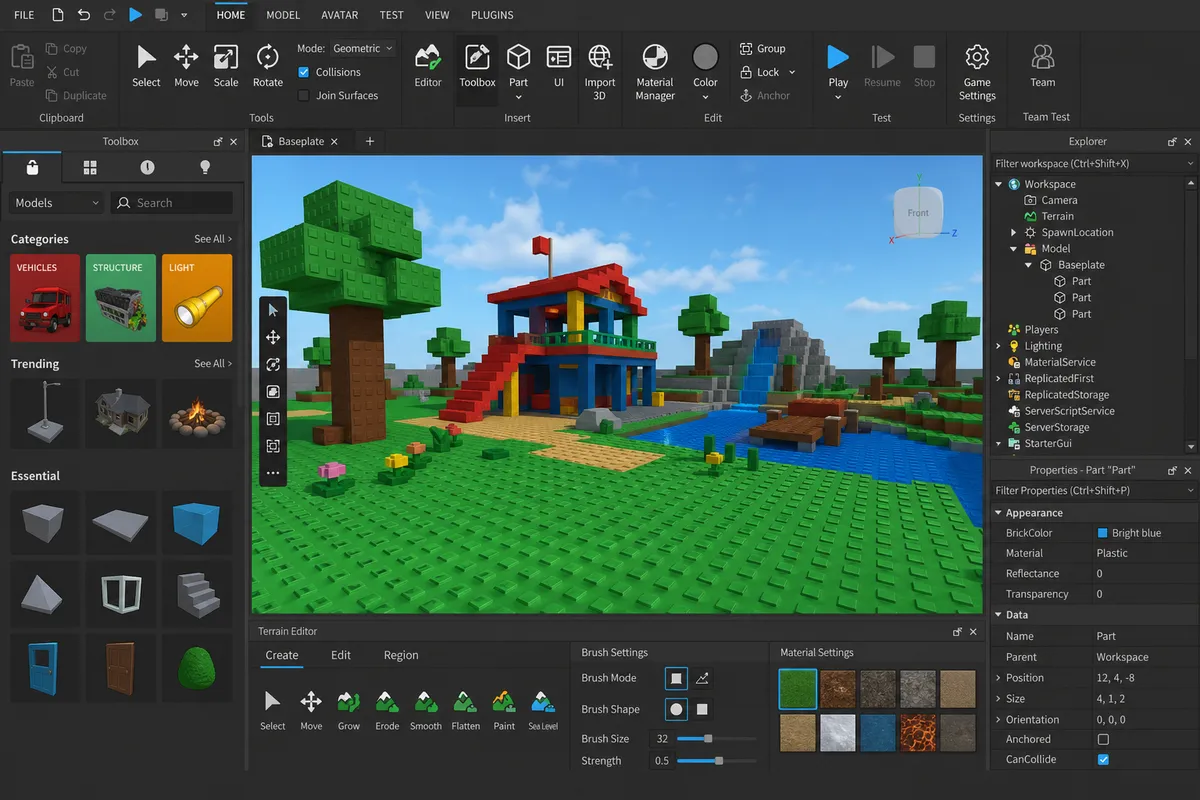
Robloxは5歳以上でアカウント作成が可能です。
ただし、「遊べる年齢」と「どこまでの機能が使えるか」は同じではなく、チャットや音声、年齢の高い人向けの体験は年齢帯と年齢確認の有無で段階的に変わります。
保護者の立場で見ても、最初につまずきやすいのは登録そのものではなく、登録できたのにチャットが使えない場面で、ここは生年月日登録と年齢確認が鍵になります。
結論の要点
結論だけ先に整理すると、Robloxは5歳以上なら登録できます。
登録時には5歳未満の生年月日を選べないため、少なくとも「何歳から始められるか」という意味では5歳がひとつの基準です。
その一方で、5歳で作れたアカウントが13歳や18歳のアカウントと同じ状態で使えるわけではありません。
年齢帯は5–8、9–12、13–15、16–17、18–20、21+に分かれていて、既定のチャット設定や見える体験の範囲が自動で切り替わります。
小さい子どものアカウントでは、チャットはオフに近い強い制限から始まることが多く、保護者が子ども用アカウントを作ったあとに「入れたのに会話できない」と戸惑うのはこのためです。
実際に親子で触っていると、最初に困りやすいのはまさにこの点で、設定画面だけを見ても解決しないことがあり、年齢確認まで含めて考える必要があると感じます。
13歳は機能面の節目です。
13歳になると使える機能が少しずつ広がり、年齢チェックを済ませたアカウントでは、より柔軟なコミュニケーション機能やTrusted Connectionsの対象に入ります。
逆に言えば、13歳以上でも年齢チェックをしていなければ、拡張されたチャット機能までは届きません。
18歳はもうひとつの明確な境目です。
成人向けのRestricted体験は、18+かつ年齢チェック済みのユーザー向けに提供されます。
年齢だけ18歳以上でも、年齢チェックが終わっていない状態ではこのカテゴリには入れません。
チャットまわりは近年の変化も押さえておきたいところです。
2026年以降は、チャット対応地域ではチャット利用そのものに年齢確認が前提になっています。
つまり、今のRobloxは「登録できるか」と「会話できるか」と「成人向け体験まで使えるか」が別々に設計されていて、ひとつの年齢だけで全部を説明できません。
そのため、結論はシンプルです。
5歳以上で始められること、13歳以降で使える機能が段階的に増えること、18+で年齢チェック済みならRestricted体験に進める可能性があること、そして2026年以降はチャットに年齢確認が関わること——という理解が、実務上はより実態に近いです。
生年月日は正しく登録しておくと、機能開放と保護の整合が取りやすくなります。
Robloxの年齢制限は3種類ある
Robloxの年齢制限は、ひとつの数字で決まる仕組みではありません。
図で分けるなら、「アカウントを作れるか」「その年齢で見える体験の範囲」「チャットや音声を使うための年齢チェック」という3層構造です。
親子で設定を触っていると、「登録はできたのに体験が出てこない」「チャットが有効にならない」という混乱が起きがちですが、この3つを別々に見ると原因がすっと切り分けられます。
アカウント作成可能年齢
1つ目の層は、そもそもRobloxのアカウントを作れるかどうかです。
ここには明確な下限があり、アカウント作成は5歳以上です。
登録時点で5歳未満の生年月日は選べないため、「年齢制限はない」と受け取ってしまうと、この入口で認識がずれます。
この層で大切なのは、登録できたことと、以後の機能が開くことは別だという点です。
生年月日が正しく入っていれば、5–8、9–12、13–15、16–17、18–20、21+という年齢グループに分かれ、その後の体験表示やコミュニケーション機能の扱いが変わります。
小学生のお子さんのアカウントを作ったときも、登録自体はすぐ終わる一方で、その直後の見え方や使える範囲は年齢帯どおりに細かく分かれていました。
年齢の節目としては、9歳、13歳、18歳がひとつの区切りになります。
13歳になると一部設定の主導権が子ども側へ移り、18歳になると保護者アカウントとの自動リンク解除が入るため、同じ「登録済みアカウント」でも扱いは一定ではありません。
体験(コンテンツ成熟度)の制限
2つ目の層は、どの体験が表示され、どこまで参加できるかというコンテンツ成熟度の制限です。
ここでいう体験は、Roblox内のゲームやワールドのことで、年齢に応じて見える範囲が変わります。
登録できたからといって、すべての体験が同じように並ぶわけではありません。
年少のアカウントでは、体験はMinimalやMild中心になり、年齢が上がるにつれて対象が広がります。
5–8歳は特に制限が強く、9–12歳でも保護者の関与が前提になりやすい帯です。
親アカウントをリンクしている場合は、保護者側で体験成熟度を管理できるので、子どもに見せる範囲を家庭の基準で調整できます。
ここで混同しやすいのが、アカウント作成の可否と体験の表示範囲です。
実際には、登録が通っていても、その年齢帯では見えない体験があります。
親目線では「入れたのに遊べる作品が少ない」と感じる場面がありますが、それは不具合ではなく、この2層目のフィルタが働いている状態です。
成人向けのRestricted体験はさらに別格で、18+かつ年齢チェック済みのユーザーだけが対象です。
18歳以上というだけでは足りず、年齢チェックが終わっていなければこのカテゴリには入れません。
19歳のアカウントでも、年齢チェック前の状態ではRestrictedが閉じたままなのはこのためです。
コミュニケーション(チャット/音声)の年齢チェック
3つ目の層は、チャットや音声といったコミュニケーション機能です。
ここは近年の変更点が大きく、2026年以降はチャット対応地域でチャット利用そのものに年齢確認が前提になっています。
つまり、アカウントを持っていることと、会話機能が使えることは同じではありません。
年齢チェックの方法としては、顔年齢推定か本人確認書類による手段が案内されています。
13歳未満はもともと制限が強く、5–8歳ではチャットがオフに近い状態から始まることが多いため、保護者が設定画面を開いても思ったように会話機能が広がらない場面があります。
親子で触っていると、この層を見落として「設定を変えたのに反映されない」と感じがちですが、実際にはコミュニケーション用の年齢チェックが別条件として残っています。
13歳以上で年齢チェックを済ませると、より柔軟なコミュニケーション機能に進めます。
Trusted Connectionsもそのひとつで、対象は年齢チェック済みの13歳以上です。
反対に、13歳を超えていても年齢チェック前なら、表現の広いチャット機能までは届きません。
年齢推定用の画像や動画については、公式の一部案内で「処理後に削除される」とされている箇所がありますが、プライバシー通知や関連ドキュメントの記述に差があるため、家庭ではプライバシーポリシー等を確認のうえで進めることをおすすめします。
年齢推定用の画像や動画については、公式の一部案内で「処理後に削除される」とする説明が見られますが、プライバシー通知や関連ドキュメントの記述が必ずしも一致しないため、保存期間や利用目的の詳細は公式のプライバシーポリシーで確認することをおすすめします。
年齢別にできること一覧【5-8 / 9-12 / 13-17 / 18+】
年齢帯ごとの差は、登録できるかどうかよりも、最初からどこまで開いているかに表れます。
Robloxでは5–8歳、9–12歳、13–15歳、16–17歳、18+でチャットの既定値、保護者の関与、見える体験の成熟度、そしてRestricted体験の可否が段階的に変わり、13歳と18歳で管理の主導権にも節目があります。
親子で設定するときは、一気に全開にするより、まずは友だちだけに絞り、必要な場面だけ広げる進め方のほうが家庭のルールに合わせやすく、実際の運用でもぶれにくい形になります。
まず全体像をつかみたい方のために、主要な差分を早見表にまとめます。
チャットは2026年以降、年齢確認が終わっていないと使えない流れになっているため、下の表は年齢帯ごとの基本設計に加えて、その前提も織り込んで見ています。
細かなラベル名や既定値はSafety by Ageで更新されることがあるので、ここでは家庭で判断しやすい粒度に整理しています。
| 年齢帯 | チャットの既定値 | 保護者同意の要否 | 表示される体験の成熟度範囲 | Restricted体験 | Trusted Connections |
|---|---|---|---|---|---|
| 5–8歳 | 強く制限され、オフ寄り | 必須度が高い | Minimal / Mild中心 | 不可 | 不可 |
| 9–12歳 | 制限付きで始まる | 必須度が高い | 安全寄りが中心。参加範囲は保護者設定で段階調整 | 不可 | 不可 |
| 13–15歳 | 年齢チェック後に利用範囲が広がる | 13歳到達後は子ども側の主導が一部増える | 同年代向けの安全設計を保ちながら拡張 | 不可 | 年齢チェック済みなら可 |
| 16–17歳 | 年齢チェック後に選択肢が増える | 自主管理の比重が高まる | 13–15歳より広いが成人向けは除外 | 不可 | 年齢チェック済みなら可 |
| 18+ | 年齢チェック済みなら拡張されたコミュニケーション機能を使える | 保護者リンクは18歳で自動解除 | 成人としての範囲まで拡張 | 年齢チェック済みなら可 | 年齢チェック済みなら可 |
5-8歳の標準設定と注意点
5–8歳は、安全側に強く寄せた初期状態で始まります。
体験はMinimalMild中心になり、交流範囲も細く絞られているため、保護者が何も触らないままでも守りが先に立つ設計です。
小学校低学年のうちは、登録できても「友だちと自由にやり取りする場」ではなく、「見える体験が限定された中で遊ぶ場」と考えると実態に合います。
この帯では、チャットはオフに近い感覚で受け止めたほうが混乱しません。
設定画面を開いても、保護者の関与なしに会話機能が広がる形ではなく、多くの操作で親アカウントとの連携が前提になります。
実際に親子で触ると、最初は「まずはFriendsのみ」にも進まず、体験の中身とプレイ時間の土台を整えるところから始めるほうが安定します。
家庭内での運用も、5–8歳は段階を細かく切るほうが合っています。
たとえば、最初のうちはチャットを使わず、学校の友だちと同じ体験に入る必要が出たときだけ保護者が一時的に設定を見直す、という形なら、遊ぶ目的と開ける範囲が一致します。
常時オンにしておくより、必要なときだけ触るほうが、子ども側にもルールの意味が伝わりやすくなります。
9-12歳の標準設定と注意点
9–12歳になると、5–8歳より参加の幅は広がりますが、設計の軸はまだ安全寄りです。
遊べる体験の選択肢は増えても、保護者の許可や親アカウント側の管理が深く関わる帯で、見た目の自由度ほど放任向きではありません。
学校の友だちと同じ体験に入りたい場面が増える年齢ですが、そのまま会話機能まで開くとは限らない点が、この帯のいちばん見落とされやすいところです。
チャットは制限付きで始まり、年齢確認の前提も加わるため、子ども本人だけで自然に広がる構造ではありません。
11歳前後になると「文字で話したい」という希望が出やすいのですが、その場合も保護者がリンクを済ませた上で、どこまで許可するかを家庭方針に沿って決める形になります。
ここでいきなり交流範囲を広げるより、まずはFriendsのみ、その後に必要があれば見直すという順番だと、実際のトラブル回避につながります。
この年代では、ゲームそのものより「誰とつながるか」が急に比重を持ち始めます。
だからこそ、体験成熟度の設定とチャット設定を別々に考えると整理しやすくなります。
体験は少し広げても、会話は限定したままにする、あるいは普段はオフ寄りにして、友だちと約束して遊ぶ時間帯だけオンに近づけるという運用は、家庭の温度感に合わせやすい方法です。
13-15歳:年齢チェック後に広がる範囲
13歳はRobloxの中でひとつの大きな境目です。
このタイミングで一部設定の主導権が子ども側へ移り、保護者が全面的に握っていた管理から、本人の選択が混ざる形に変わります。
とはいえ、13歳になった瞬間に成人と同じ扱いになるわけではなく、同年代を中心にした安全設計の枠内で、使える機能が少しずつ増えていくイメージです。
13–15歳で目立つ変化は、年齢チェックを終えるとコミュニケーション機能の幅が広がる点です。
Trusted Connectionsは年齢チェック済みの13歳以上が対象なので、この帯から初めて視野に入ります。
ふだんの家庭運用でも、ここからは「親が全部決める」より、「本人と話して線引きを決める」ほうが現実的で、部活の友人やリアルで会っている相手に限ってつながるようにしたほうが、子どもにも納得感が出ます。
一方で、Restricted体験はまだ対象外です。
年齢チェックを済ませて機能が広がっても、成人向けカテゴリまでは届きません。
この違いは意外と大きく、13–15歳は「広がる帯」ではあっても、「どこまでも開く帯」ではありません。
チャットまわりも、2026年以降は年齢確認が未完了だと前に進めない流れなので、年齢だけ13歳を超えていても、確認が済んでいない状態では拡張機能に届きません。
[!NOTE] 13歳前後は設定の主導権が親から子へ部分的に移る時期です。
会話機能はまず実生活でつながりが確認できる相手から順に許可を広げると、親子双方の納得感が得られやすくなります。
16-17歳:自主管理と制限のバランス

16–17歳は、13–15歳より本人の判断で扱える範囲が広がり、自主管理の色合いが濃くなります。
保護者が細部まで毎回調整するより、利用時間や支出通知など、外枠を整えたうえで本人に任せる運用に移りやすい年代です。
親の目線では手離れが進む時期ですが、設計上はまだ未成年として扱われるため、成人向けの領域までは入れません。
チャットは年齢チェック後に選択肢が広がり、Trusted Connectionsも使える対象に入ります。
ここでは、コミュニケーションをすべて遮断するより、家族・友人・知人といった関係ごとに誰と話せるかを決めるなど、許容範囲を具体的に整理したほうが実態に合います。
家庭によっては、普段は友だち中心にしておき、イベント参加や共同制作のときだけ範囲を見直す形にすると、本人の活動を止めすぎずに線引きができます。
ただし、16–17歳でもRestricted体験は不可です。
本人の操作に任せられる部分が増えても、ここは18+とのはっきりした境目です。
自由度が増す年代だからこそ、保護者側は「何でも許可するか、全部止めるか」の二択ではなく、チャット、体験成熟度、支出管理を分けて考えたほうが、実際の使い方と噛み合います。
18+:Restricted体験と拡張機能
18歳に達すると、年齢の節目として扱いが切り替わります。
保護者アカウントとのリンクは自動解除され、管理の中心は本人に移ります。
親子で長く使ってきたアカウントでは、この変化で「親が見守る場」から「本人が責任を持って使う場」へ性格が変わる感覚があります。
18+で年齢チェックを終えると、Restricted体験にアクセスできるようになります。
ここは単に18歳以上であるだけでは足りず、年齢チェック済みであることが条件です。
19歳でも確認が終わっていない状態では入れないため、成人帯の差分は「年齢」と「確認完了」がそろって初めて成立します。
コミュニケーション機能の選択肢もこの帯で広がります。
Trusted Connectionsはもちろん対象に入り、拡張されたチャット機能も使える範囲に入ります。
未成年帯では「自主管理が増える」と表現できた部分が、18+では「本人管理へ移る」に変わるのが特徴です。
親リンクが外れたあとも、これまで段階的に設定してきた家庭ほど移行が滑らかで、子どもの頃にFriendsのみから始め、必要なときだけオンにしてきたケースは、成人後の自己管理にもつながりやすい流れになります。
2025〜2026年の新ルール|チャットは年齢確認が重要に
2025年後半から2026年にかけて、Robloxのチャットは「年齢が条件を満たしているか」だけでなく、「年齢確認を終えているか」が入口になりました。
これまでの年齢帯ごとの制限に加えて、2026年1月からはチャット対応地域で年齢確認が必須となり、未確認のままでは会話機能そのものに進めない流れへ切り替わっています。
発表とスケジュール
転機になったのは2025年11月です。
この時点でRobloxは、コミュニケーション機能に年齢確認を義務づける方針を打ち出しました。
年齢帯による安全設計は以前からありましたが、ここで「プロフィール上の年齢」だけではなく、実際の確認手続きを終えていることが前提条件として明確になった形です。
その方針は2026年1月上旬から順次適用が始まりました(地域別の詳細スケジュールや例外については公式発表を確認してください)。
つまり、チャットが提供されている地域では、年齢確認が未完了だと会話機能の利用に制限がかかる場合があります。
参照: Roblox Newsroom(https://corp.roblox.com/news/)。
その方針は公式発表で2026年1月上旬から順次適用が始まったと案内されていますが、国や地域ごとの適用時期や例外の有無までは発表資料で網羅されていないため、居住地域の個別スケジュールは公式発表で確認してください。
チャットが提供される地域では、年齢確認の有無が会話機能の利用に影響する場合があります(参照: Roblox Newsroom)。
この流れは通常の会話機能だけで終わりません。
今後数か月以内には、Roblox Studioのリアルタイム共同作業でも年齢確認が必要になる予定で、遊ぶ側だけでなく作る側のコミュニケーションにも同じ考え方が広がっていく見込みです。
共同制作に子どもが参加する家庭では、ゲーム内チャットとは別の話として切り分けず、同じ安全ルールの延長線で捉えるほうが実態に合います。
年齢確認の方法

年齢確認の方法は、大きく分けて2つあります。
ひとつはデバイスのカメラを使った顔年齢推定で、もうひとつは本人確認書類(ID)による確認です。
どちらの手段が表示されるか、同意者の扱いをどう求められるかは、地域によって案内の出方が変わります。
顔年齢推定は、その場でカメラを起動して画像や動画を使い、年齢帯を判定する流れです。
実際にこの方式を試した感覚では、完了までの時間は長くなく、数分かからず進む場面が多い一方で、通りやすさは撮影条件で差が出ます。
部屋が暗いと途中でやり直しになりやすく、背景がごちゃついた場所より、顔まわりがはっきり見える明るい場所のほうが通過しやすい印象がありました。
ID確認は、顔撮影に抵抗がある場合の選択肢として理解しやすい方法です。
親子で使うアカウントでは、子どもの年齢帯だけで判断せず、どちらの確認方法なら家庭として受け入れやすいかという視点も入ってきます。
とくに13歳の境目をまたぐ時期は、機能が増える期待だけで進めるより、提出情報の性質まで分けて考えたほうが整理しやすくなります。
未確認の制限とTrusted Connections
2026年1月以降のいちばん大きな変化は、未確認のままではチャットが利用できない点です。
年齢設定が13歳以上でも、確認が終わっていなければ会話機能の入口で止まります。
前のセクションで触れた「13歳を超えると広がる」という変化は、ここで確認完了がそろって初めて成立します。
そのうえで、13歳以上の年齢チェック済みユーザーはTrusted Connectionsの対象に入ります。
これは、現実の知り合いとのつながりを前提に、より柔軟なコミュニケーションを可能にする仕組みです。
単に年齢だけ13歳以上であれば使えるわけではなく、年齢確認が済んでいることが条件に含まれるため、機能の開放順は「誕生日が来る」より「確認が完了する」ほうが実務上の分かれ目になります。
この仕様変更で見え方が変わったのは、保護者側の判断ポイントです。
これまではチャット設定のオン・オフや友だち範囲の調整が中心でしたが、今はその前段として「まず確認済みか」が入りました。
子どもから見ると少し手間が増えたように感じますが、知らない相手との接触範囲を広げる前に本人確認の層を1枚挟む構造になっており、コミュニケーション機能の開放条件が以前よりはっきりしています。
💡 Tip
Trusted Connectionsは「13歳以上」だけでは足りず、「年齢チェック済み」がそろって対象になります。年齢の節目と確認完了は別の条件として見ると混乱が減ります。
顔データのプライバシー整理
年齢推定に使った画像や動画については、公式の一部案内で「処理後に削除される」としている箇所がありますが、プライバシー文書や関連ドキュメントによって保持期間や用途の扱いが分かれている場合もあります。
家庭で進める際は、最新のプライバシーポリシーおよびサポートページを確認してください(例: Roblox プライバシー/セーフティページ)。
年齢推定に使用した画像や動画の取り扱いについては、公式の一部案内で「処理後に削除する」とする記載がある一方、プライバシーポリシーなど別の文書と表現が一致しない点もあります。
保持期間や用途の具体的な数値は明示されていない場合があるため、提出前に該当のプライバシーポリシーやサポートページを必ず確認してください。
そのため、プライバシー面は「すぐ削除されるから一律に心配ない」とも、「顔を使うから危険」とも単純化しないほうが実態に近いです。
年齢推定に使う画像・動画そのものと、確認手続きの過程で扱われる顔関連データは、同じ言葉でまとめると見落としが出ます。
保護者の立場では、この違いを切り分けて捉えるだけでも不安の質が変わります。
親子で使う場面では、一時的な撮影そのものに心理的な抵抗が出ることがあります。
とくに小学生の子どもと一緒に進めると、「写真を出すの?」という反応は自然です。
そうした戸惑いは珍しいものではなく、年齢確認がチャットの前提になった今は、機能の可否だけでなく、どの確認手段なら家庭内で納得感を持てるかまで含めて考える流れに変わっています。
保護者が最初に設定したい3項目

最初に固めたいのは、親アカウントとの連携、体験の表示範囲を決める成熟度設定、そして会話まわりの見直しです。
ここが整うと、お子さんが何を見られて、誰と話せて、どこまで自分で操作できるのかが一気に見通せます。
実際に親子で初回設定を進めたときも、画面を行き来しながらでも15〜20分ほどで形になり、その後の日常管理は通知確認と微調整が中心になりました。
親アカウントの連携手順
最初の入口は、保護者用のアカウントを作り、子ども用アカウントとリンクする作業です。
画面の名前や配置は入れ替わることがありますが、探す場所の大枠はRobloxアプリやWebの歯車アイコン→設定→ペアレンタルコントロールと考えると迷いにくくなります。
細かなボタン名は変わっても、保護者管理に入る流れ自体はこの系統で追えます。
手順としては、先に保護者側のアカウントを用意し、その後に子どものアカウント情報を使ってリンクを申請する流れです。
子ども側の画面で承認操作が必要になることもあるため、別室で進めるより、お子さんと一緒に同じ場で触ったほうが止まりません。
初回だけは認証や確認項目が続くので少し手間に感じますが、ここを終えるとチャット、支出、利用時間、体験成熟度をひとつの管理画面で見られる状態になります。
完了確認の目安も、最初に知っておくと安心です。
リンク後に保護者管理の画面で子どものアカウントが表示され、リンク済みであることがわかる表示やバッジが出ていれば成功です。
子どものプロフィール名だけ見えていても、保護者管理の対象として認識されていなければ後続の設定が効かないため、一覧に追加されたことまで確かめるのが実務上の分かれ目です。
コンテンツ成熟度の設定
連携が終わったら、次に触りたいのがコンテンツ成熟度です。
これは、お子さんの年齢に合わせて、どの範囲の体験を表示・参加対象にするかを決めるフィルターのような設定です。
場所は歯車アイコン→設定→プライバシーまたはペアレンタルコントロール周辺にまとまっていることが多く、UIの表記が前後しても「成熟度」「体験の表示範囲」と読める項目を探せばたどれます。
この設定は、親の感覚で「ちょっと厳しすぎるかも」と思う程度から始めるほうが、初回は整えやすくなります。
あとから広げることは簡単ですが、最初から広く開けると、ホーム画面に並ぶ体験そのものが一気に変わるからです。
小学生と一緒に触る場面では、まず安全寄りの範囲で落ち着かせ、遊びたい作品が増えてきた段階で1段ずつ見直すと、親子で認識をそろえたまま進められます。
保存できたかどうかは、トグルや選択肢を変えたあとに設定が保持され、画面を開き直してもその値のまま残っているかで判断できます。
一時的に切り替わって見えても、戻ったときに初期値へ戻っていれば反映されていません。
見た目の変化だけでなく、再表示後に同じ成熟度が選択されたままになっていることまで見ておくと、設定漏れを拾えます。
チャット設定の見直し
チャットは、親子で最も家庭差が出る項目です。
考え方としては「オンにするか、しないか」の二択ではなく、どの範囲まで許すかを段階で決めるほうが現実に合います。
設定場所は歯車アイコン→設定→プライバシー周辺が中心で、会話やメッセージに関する項目がまとまっています。
初回設定では、いきなり広く開けるより、まずオフに寄せて様子を見る進め方が落ち着きます。
実際に子どもと一緒に調整したときも、最初はオフにして、必要性が見えてから範囲を少しずつ広げる形がいちばん揉めませんでした。
年齢が上がって年齢確認を終えたあとも、すぐに会話範囲を最大にするのではなく、家庭内でルールを言葉にしてから切り替えたほうが、子ども側も「なぜこの設定なのか」を受け止めやすくなります。
13歳以上で年齢確認を終えたアカウントでは、Trusted Connectionsという、現実のつながりを前提にした相手とのコミュニケーション範囲を扱う場面が出てきます。
この段階でも、最初から広く開くより、Trusted Connectionsのみのように限定して入れるほうが親子ともに受け入れやすい流れでした。
知らない相手との接触をいったん切り離した状態で会話を始められるため、「友だちとは話したいけれど全体公開は早い」という家庭の温度感に合います。
反映確認は、ラジオボタンや選択肢が変更後の状態で固定されていることが基準です。
たとえば会話相手の範囲を変えたあと、別の設定画面を挟んで戻っても同じ選択肢にチェックが入っていれば、保存まで通っています。
見た目の一瞬の切り替えではなく、再表示後もそのままであることを確認すると、あとで「設定したつもりだった」が起きません。
[!WARNING] 初回のチャット設定は、いきなり広げるのではなく家庭で説明できる範囲から段階的に開くのがおすすめです。
まずはオフ寄りにして様子を見て、必要が出たら範囲を少しずつ広げてください。
支出通知・利用時間の設定

見落とされがちですが、支出通知と利用時間の設定も早い段階で入れておくと管理が安定します。
親アカウントをリンクした状態なら、課金の動きやプレイ時間の枠も同じ管理系統の中で扱えます。
場所は歯車アイコン→設定→ペアレンタルコントロール付近に集まっていることが多く、支出と時間の項目は並んでいることがほとんどです。
支出通知では、月の利用額が100ドル、250ドル、500ドルに達した時点で通知が入り、500ドルを超えたあとは10取引ごとに追加通知が届く仕組みです。
これは利用を一律で止める機能というより、「どのタイミングで親が気づけるか」を前倒しする設定として効きます。
少額課金が重なってから気づく形を避けたい家庭では、ここを先に入れておくと、会話のタイミングを取り逃がしません。
利用時間の設定は、厳しく縛るためというより、家庭の生活リズムをゲーム側にも反映させる意味合いが強いです。
宿題や就寝前の時間帯を親子で共有したうえで枠を置いておくと、毎回その場で口頭注意を繰り返さずに済みます。
親が都度止める役になるより、先にルールが画面に入っていたほうが、子どもも「今日はここまで」という線を受け入れやすくなります。
この2項目の完了確認は、通知設定がオンのまま保持されていることと、時間制限の内容が保存後も一覧で確認できることです。
オンにした直後だけ色が変わっても、再読込で戻るなら未保存です。
設定画面を閉じたあとにもう一度開き、支出通知の有効化と利用時間のルールが残っていれば、初期設定としては十分に形になっています。
年齢を間違えて登録したときの対処法
年齢を間違えて登録した場合は、設定画面から生年月日を修正するのが出発点です。
ただし、単純な打ち間違いの訂正で済むとは限らず、変更内容によっては本人確認や保護者の同意が入り、13歳や18歳の節目をまたぐと使える機能やアカウントの扱いまで変わります。
とくに子ども用アカウントを親アカウントと紐づけている家庭では、子ども側だけで抱え込まず、保護者側の管理画面も含めて整理したほうが混乱を防げます。
生年月日修正の基本手順
生年月日の修正は、Robloxの設定から年齢情報を見直す流れになります。
登録時に年を一つずらした、月日を逆に入れたといった入力ミスは珍しくなく、日本語環境では西暦と和暦の感覚が混ざったり、月日の順序を思い込みで入れてしまったりして誤登録が起こりがちです。
実際、この手の修正では「ただ書き換えて終わり」ではなく、途中で確認フローに進み、登録内容の整合性を見られる場面があるため、最初から正確に入れておくほうが後の負担は軽くなります。
修正後は、生年月日の数字が更新されたかだけでなく、年齢帯に応じた設定表示まで変わっているかを見ると判断しやすくなります。
年齢情報だけ直っていても、権限や表示範囲が切り替わるまで少し確認項目が続くことがあるためです。
前述の通り、年齢は単なるプロフィール情報ではなく、チャット、体験の表示範囲、保護者管理の効き方に直結しています。
不正確な年齢申告をそのままにしておくと、機能制限やサポート介入につながることがあります。
年齢確認が前提になった機能も増えているため、あとから困らないためにも、誤りに気づいた時点で正しい生年月日に直しておくほうが筋の通った状態に戻せます。
ID確認・保護者同意が必要なケース

生年月日の変更内容によっては、その場で修正が通るだけでなく、本人確認書類による確認や、保護者の同意が必要になることがあります。
とくに子どもの年齢が若い方向へ変わる場合や、管理権限に影響する変更では、単なる編集ではなく、年齢の裏付けを求められる流れになりやすいです。
年齢確認の手段としては、顔年齢推定か本人確認書類の提示が案内される形です。
親アカウントと子どもアカウントをすでに紐づけている場合は、保護者側から年齢や権限の管理に入れるため、子ども本人だけで進めるより整理しやすくなります。
初回の紐づけは手順を追う必要がありますが、一度つないでおくと、チャットや支出、体験の成熟度だけでなく、年齢に関わる見直しでも保護者が状況を把握しやすくなります。
小学生のアカウントでは、この管理の軸が親側にあるだけで話が進めやすく、子どもが画面上の文言で混乱する場面も減ります。
顔年齢推定を使った結果、5–8または9–12の年齢グループに分類された場合は、一部の個人データとして登録されていたメールアドレスや電話番号が削除されることがあります。
ここは見落としやすい点ですが、年齢帯が下がると安全設計そのものが切り替わるため、連絡先情報の扱いまで変わると理解しておくと混乱しません。
年齢確認の画面では撮影や提出への心理的な抵抗を感じる家庭もありますが、年齢変更の影響範囲が広いぶん、確認フローが入るのは自然な流れです。
年齢グループ変更時の影響
生年月日の修正で最も影響が大きいのは、13歳と18歳をまたぐ変更です。
13歳をまたぐと、子ども側に移る設定の主導権が増え、年齢チェックを終えたアカウントではコミュニケーション機能の広がり方が変わります。
反対に、13歳未満へ戻る修正では、チャットの扱いや保護者の関与が強まり、これまで見えていた体験の範囲が狭くなることがあります。
18歳をまたぐ変更も見逃せません。
18歳になると、親アカウントとの自動リンク解除が入るため、保護者管理の前提そのものが変わります。
18+で年齢チェックを終えたユーザー向けの体験カテゴリもあるため、修正後の年齢がどこに入るかで、参加できる体験やアカウントのリンク状態が切り替わります。
逆に、18歳未満として扱われる状態に戻れば、その範囲外だった機能は閉じる方向に動きます。
9歳の節目も地味に効いてきます。
5–8から9–12に変わると、初期状態の制限のかかり方や保護者の設定の意味合いが少し変わり、ホーム画面で出会う体験の傾向にも差が出ます。
年齢帯の変更は、数字が一つ変わるだけの話ではなく、どの会話機能が見えるか、どの体験が候補に出るか、親子のどちらが主に管理するかまで連動します。
そのため、誕生日の入力を直したあとに「プロフィールだけ直った」と考えるとズレが出やすく、設定画面の表示内容やリンク状態まで一続きで見ておくと全体像をつかめます。
よくある質問
13歳未満でも遊べる?
Robloxは5歳以上ならアカウントを作れます。
つまり、13歳未満でも遊ぶこと自体は可能です。
ただし、登録できることと、自由に会話機能まで使えることは同じではありません。
13歳未満のアカウントは安全寄りの初期設定で始まり、年齢帯が低いほどチャットや表示される体験の範囲に強い制限がかかります。
小学生の利用では、子どもが一人で設定を整えるというより、保護者が親アカウントと連携して見守る前提で考えると実態に合います。
実際、低年齢のアカウントは初期状態のままだと会話機能がほとんど開いておらず、「遊べるけれど、交流は絞られている」という印象になります。
お子さんが「友だちと同じゲームに入りたい」と言っても、見えている範囲や使える機能が大人の感覚より狭いことがあるので、そこで初めて年齢設定と保護者管理の意味が腹落ちする家庭も多いはずです。
ボイスチャットは何歳から?
ボイスチャットは、単純に年齢だけで自動開放される機能ではありません。
年齢チェックを終えたユーザー向けのコミュニケーション機能として扱われており、使えるかどうかは年齢確認の完了が前提になります。
13歳を超えたら誰でもすぐ通話できる、という形ではなく、地域条件や保護者同意の扱いも絡むため、年齢の節目と年齢チェックの両方で見たほうがズレません。
中学生の「友だちと通話したい」という希望に対しては、家庭内でどこまで許すかを先に決めておくと混乱が減ります。
たとえば、通話や表現豊かなチャットは無条件で開けず、年齢チェックを済ませたうえでTrusted Connectionsに入った相手だけ許可する、という線引きは現実的です。
実在のつながりが確認できる相手に範囲を絞るだけで、子ども側は「友だちとは話せる」、保護者側は「知らない相手との通話は閉じておける」と役割分担がはっきりします。
18+ゲームは誰でも見られる?
見られません。
Restrictedに分類される18+体験は、18歳以上で、なおかつ年齢チェックを済ませた成人だけがアクセスできます。
未成年のアカウントは対象外で、18歳以上でも年齢確認が終わっていなければ入れない扱いです。
検索や話題で名前を見かけても、条件を満たしていないアカウントには参加経路が開きません。
ここは「18歳になった瞬間に自動で見える」と誤解されがちな部分ですが、実際は成人年齢だけでは足りず、年齢チェック済みであることが条件に入っています。
逆に言えば、未成年のお子さんが偶然その種の体験へ流れ込む設計ではありません。
顔写真データはどう扱われる?
顔年齢推定に使う画像や動画については、公式の案内に「処理後に削除する」とある箇所が見られますが、フロー全体で扱われる顔関連データの用途や保持期間についてはプライバシーポリシーで別途整理されている場合があります。
提出前には公式のプライバシー文書を確認してください。
顔年齢推定に使う画像や動画の扱いについては、公式に「処理後に削除する」との説明がある一方で、保持期間や二次利用の有無など詳しい仕様はプライバシーポリシーやサポート文書で明確になっていない場合があります。
提出前には必ず該当のプライバシー文書を確認してください。
書類提出より顔年齢推定のほうが手早く感じる一方で、写真や動画を渡すこと自体に抵抗を覚える家庭もあります。
その感覚は珍しくありません。
とくに保護者は、処理後に削除と聞いても「一時的にでも提出する」点で引っかかりやすく、年齢変更や機能開放の場面で慎重になる傾向があります。
Trusted Connectionsは誰が使える?
Trusted Connectionsは、13歳以上で年齢チェックを終えたユーザーが使える仕組みです。
誰とでも自由につながる機能ではなく、連絡先の取り込みやQRコードなど、実在のつながりを確かめる手段を通した相手との関係を前提にしています。
13〜17歳のユーザーを大人が追加する場面では、現実の知人関係を確かめる流れが入るため、単なるフレンド機能より一段厳密です。
親子目線で見ると、この仕組みは「全部閉じる」か「全部開ける」かの二択を避けられるのが利点です。
友だちとの会話は残しつつ、不特定の相手への広がりは抑える、という設定が取りやすいので、思春期の子どもの交友ニーズと保護者の安心感を同時に整えやすい場面があります。
最終チェックリストと次のアクション
迷いを残さないために、締めの確認は5点だけで十分です。
まず、お子さん用アカウントの生年月日が正しく入っているかを見直し、次に保護者アカウントを作成して子どもアカウントと紐づけます。
そのうえで、コンテンツ成熟度とチャット設定を家庭の方針に合わせて整えると、遊べる範囲と会話の範囲がきれいにそろいます。
家庭内では、最初の1週間はチャットなしで始め、その後にTrusted Connectionsだけ許可し、必要が出た段階で範囲を広げる進め方が混乱なく進みました。
子ども側は急に全部を止められた感覚になりにくく、保護者側も設定を一つずつ確認できます。
チャットを使う予定があるなら、顔年齢推定または本人確認書類による最新の年齢チェック案内まで先に済ませておくと、後から機能が開かずに困る流れを避けられます。
この記事の内容は公開時点の最新仕様である2026年3月時点の整理です。今後の変更に備えて、公式のサポートページやニュースページを定期的に確認してください。
参考リンク:
- Roblox サポート(Help Center): https://en.help.roblox.com/
- Roblox Newsroom(公式発表・ニュース): https://corp.roblox.com/news/
- Roblox セーフティ/プライバシー: https://corp.roblox.com/safety/
内部リンク候補(公開後の追加を推奨):
- 保護者向け設定ガイド(例: beginners/roblox-parental-controls.md)
- 年齢別まとめ(例: beginners/roblox-age-breakdown.md)
教育系メディアのライターを経て、子供向けデジタルリテラシーの情報発信を開始。2人の子供と一緒にRobloxをプレイしており、保護者としての安全管理の実務経験が豊富です。
関連記事
Robloxが落ちてる?障害確認とログイン対処法
Roblox は、子どもが「落ちてる!」と騒ぐ夕方ほど、まず原因を切り分けるべきサービスだ。status.roblox.com を開いて緑表示を確認し、ダウン報告の増え方と回線切り替えで再現を見れば、Roblox 側の全体障害か自分の端末・回線の問題かを短時間で見分けられる。
Robloxデータ移行と引き継ぎ|PC・スマホ・PS同期
Robloxは、Windows PCやiPhone/iPad、Android、Xbox、PlayStationで遊べるアカウント管理型のゲームサービスである。機種変更でアイテムやRobuxが消えるかと泣いた子のために、その場でメールアドレスだけ登録したところ、翌日の新端末でもアバターは何事もなく表示された。
Robloxでフレンドと遊ぶ方法|参加できない時の対処
Robloxは、フレンドと一緒に遊ぶ流れが「追加」「参加」「同時入場」の3段階に分かれるゲームです。2026年4月2日以降は呼称も整理され、フレンド申請が通っていても、参加設定や年齢区分の条件がそろわないと次の画面へ進めません。
Robloxボイスチャットのやり方|年齢確認の手順
Robloxのボイスチャットは、2026年に年齢確認が必須になり、日本では2026年1月15日からチャット利用時の顔年齢確認が導入されました。子ども2人とRobloxを遊んでいたところ、年明け直後に「フレンドと急に話せなくなった」と困っていて、設定をひとつずつ見直した結果、