
Roblox Studio 地形の作り方|島・山・川
Roblox Studio 地形の作り方|島・山・川
Roblox Studioで地形を触り始めると、最初の壁は山の作り方よりも、Terrain Editorがどこにあるのか、ブラシをどれくらいの強さと大きさで動かせばいいのか、水をどう入れれば海らしく見えるのか、という入口に集まります。
Roblox Studioで地形を触り始めると、最初の壁は山の作り方よりも、Terrain Editorがどこにあるのか、ブラシをどれくらいの強さと大きさで動かせばいいのか、水をどう入れれば海らしく見えるのか、という入口に集まります。
この記事は、Baseplateを開けるところから始めた初心者に向けて、小さな島を手作業で完成させ、その流れのままheightmapとcolormapの取り込み、軽量化の考え方までを1本でつなげて解説します。
Terrainは自然な地形を作るのに向いていて、手で起伏を作る練習を一度通しておくと、後から画像取り込みに進んだときも「どこを直せば見栄えが整うか」がすぐ分かります。
PC専用のRoblox Studioを使う前提で、WindowsとmacOSの画面を意識しながら、2026年3月時点で確認できるUIに沿って、島づくりのつまずきどころを実際の作業順でほどいていきます。
Roblox Studioで地形を作る前に知っておきたい基本
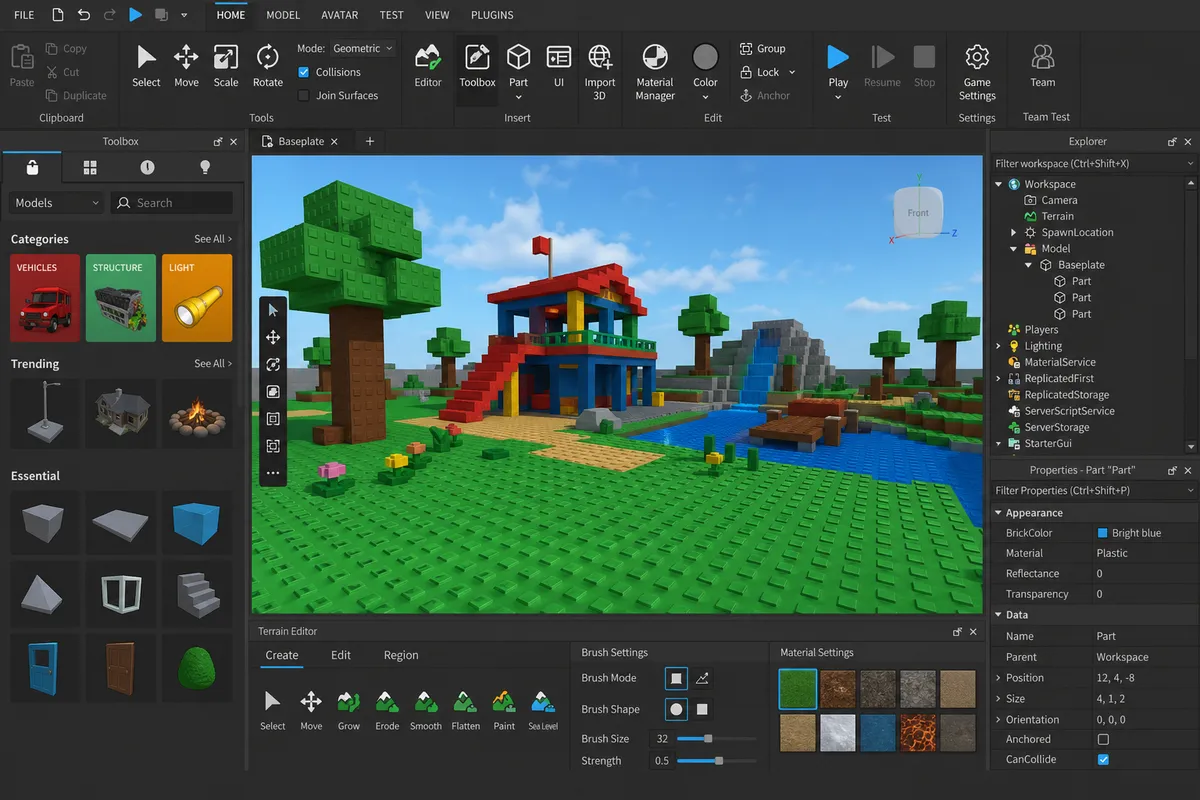
地形づくりを始める前に押さえておきたいのは、Roblox Studioそのものの動作環境と、Terrainがどんな単位で形を持っているかです。
ここを先に理解しておくと、なぜ細い尾根がギザつくのか、なぜパーツ感覚で触るとうまくいかないのかが最初から見えてきます。
地形編集は見た目のセンスだけでなく、編集対象の仕組みを知っているかどうかで作業の安定感が変わります。
対応デバイスとOS
Roblox Studioは無料で使える制作ツールですが、使える端末はPCに限られます。
対応しているのはWindowsとmacOSで、スマホやiPadではStudio自体を動かせません。
地形編集をこれから始める人が最初につまずきやすいのは操作方法より前で、タブレットでも作れると思って開いたら編集画面に入れなかった、というところだったりします。
地形づくりではブラシのサイズや強さを見ながら何度も削ったり盛ったりするので、マウスやトラックパッドで細かく操作できるPC前提の作業になります。
とくにTerrain Editorは広い範囲を一気に触れるぶん、地形の変化を立体的に確認しながら進める必要があります。
島や山を作る作業は、ゲームを遊ぶ端末ではなく、制作環境としてのPCで進めるものだと捉えると整理しやすくなります。
Terrainの仕組み
TerrainはWorkspaceの下に置かれる専用オブジェクトで、通常のPartとは別に管理されます。
Explorerを見るとWorkspace配下にTerrainがあり、ここが地形全体の入れ物になっています。
最初にこの構造を知っておくと、地面を作っているつもりでパーツを増やしていた、という混乱を避けられます。
Terrainは4×4×4 studsのボクセルでできています。
studはRoblox内の標準単位で、voxelは立方体の体積ピクセルのようなものです。
つまり地形は、見た目にはなめらかでも内部では小さな立方体の集まりとして扱われています。
この仕様を知ると、地形編集のコツも見えてきます。
幅が狭い尾根や1ボクセル幅の段差を先に作ろうとすると、角が立ってガタつきやすく、狙った形から外れやすい場面が多く出ます。
実際、細い崖筋を最初から追い込むより、まず山全体の塊を作ってから斜面をならしたほうが形が安定します。
地形は小さなディテールから入るより、大きな起伏を置いて、あとでSmooth系の調整を重ねる流れのほうが自然な輪郭に寄せやすいです。
地形の規模感をつかむうえでは、ボクセルの大きさも意識しておくと役立ちます。
たとえば256×256 studsの表面だけでも、4×4 studs単位で区切ると1層あたり4,096個のボクセルになります。
見えている地面の面積が広がるほど、編集対象も一気に増えるので、ブラシを大きくして長く動かす作業では処理が重くなることがあります。
地形を触っていて操作が少しもたつくときは、地形が軽い板ではなく、膨大なボクセルの集合だと考えると納得しやすいはずです。
※callout 表示は [!NOTE](補足)と [!TIP](実践的な助言)を使い分けています。
説明的・補足的な箇所は [!NOTE]、操作手順やスクリーンショットの推奨など実践的な箇所は [!TIP] を優先してください。
local terrain = workspace:FindFirstChild("Terrain") if terrain then -- ここでTerrain APIを使った処理を行う(詳細はAPIリファレンス参照) print("Terrain found") end
このくらいの小さなコードでも、Terrainがスクリプトから独立して扱えるオブジェクトだと分かります。もう一歩進むと、一定範囲のボクセルを書き換えたり、地形生成を自動化したりもできます。ただ、Terrainは4×4×4 studs単位で形が作られるので、小物の精密配置までコードで押し切るより、広い地面や反復する地形だけを自動化し、細部はPartや手作業で詰めるほうが制作全体の流れが整います。

## 次のステップ

ここまで読んだら、次は知識を増やすより、手を動かして小さく完成させる段階です。Terrainは触った回数ぶんだけブラシ感覚が身につくので、まずは短時間で終わる課題を3つ並べて、島づくりから探索マップの形まで一気につなげるのが効きます。完成物を1つ置いておくと、次に何を学ぶべきかも自然に見えてきます。

### アクション1

テンプレートの表示名は Studio のバージョンや言語設定で変わることがあります。画面で「空のテンプレート」や「Empty」「Baseplate 相当」といった、空のワールドから始められるテンプレートを選んでください。初めてなら草・砂・水の3素材だけで小さな島を作るのがおすすめです。

Heightmap の取り込みは通常、Terrain Editor(地形編集パネル)から行います。Studio のバージョンや言語でメニュー表記が変わるため、上部メニューの「View」から探すか、画面上部の検索バーで「Terrain」や「Editor」と検索して開くのが確実です。見つからない場合はメニューや検索で探してみてください。

### アクション3

島の地形ができたら、SpawnLocationを置いて、木や岩のModelを少し足し、歩いて回れる探索マップの形まで持っていってください。地形単体より、開始地点と目印が入った瞬間に「ゲームの場所」として見え始めます。

木や岩は数を増やしすぎなくても効果があります。数個置くだけで見栄えが一段上がり、特に密集している場所と何も置かない空白を分けると、視線の流れが生まれて地形の単調さが消えます。均等配置にすると箱庭感が強く出るので、浜辺は空けて、丘の脇に寄せるといった偏りを作ると景色に表情が出ます。

地形をひと通り触れたあとに読むなら、Roblox公式の入門ページや公開手順を参照すると画面全体の流れや配布手順がまとまって分かります。公式ドキュメント(Roblox Developer Hub): https://developer.roblox.com/ 、公開(Publishing)に関するガイド: https://developer.roblox.com/en-us/articles/publishing

スクリーンショットは2枚あると十分です。1枚目は完成した島の全景で、海岸線と中央の起伏が一目で分かる角度を選ぶと、地形づくりの到達点が伝わります。2枚目はSpawnLocationと木や岩を置いたプレイアブルな状態を切り取り、プレイヤーが歩き出す場所と進みたくなる方向が同時に見える構図にすると、ただの地形練習で終わっていないことが伝わります。インディーゲーム開発者。Roblox で自作ゲームを3本公開しており、うち1本は累計100万プレイを達成。Luau プログラミングに精通しています。
関連記事
Roblox Studioの始め方【初心者向け入門】
放課後の制作会で、初めてRoblox Studioを触った生徒がPlayしたまま「置いたパーツが動かせない」と止まり、Stopで編集画面に戻れるとわかった瞬間に手が一気に進んだことがあります。
Roblox Studio インストールと日本語化
Roblox Studioをこれから入れる人向けに、公式のCreateページから安全にダウンロードし、初回起動まで数分〜十数分で進める目安と、日本語化の手順を整理しました。
Roblox Studio Luau入門|最短で動かす
Roblox StudioでLuauを始めるなら、まずは最短で「書いたコードが動いた」と実感できるところまで進むのがいちばんです。初回授業でも、print がOutputに出た瞬間にふっと表情が変わる場面を何度も見てきたので、この記事もその導線に合わせて、
Roblox Studioでゲーム公開する方法と設定
この記事では、初回公開の手順だけでなく、Creator Hubでのサムネイル、説明文、分析、収益化、コラボ権限の整え方までをまとめて追えます。 未成年の制作者や保護者が押さえたい安全設定、公開できることとDevExで換金できることは別だという整理まで含めて、